Просмотр и редактирование PDF-файловАвтор: Михаил Брод
Опубликовано: 29.03.2010
Источник: SoftKey.info  Существует множество программ, с помощью которых можно просматривать или редактировать pdf-файлы. Каждая из них в большей или меньшей степени "закрывает" возможности основной программы - Adobe Acrobat или Adobe Reader и в ряде случае добавляет какие-либо свои особенности, изюминки. Одни "шустрее", другие проще. Есть платные, но есть и бесплатные программы. О некоторых из них, например о программах из серии Foxit, здесь уже писали. Но все время появляются новые, интересные и удобные программы. Существует множество программ, с помощью которых можно просматривать или редактировать pdf-файлы. Каждая из них в большей или меньшей степени "закрывает" возможности основной программы - Adobe Acrobat или Adobe Reader и в ряде случае добавляет какие-либо свои особенности, изюминки. Одни "шустрее", другие проще. Есть платные, но есть и бесплатные программы. О некоторых из них, например о программах из серии Foxit, здесь уже писали. Но все время появляются новые, интересные и удобные программы.
Семейство программ для работы с pdf-файлами в нашем каталоге представила и компания Tracker Software. Сегодня речь пойдет об одной из них - PDF-XChange Viewer, программе, предназначенной как для просмотра, так и для редактирования готовых pdf-файлов и создания новых.
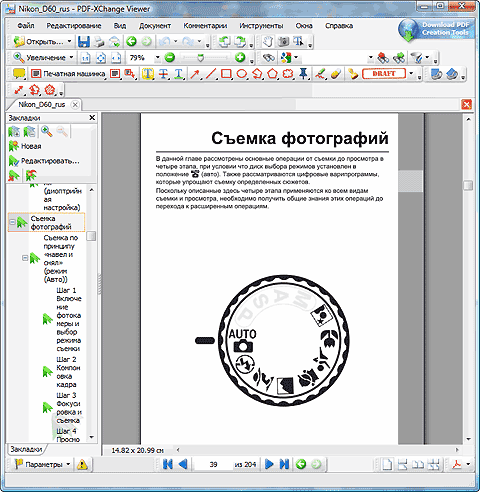
Да, отличие этой программы от ей подобных заложено в совокупности ее возможности. Это и просмотрщик, и редактор. Не хватает только возможности создавать новые файлы. Все остальное уже есть. И скорость загрузки программы очень приятная - быстрее, чем это делает Adobe. Локализована. Вот справка только на английском, но там особо и читать не надо - большинство действий либо знакомо, либо не вызывает особых сложностей в их освоении.
Первое отличие видно сразу после запуска программы. Если в Adobe для загрузки файла надо воспользоваться меню или инструментальной панелью, то здесь можно дважды кликнуть на поле редактирования, и откроется то же самое окно выбора файла. Есть еще одна особенность - при выборе файла открывается окно предварительного просмотра, в котором можно увидеть первую страницу. Это облегчает поиск нужного файла, если вы не знаете его точного названия.
Просмотр документов мало чем отличается от их просмотра в других программах. Но в отличие от уже упоминавшейся программы FoxIt Reader файлы открываются в отдельных закладках одного приложения, а не запускаются новые экземпляры программ для каждого файла в отдельности. Аналогично при просмотре результатов поиска по файлам, находящимся на диске. Adobe Reader запускает для просмотра новую копию, FoxIt заменяет в окне предыдущий файл новым, а вот PDF-XChange Viewer открывает для просмотра файлы в новых закладках.
Для любителей различных вариантов изменения масштаба просматриваемого документа, кроме привычного выпадающего меню с набором стандартных значений, добавлен ползунок, с помощью которого можно установить желаемый размер отображения. Есть еще и иные возможности - "лупа", позволяющая просматривать мелкие детали без увеличения всего документа, и "панорама и масштабирование", с помощью которой можно настроить размер изображения, которое будет выводиться в окно просмотра.
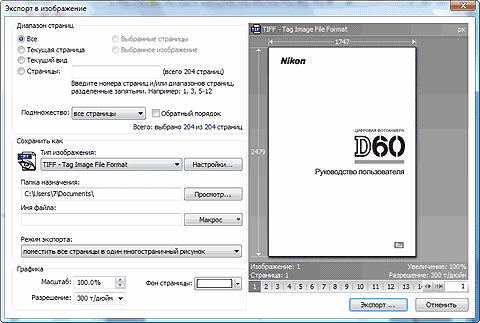
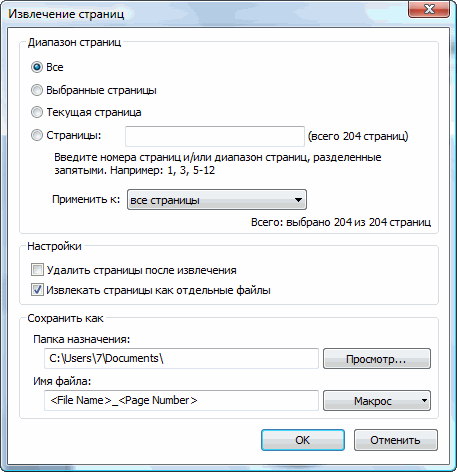
Обратите внимание на функциональность программы, связанную с возможностью сохранения просматриваемого документа. Помимо обычного "Сохранить как:" есть дополнительная функция "Сохранить копию как". При выборе этой опции файл сохраняется с добавлением к названию слова "copy". Можно экспортировать документ или его отдельные страницы в графический файл (поддерживается 15 графических типов). В этом случае можно выполнить экспорт в один общий файл либо каждую страницу сохранять в отдельном файле. Дополнительные настройки - качество изображения, масштаб, фон страницы. Также можно извлекать из файла отдельные страницы и сохранять их в новых pdf-файлах.
Еще одна весьма интересная, на мой взгляд, возможность - для текущего файла можно открыть папку, где он размещен. Как и другие продукты для работы с pdf-файлами, программа позволяет (если не установлена защита) копировать текст и делать снимки любой области документа.
Намного интереснее и шире по возможностям часть программы, предназначенная для редактирования документов. Пожалуй, она максимально закрывает функциональность Adobe Acrobat, включая возможность работать с Adobe Porfolios.
В открытый pdf-файл можно добавить страницы из другого файла, как открытого в программе, так и просто находящегося на диске или доступного по интернет-ссылке. В текущий документ может быть вставлен как весь файл, так и отдельные страницы или диапазоны его страниц. В настройках можно определить, в какое место будут вставлены новые страницы. Вместо заимствования страниц из какого-либо документа можно вставить пустые страницы (настройка аналогична настройке вставки готовых страниц). Но можно не только вставлять страницы, но и удалять уже имеющиеся. Либо менять их положение (разворачивать), обрезать. Можно изменять и последовательность страниц путем простого перемещения их изображений в панели "Миниатюры страниц".

Кстати, по поводу этой панели и ряда других ("Закладки", "Комментарии"). Вы можете путем перетаскивания разместить эти панели в любом месте окна редактирования документа. Возможно, кому-то будет удобнее видеть эти панели, размещенные вдоль горизонтальной стороны, а не вертикальной, как это сделано по умолчанию.
Новый файл можно создать различными способами - путем импорта из внешнего файла (из текстового файла, из файла в формате rtf, из изображений, прямой записью со сканера) либо создать файл с пустыми страницами.
Программа позволяет вставлять в документ любой текст. Вставка текста рассматривается как комментарий, и у нее есть несколько вариантов исполнения - сноска, примечание, обычный текст, "печатная машинка". Наиболее интересен, пожалуй, последний вариант, когда текст вставляется на страницу без изменения фона, на котором он находится, без рамок - как будто он здесь изначально присутствовал.
Кроме текстовых комментариев, в документ могут быть добавлены различные графические элементы - линии и окружности, прямоугольники и ломаные линии. Есть и "карандаш", с помощью которого можно прорисовать произвольную линию. И стереть ее - для этого есть "ластик". Параметры этих элементов - цвет и толщина линий, вид стрелок и тому подобное - настраиваются пользователем под свои задачи самостоятельно, хотя есть и настройки по умолчанию.
В качестве комментариев можно вставлять через буфер обмена текст или графику, скопированную как во внешних программах, так и в текущем документе (например, когда вам надо один и тот же текст или блок разместить на новой странице). Также можно разместить ссылку. Ссылкой определяется место на странице, с которого можно выполнить переход либо на другую страницу этого же документа, либо на страницу в другом документе, перейти по интернет-ссылки или открыть внешний файл. Конкретное действие выбирается в настройках ссылки. Действий может быть и несколько, нельзя лишь указывать переход на разные страницы в одном и том же документе.
На документ можно поставить "штамп". Для этого есть ряд уже готовых штампов, но также имеется возможность создать собственную коллекцию штампов на основе графических изображений, данных из другого pdf-файла или из буфера обмена. К проставленному штампу можно добавить комментарий, ответ на него.
На документ можно поставить не только штамп, но и цифровую подпись. Используются сертификаты и провайдеры, установленные на компьютере. Имеется возможность настройки отображения сведений о подписи и данных о подписчике, которые берутся из сертификата. Для обеспечения точного времени формирования подписи имеется возможность получения метки времени со специального сервера - сервера штампов времени. Его сетевой адрес может быть прописан в настройках либо введен при настройке вида подписи.
Когда в документе появляется большое количество комментариев, особенно таких, как ссылки, то бывает сложно разобраться, где и какие комментарии размещены, как они связаны с элементами документа, кто и когда их проставил. Для этой цели в программе предусмотрена возможность формирования сводки по имеющимся в документе комментариям. Сводку можно формировать разными способами - это и простой список комментариев, и печать на одной странице текста, а на другой - комментарии со связками с этим текстом, то же самое, но на одной странице. Есть и другие варианты. Кроме того, комментарии можно экспортировать в отдельный файл данных, а можно импортировать из внешнего файла данных.
К редактированию документа относятся и такие возможности, как выделение текста цветом (подсветка), зачеркивание или подчеркивание текстовой информации. В документ можно вложить любой внешний файл, он будет сохраняться в этом документе. Имеется возможность работы с формами и дальнейшего сохранения их на диске или отправки по электронной почте.

Есть в программе и измерительные инструменты. С их помощью можно измерить расстояние, периметр или площадь. Каждый из этих инструментов имеет свои настройки, в числе которых единицы измерений и масштаб. Также настраиваются цвет линий и заливки, прозрачность, тип и толщина линий. Во время замера открывается специальное окно, в котором отображаются текущие параметры, например, для линейных размеров - расстояние, угол наклона, масштаб.
Программа позволяет изменять настройки безопасности, если выбрана возможность назначения парольного доступа к документу. Остальные настройки (запрет копирования, печати и иные) можно назначить после выбора этой опции.
Что еще есть интересного в этой программе. Имеются плагины для MS IE, Google Chrome, Firefox. Говорится о том, что существует удобная интеграция с системами перевода, такими как ABBYY Lingvo 12, Translate It!, Lingoes, что позволяет выполнять перевод буквально на лету. Также имеется версия, которая не требует установки на компьютере, - ее можно установить на флешку и работать с нее.
В целом программа оставляет очень хорошее впечатление - быстрая, приятный русифицированный интерфейс, широкие возможности по работе с pdf-файлами.
|


