Создание облачной архитектуры с помощью VMware vSphere. Часть 2Автор: Евгений Емец
Опубликовано: 17.05.2011
Источник: SoftKey.info  В первой части статьи мы рассмотрели общие определения облачных вычислений, описали основные компоненты VMware vSphere. Давайте познакомимся с установкой и использованием VMware vSphere поближе. В первой части статьи мы рассмотрели общие определения облачных вычислений, описали основные компоненты VMware vSphere. Давайте познакомимся с установкой и использованием VMware vSphere поближе.
VMware предлагает гибкую ценовую политику, предоставляя на выбор несколько различных решений vSphere. Это позволяет выбрать наиболее подходящий на данный момент как по возможностям, так и по цене продукт. В дальнейшем можно легко провести обновление до старшей версии продукта. Всего доступно шесть редакций vSphere - они разделяются на версии для малого бизнеса и для средних и крупных предприятий. Решения для малого бизнеса отличаются простотой установки и использования, а также достаточно низкой ценой. Это позволяет без огромных финансовых инвестиций получить готовый базовый набор платформы виртуализации и облачных вычислений от компании VMware. Для малого бизнеса предлагаются два продукта - vSphere Еssentials и vSphere Essentials Plus. Основными ограничениями этих версий является возможность использования максимум на трех физических серверах с двумя процессорами на каждом. При этом, в отличие от старших версий продуктов, возможности обойти это ограничение, как и расширить функциональные возможности продуктов, нет. Для решения этой проблемы необходимо приобретать версии vSphere для среднего и крупного бизнеса. К счастью, переход достаточно просто совершается. Отличие между vSphere Essentials и vSphere Essentials Plus состоит в том, что второй продукт предоставляет, кроме собственно технологии виртуализации, также некоторые функции по обеспечению устойчивой и бесперебойной работы виртуального дата-центра. Это возможно благодаря применению технологий vMotion, High Availibility и Data Recovery.
Для нужд средних и крупных компаний предлагаются несколько иные решения – vSphere Standart, Advanced, Enterprise и Enterprise Plus. Лицензионная политика на данное семейство продуктов иная, а главное, достаточно гибкая. Лицензии на продукты можно приобрести по количеству процессоров, на которых будет использоваться программное обеспечение. Следует учесть, что каждый процессор может содержать не более шести, а в версиях Advanced и Enterprise Plus не более двенадцати ядер. Кроме того, во всех версиях присутствует ограничение на максимальное количество памяти в одном сервере – не более 256 Гб, за исключением редакции Enterprise Plus, где это ограничение снято.
 | | Основное окно vSphere Client |
В редакции vShere Standart предлагаются базовые возможности для создания приватного вычислительного облака. В этом пакете также доступны некоторые функции по обеспечению устойчивой работы приложений благодаря применению таких технологий, как vMotion, High Availibility, Data Recovery. vSphere Advanced в дополнение к возможностям издания Standart предлагает некоторые расширенные функции, необходимые для еще более устойчивой и бесперебойной работы, а также уменьшения простоев. Здесь доступны такие функции, как Hot Add, vShield Zones и Fault Tolerance. vSphere Enterprise помимо возможностей издания Advanced включает такие функции, как Storage vMotion. vSphere Enterprise plus открывает весь набор возможностей, предлагаемых семейством продуктов vSphere, и позволяет развернуть облачные вычисления практически любой сложности.
Для работы vSphere необходимо несколько базовых компонентов. Во-первых, необходимо выбрать гипервизор - ESXi или ESX - платформы для создания и функционирования виртуальных машин. Вторым важным элементом является vCenter Server – этот компонент необходим для создания и управления всеми доступными серверами, а также организации работы дата-центров. С его помощью осуществляется управление всей инфраструктурой. Без vCenter Server гипервизор способен функционировать локально, используя только ресурсы сервера, на котором установлен. Третьим базовым компонентом является программа vSphere Сlient. Она необходима для того, чтобы подключаться ко всем доступным инсталляциям vCenter Server и осуществлять управление их работой. Причем сам процесс управления становится очень простым, любое действие, будь то запуск виртуального сервера, подключение хранилища, перенос существующих серверов или резервное копирование данных, можно осуществить буквально в несколько простых шагов и с минимумом простоев.
Для нормального функционирования даже базовой конфигурации понадобятся как минимум два сервера. На одном из них будет установлен ESXi, причем, как уже упоминалось, гипервизор работает прямо на сервере, без необходимости предварительной установки операционной системы.
Системные требования для установки ESXi достаточно высокие – требуется процессор, имеющий 64-битную архитектуру и не менее 2 гигабайт оперативной памяти. Причем для нормальной работы рекомендуется использовать как можно больше памяти, ведь на сервере, кроме гипервизора, в дальнейшем будет запущено некоторое количество виртуальных серверов, каждый из которых требует выделения под себя памяти. Из других важных требований – быстрый сетевой адаптер (не менее 1 Гигабита в секунду) и быстрый RAID-массив из SCSI-дисков для хранения данных виртуальных машин.
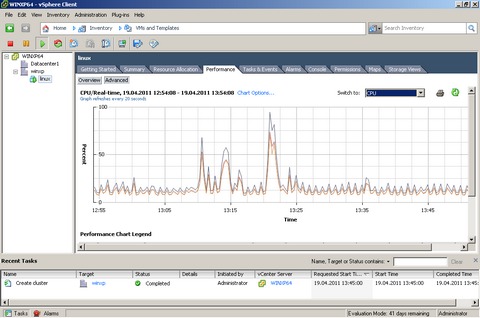 | | Окно загрузки процессора сервера |
Для установки vCenter Server также потребуется отдельный сервер, на этот раз с установленной операционной системой Windows с 64-битной архитектурой. Системные требования также достаточно высокие – требуется двухъядерный процессор не менее 2 гигагерц частотой и с поддержкой 64-битной архитектуры, не менее 3 гигабайт оперативной памяти. Причем эти требования могут значительно возрасти, если база данных, используемая в работе vCenter Server, устанавливается на этот же сервер. База данных, необходимая для функционирования vCenter Server, может быть коммерческая - среди поддерживаемых есть различные версии Microsoft SQL Server и Oracle Database. Также можно использовать бесплатную версию Microft SQL Server 2005 Express. Она входит в поставку вместе с vCenter Server. В этом случае существуют некоторые ограничения - можно использовать не более 5 хостов и 50 виртуальных машин.
vSphere Client никаких особых требований к аппаратной части не предъявляет, поэтому может быть установлен на любой компьютер с операционной системой Windows, в том числе и на тот, где установлен vCenter Server. C ее помощью можно подключиться как непосредственно к гипервизору (в этом случае управление доступно только для данного сервера), так и к одной или нескольким инсталляциям vCenter Server (в этом случае можно осуществлять контроль над всеми доступными установками vCenter Server).
Вся инфраструктура, существующая в рамках vCenter server, подчинена определенной иерархии. Основным контейнером для всех создаваемых объектов является Datacenter. Он объединяет хосты, кластеры, а также виртуальные машины и хранилища. Также в пределах дата-центра происходит распределение доступных ресурсов. В vSphere доступна возможность создания нескольких дата-центров. Это позволяет, например, создавать отдельные дата-центры для разных структурных подразделений предприятия. Следует учесть, что взаимодействие внутри дата-центра достаточно развито и реализовано достаточно просто. В то же время между отдельными дата-центрами взаимодействие сильно ограничено. Например, между дата-центрами невозможно переместить виртуальные машины, в то время как внутри это совершается незаметно и очень просто с применением технологии vMotion.
Внутри дата-центров все ресурсы распределены между хостами и кластерами. Хост – это отдельный компьютер, на котором запущен гипервизор, виртуальные машины используют доступную память и процессорные ресурсы хоста для своей работы. Кластер – это объединение нескольких хостов с возможностью распределения ресурсов отдельных хостов для работы виртуальных машин.
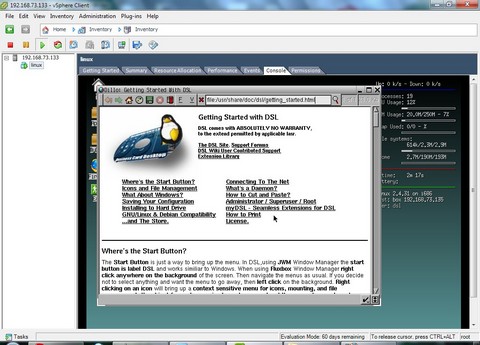 | | Linux запущен в виртуальной машине vSphere |
Управление всей доступной инфраструктурой осуществляется из vSphere Client. На главной странице Home доступны все основные функции, которые можно выбрать. Они выделены в три основных раздела - Inventory, Administration и Management. Раздел Inventory позволяет управлять всеми доступными дата-центрами, хостами и кластерами, а также виртуальными машинами и хранилищами данных. Здесь же доступен поиск по всем доступным объектам. В разделе Administration доступны настройка ролей, удобная система управления доступными лицензиями, просмотр информации о выполняемых сессиях, информация о состоянии и работе, а также настройки инсталляций vCenter Server. В разделе Management можно настроить выполнение событий в определенное время, например включение или выключение виртуальной машины, резервное копирование, миграцию виртуальной машины, клонирование, управление хостами и многое другое. Это позволяет настроить проведение профилактических работ в удобное время, например в моменты наименьшей нагрузки на хосты. Здесь же отображается информация о всех событиях, происходящих в системе. Доступна также функция построения визуальной карты, на которой отображаются положение и взаимодействие отдельных компонентов дата-центра между собой, создания профилей для хостов.
Без сомнения, облачные вычисления являются очень перспективной технологией, позволяющей значительно изменить сам подход к организации вычислений любой компании. И если вы решили осуществить переход к облачным технологиям внутри своей организации, без сомнения, одним из лучших выборов окажется VMware vSphere. Этот продукт является одним из лидирующих на рынке приватных облачных вычислений и позволит произвести переход на новую технологию безболезненно и без простоев. Все первичные затраты на переход могут достаточно быстро окупиться благодаря несомненным преимуществам технологий VMware в области виртуализации. |


