Acronis Disk Director 11 - все для управления жестким дискомАвтор: Марат Давлетханов
Опубликовано: 31.03.2011
Источник: SoftKey.info 
Ни для кого не является секретом тот факт, что встроенные в операционные системы средства для управления жесткими дисками весьма и весьма скудны. С их помощью можно произвести всего лишь несколько базовых операций, которых явно недостаточно для полноценной работы. Поэтому пользователям, которым требуется выполнение различных действий с разделами винчестеров, необходимо специальное программное обеспечение. Сегодня на рынке представлено несколько продуктов данного класса. Одним из них является Acronis Disk Director 11 Home. Данная программа отличается очень широкими функциональными возможностями, набор которых к тому же увеличивается с каждой новой версией. В частности, последняя ее версия поддерживает все самые современные технологии, в том числе и те, которые появились только в Windows 7.
Но начнем разговор о программе Acronis Disk Director 11 Home с разбора не ее функциональных возможностей, а интерфейса. Дело в том, что данный продукт отличается простотой и удобством использования. И это очень приятно. Дело в том, что прямая работа с дисками и разделами должна выполняться очень осторожно. Необдуманные, поспешные действия могут нанести ущерб данным, размещенным на жестком диске. А поэтому простой русскоязычный интерфейс и подробная справочная система (она также выполнена на русском языке) оказываются очень и очень полезными.
Вся работа с программой осуществляется в одном окне. Его основу составляет перечень доступных дисков и разделов, а также их карта. При выборе любого пункта в левой части окна появляется список доступных действий. Его состав зависит от выбранного диска или раздела. То есть в списке всегда присутствуют только те действия, которые можно выполнить, что очень удобно. Операции, выбираемые пользователем, не выполняются сразу, а только отображаются в списке разделов и на карте дисков. Таким образом, пользователь может создать очередь из всех необходимых ему действий, после чего запустить их на выполнение. Такой подход во многих случаях оказывается большим преимуществом рассматриваемого продукта. Во-первых, он предоставляет пользователю дополнительную возможность проверить операции и их результаты и убедиться в их корректности. Во-вторых, некоторые действия могут оказаться весьма длительными. Очередь же операций позволяет один раз все настроить, запустить процедуру выполнения и спокойно уйти от компьютера.
Ну а теперь давайте перейдем к разбору функциональных возможностей Acronis Disk Director 11 Home.
Управление дисками
Начать нужно с того, что рассматриваемая программа поддерживает все виды носителей: различные жесткие диски, SSD-накопители, устройства, подключающиеся к портам USB и FireWire, PC Card и пр. При этом пользователю доступен широкий спектр различных операций. В первую очередь это, конечно же, клонирование диска целиком. Данное действие наверняка по достоинству оценят пользователи, которые решили заменить существующий винчестер на своем компьютере другим, более объемным. Клонирование обеспечивает перенос всей информации и создание на новом жестком диске точно такой же структуры, что и на старом. В том числе поддерживается и автоматическое масштабирование разделов с пропорциональным увеличением их объемов. Таким образом, использование Acronis Disk Director 11 Home позволяет сменить один жесткий диск на другой без переустановки операционной системы и всего программного обеспечения.
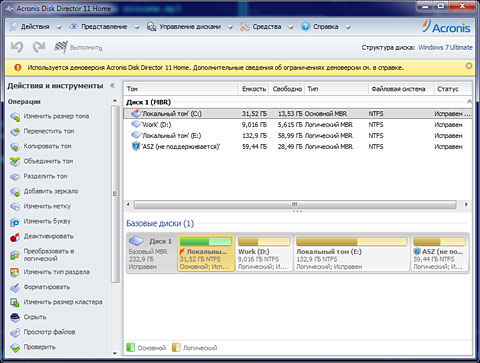 | | Главное окно программы |
Следующая группа возможностей связана с преобразованием существующих дисков. В частности, можно превратить MBR-диск в GPT, а основной - в динамический. Доступны и обратные преобразования. Кроме того, пользователь может менять статус динамических дисков с оперативного на автономный и обратно.
Еще одной возможностью, связанной с дисками, является их очистка. При выполнении данной операции происходит удаление всех томов со всеми размещенными на них данными. Естественно, выполняться данная операция должна с большой осторожностью, в противном случае возможно уничтожение нужной информации.
Управление разделами
В Acronis Disk Director 11 Home реализована возможность выполнения всех "базовых" операций с разделами и в первую очередь их создание. При этом пользователь может создавать любые тома, поддерживающиеся программой: базовые и динамические (простые, составные, чередующиеся и зеркальные). Дополнительно указываются размер раздела, файловая система, метка и буква, размер кластера и другие параметры.
Можно с помощью рассматриваемой программы и изменять размеры существующих томов. В будущем за счет освободившегося пространства можно увеличить соседний том. Помимо этого Acronis Disk Director 11 Home позволяет выполнять целый ряд других операций: разделять и объединять диски, перемещать их по поверхности носителя и пр. Естественно, эти действия выполняются без потери информации: все данные всегда остаются в целости и сохранности. Выполнять перечисленные операции можно только для разделов, отформатированных в поддерживаемых программой файловых системах. Впрочем, это ограничение относится скорее к числу формальных. Ведь число файловых систем, с которыми может работать Acronis Disk Director 11 Home, так велико, что вряд ли найдется домашний пользователь, у которого с этим будут проблемы.
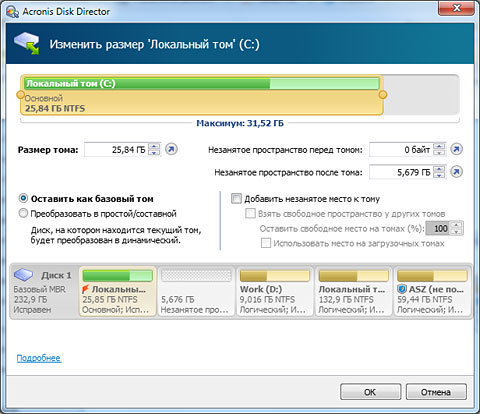 | | Изменение размера существующего раздела |
Помимо базовых операций рассматриваемый продукт позволяет выполнять разные действия, связанные с преобразованием существующих разделов. К ним относятся смена одной файловой системы на другую (опять же без потери информации), изменение типа (основной в логический и наоборот), редактирование буквы и метки и т. п. Здесь же можно отметить и такие специфические действия, как создание зеркала (если данную возможность поддерживает операционная система), изменение раздела кластера и пр. Как мы видим, данные операции больше предназначены для опытных пользователей ПК и специалистов.
Но и это еще не все. Acronis Disk Director 11 Home позволяет скрыть любой раздел. При этом он остается на жестком диске, однако операционная система, а также все программы, которые используют ее средства (то есть фактически все прикладное ПО), перестают его "видеть". Данная функция может использоваться для сокрытия информации от несанкционированного доступа, случайного удаления при длительном хранении и т. п.
Помимо этого в рассматриваемой программе реализовано несколько дополнительных функций, не совсем привычных для продуктов данного класса. Однако при этом в некоторых ситуациях они могут оказаться достаточно полезными. К ним относятся просмотр файлов в специальном окне наподобие "Проводника" Windows, проверка целостности файловой системы с исправлением найденных ошибок, дефрагментация и даже ручное редактирование тома во встроенном шестнадцатеричном редакторе.
Дополнительные возможности
В программе Acronis Disk Director 11 Home реализовано несколько дополнительных модулей, которые значительно расширяют ее функциональные возможности. Первый из них - "Мастер создания загрузочных носителей Acronis". Для чего он нужен? Дело в том, что продукты компании Acronis могут использоваться не только на компьютерах с установленной операционной системой, но и на "чистых" ПК, на которых ОС еще нет, или же на машинах, на которых она по тем или иным причинам не загружается. Для этого используются специальные версии утилит, которые размещаются на загрузочных носителях. В результате пользователь может в любой момент загрузить компьютер с CD-диска или, к примеру, с "флешки" и получить доступ ко всем возможностям Acronis Disk Director 11 Home. Стоит отметить, что данный модуль отличается высокой гибкостью: с его помощью можно разместить на загрузочном носителе разные компоненты и программы Acronis, использовать Linux (в том числе и с представлением разделов, как в Windows) или Windows PE, записать на "болванку" напрямую или же создать ISO-образ, чтобы потом разместить его на любом удобном носителе.
Следующий дополнительный модуль - Acronis OS Selector. Он представляет собой полноценный менеджер загрузки, обладающий широкими функциональными возможностями. С его помощью можно как установить несколько разных операционных систем на различные тома, так и разместить их в одном разделе, создать меню загрузки, скрыть некоторые ОС или защитить их паролем и т. п.
 | | Мастер Acronis Recovery Expert |
Ну и, наконец, последним дополнительным модулем Acronis Disk Director 11 Home является Acronis Recovery Expert. Вообще-то, изначально это был отдельный продукт. Однако позже он вошел в состав программы для управления жесткими дисками. Что же может Acronis Recovery Expert? Данный модуль "умеет" восстанавливать разделы, случайно удаленные пользователем или, например, вредоносным ПО, а также утерянные в результате всевозможных сбоев. Речь идет о полном восстановлении дисков со всей размещенной на них информацией. Acronis Recovery Expert может работать в двух режимах: ручном и автоматическом. Первый больше подходит для опытных пользователей ПК, в нем реализована возможность гибкой настройки параметров поиска удаленных разделов для достижения максимальной эффективности процесса. Автоматический режим, наоборот, больше предназначен для новичков. Он крайне прост в применении, но не всегда дает удовлетворительный результат.
Подводим итоги
В заключение можно отметить следующее. Acronis Disk Director 11 Home - действительно очень мощный продукт, с помощью которого можно выполнить практически любое действие как с целым носителем, так и с отдельным томом. Кроме того, он обладает рядом дополнительных возможностей, расширяющих сферу его применения. Также можно отметить его простой русскоязычный интерфейс и подробную справочную систему, которые делают использование данной программы очень удобной. Правда, нужно понимать, что применение Acronis Disk Director 11 Home требует от пользователей определенных знаний. Более того, некоторые возможности этой программы явно рассчитаны на специалистов и могут пригодиться только им. |


