Работа с дисками под действием AlcoholАвтор: Сергей Татаркин
Опубликовано: 01.04.2011
Источник: SoftKey.info Немного о продукте и его возможностях.
Alcohol 120% - известнейшая программа для работы с образами дисков. Ее возможности позволяют пользователю совершать различные операции с носителями информации. Вы можете копировать диски, создавать и записывать образы, а также собирать их из различного материала, хранящегося на вашем компьютере. Помимо этого есть возможности создания виртуальных приводов (до шести штук) и эмуляции отдельных дисков.
Когда компания Alcohol Soft изобрела свое детище, были в ходу лишь CD-диски. По крайней мере, в нашей стране моды на DVD-носители информации еще не было. Детище Alcohol Soft, как и сама компания, с того времени значительно изменилось. Это касается и ориентации на новые операционные системы, и полной поддержки DVD- и Blu-ray-дисков, и изменений в дизайне... В общем, Alcohol с того времени значительно прибавил в "весе" - теперь это не простой эмулятор, а скорее полноценный проект, позволяющий выполнять с дисками самые различные операции.
О конкурентах.
Конкуренты у программы, надо сказать, серьезные. Основным, безусловно, является DAEMON Tools. Его lite-версия предоставляет широкий набор возможностей и вместе с тем является более доступным продуктом: для некоммерческого использования программа и вовсе бесплатна. Конечно, возможности DAEMON Tools Lite по сравнению с полноценными версиями немного скромнее, но кому-то большего и не надо. А вот если необходимо нечто большее, то придется доплатить. Самая навороченная версия DAEMON Tools Net обойдется в 9,5 тысячи рублей. Эта цифра превосходит цену Alcohol 120% в несколько раз. Правда, и возможности этих двух программ различны. Вопрос лишь в том, какие у вас потребности. Собственно, исходя из этого и нужно выбирать продукт.
Еще одним конкурентом программы от Alcohol Soft является Nero Burning ROM. Программа именитая, что уж говорить... По цене она особо не отличается от объекта нашего обзора, а вот по возможностям очень даже. Хоть Alcohol 120% и Nero Burning ROM чрезвычайно похожи, но не стоит думать, что они идентичны. Все-таки назначение у программ немного различно: так, например, основной нишей программы от Nero является запись дисков, в то время как наш стадвадцатипроцентный друг используется в основном для создания и работы с образами. Но тем не менее так же как Nero умеет создавать образы, так и Alcohol может помочь вам с записью дисков. В общем, сходство программ налицо. И тут уж дело вкуса, что выбрать. Многие же выбирают оба этих продукта - все-таки каждый из них наиболее хорош в своей области.
Установка программы и активация виртуального привода.
Чтобы использовать программу, ее прежде всего необходимо установить. Проблем с инсталляцией "алкоголя" возникнуть не должно: пару раз нажать кнопку "Далее", поставить/снять пару галочек по желанию - и вуаля! Собственно, перед тем как программу купить, ее можно опробовать. На все про все компания Alcohol Soft отводит пользователю 30 дней.
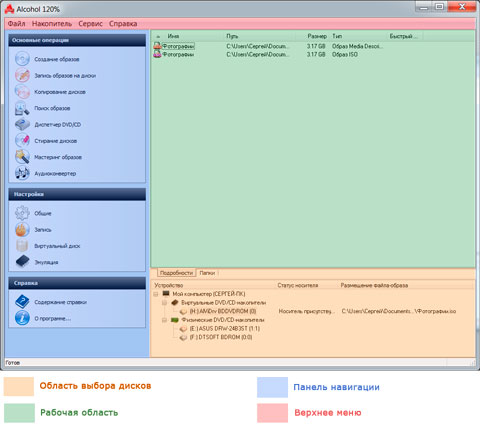
Окно программы выглядит следующим образом: стандартное меню вверху, основные функции и навигация по программе - в левой колонке, там же основные настройки приложения. Справа расположена рабочая область, а внизу - панель выбора дисков. Все здесь растягивается/сжимается - настроить под себя не составит труда. По сути, менять что-либо в стандартной форме особой надобности нет, но если возникнет необходимость, то нет проблем: вы здесь творец.
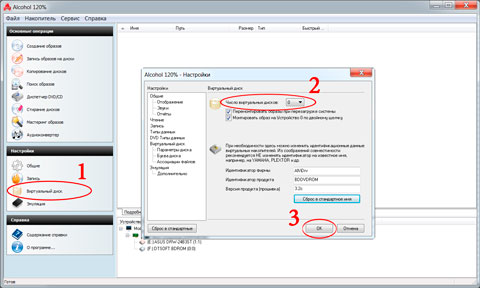
Первое, что нужно сделать после входа в программу, - это активировать виртуальный привод. Конечно, есть такие задачи, при которых он может и не понадобиться, но предположим, что нам он все-таки нужен. Для того чтобы добавить новый виртуальный привод, необходимо в левой колонке с названием "Настройка" щелкнуть по надписи "Виртуальный диск". Здесь есть возможность подключения до шести устройств чтения (в пробной версии это число меньше). Выбираем нужное нам количество приводов и щелкаем по кнопке "ОК". Теперь виртуальные устройства можно использовать!
 | | Создание виртуального привода |
Создание образов
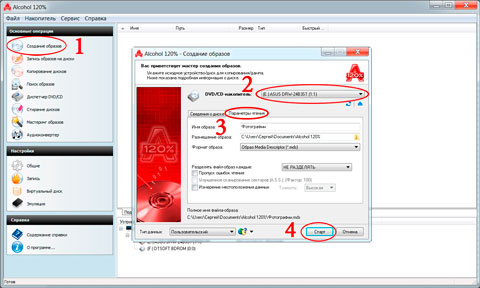
Предположим, у вас есть диск, который вы планируете скопировать на компьютер. Альтернатива обычному переносу материала - создание образа диска. Этот способ лучше по следующей причине: вместо уймы файлов вы получаете один-единственный. Согласитесь, чем меньше единиц информации, тем удобнее эту самую информацию хранить. Итак, для начала загружаем диск в привод компьютера. Для создания его образа щелкаем по первой надписи в боковом меню ("Основные операции" - "Создание образов"). Появляется меню, в котором нам предлагают выбрать накопитель, с которого мы будем записывать образ. Помимо этого, щелкнув по вкладке "Параметры чтения", мы увидим несколько полезных надстроек. Здесь можно задать имя будущего образа, выбрать папку размещения, формат файла, а также настроить разделение образа. Собственно, все предельно просто, но некоторые моменты все-таки стоит прояснить.
 | | Создание образов |
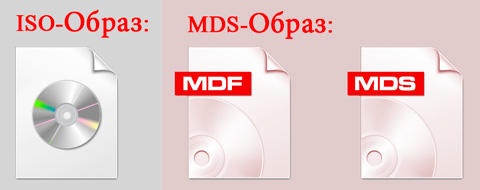
При задании формата образа в значении по умолчанию стоит расширение mds, но во многих случаях все же лучше будет использовать iso-формат. У него есть, по крайней мере, одно преимущество: при выборе этого типа создается один-единственный файл, а в случае с mds - два. Также нельзя не упомянуть о функции "разделения" образов. Очевидно, что нужна она для того, чтобы можно было "разбитый" диск (например, Blu-ray или двуслойный DVD) впоследствии записать на носители меньшего объема. Стоит отметить, что разбиение доступно только для mds-образов. Также в "Параметрах чтения" можно поставить галочку напротив "пропуска ошибок чтения" в том случае, если носитель, с которого ведется запись, поврежден. Иногда это помогает сохранить хоть что-то полезное с потертого диска. После всех необходимых манипуляций для начала создания образа просто нажмите на кнопку "Старт".
Запись образов на диски
Вторая возможность программы - запись образов. У нас имеется iso-файл (или какой-то другой), который нужно копировать на диск. Причем нас интересует перенос не самого образа, а файлов, которые в нем содержатся. Операция записи в данном случае совершенно проста. Необходимо лишь вставить чистый диск в "пишущий" дисковод вашего ПК и выполнить несколько несложных действий. Первое - это щелкнуть по кнопке "Запись образов на диски", расположенной в левой колонке программы. В появившемся окне указать путь к файлу-образу, который вы хотите записать на оптический носитель. При необходимости поставить галочку на "Удалить файл-образ после записи". После нажмите кнопку "Далее", и вы перейдете ко второму шагу. В появившемся окне выберите привод, в котором у вас находится чистый диск (если привод один, то по умолчанию он и выбран). Также здесь есть возможность выбора скорости записи и ее вида (простая запись и запись с имитацией). В нижнем выпадающем меню данного окна можно указать тип записываемых данных. Отметьте нужное или оставьте все "по умолчанию" и нажмите на кнопку "Старт". Вот и весь процесс!

 | | Запись образа на диск |
Копирование дисков и поиск образов
Функция копирования дисков - это, по сути, объединение операций создания и записи образов. В левой колонке она находится на третьей позиции. Выбрав эту операцию, сначала мы увидим перед собой окно "Создание образа", а затем и слегка измененное окно "Записи". Операция копирования элементарна, и если до этого у вас не возникло вопросов, то и здесь их не будет.
"Поиск образов", расположенный все в той же левой области нашего приложения, создан для быстрого сканирования дискового пространства. С помощью него удобно искать и добавлять образы в рабочую область Alcohol.
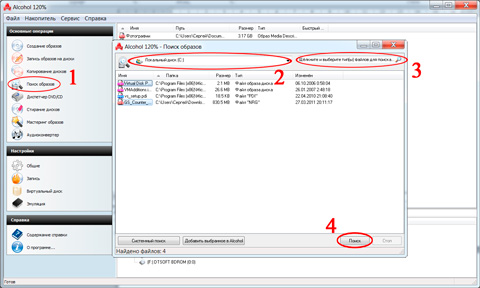 | | Поиск образов на жестком диске |
Диспетчер DVD/CD, стирание дисков и аудиоконвертер
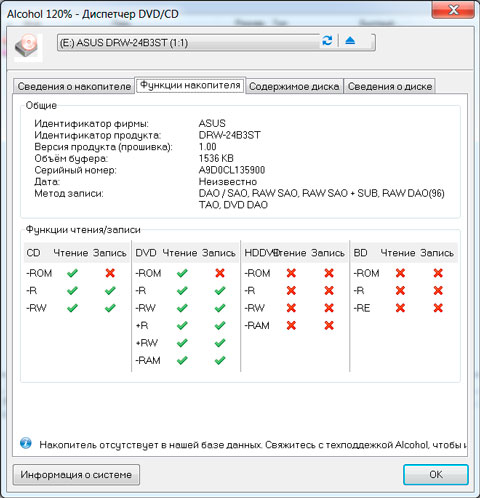
Диспетчер дисков все из той же панели "Основных операций" позволяет узнать некоторую информацию о вашем приводе. Помимо основных моментов вроде названия дисковода и скорости записи здесь можно посмотреть, какие диски может читать и записывать ваш привод. Подпрограмма для стирания дисков не выглядит сложной - здесь всего пара настроек. Задаем скорость и тип и нажимаем на "Стереть". Что касается "аудиоконвертера", то эта опция не включена в базовую часть программы Alcohol и за нее придется доплатить (если, конечно, решите, что это приложение вам нужно).
Мастеринг образов
Последняя крупная составляющая программы Alcohol - "Мастер образов". Вызвать его можно из панели "Основных операций". Служит он для создания образов из файлов, хранящихся на жестком диске вашего компьютера. Вещь, безусловно, очень полезная. Итак, после вызова мастера появляется окно, в которое вы должны поместить файлы, из которых в дальнейшем и будет слеплен образ. Это можно сделать простым перетаскиванием нужных объектов в активное окно "алкоголя" либо с помощью команд "добавить файл" и "добавить папку". После того как объекты будут добавлены в окно мастера, щелкаем по кнопке "Далее". На следующей страничке выбираем место размещения образа, озаглавливаем его и выбираем формат. После чего опять же пользуемся кнопкой "Старт".
 | | Мастеринг образов |
Использование образов
Создание образов мы с вами всецело рассмотрели. А как просматривать файлы, записанные в виде образов? Все очень просто. Для этого и используются виртуальные приводы, которые мы создавали в первую очередь. Файл-образ идентичен обычному оптическому диску. Для того чтобы его запустить, необходимо из рабочей области перенести мышкой нужный файл в нижнее меню программы Alcohol. Туда, где находятся "виртуальные DVD/CD-накопители". Помещаем образ на иконку любого привода и всё! Теперь, используя "Мой компьютер" или любой файл-менеджер, вы можете просматривать смонтированные образы. В компьютере они отображаются как обычные приводы.
 | | Занесение образа в привод |
Подводя итог
Alcohol 120% на сегодняшний день одна из лучших программ в своем роде. Она проста в использовании, но при этом обладает неплохим функционалом. Цена же на нее держится в районе 1750 рублей ($58) и является сегодня одной из самых низких среди подобной продукции. |


