ZTreeWin – альтернативный файловый управленец. Часть 2Автор: Игорь Савчук
Опубликовано: 16.02.2011
Источник: SoftKey.info 
Для начала повторюсь, что базовая особенность этого необычного файлового менеджера в том, что визуальное отображение дерева папок и файлов очень жестко сочетается с управлением, завязанным именно на горячие клавиши. Несмотря на то что многое можно сделать, конечно, и с помощью мышки и стандартных визуальных средств, все это лишь простейшие действия, никаких многократно вложенных меню и прочих стандартных визуальных атрибутов управления здесь нет, но зато на все есть своя горячая клавиша. Это очень сбивает с толку новичка, но вы бы видели, как летают по своей файловой системе гуру XTree, – по-моему, ни на каком Total Сommander подобную скорость перемещения воспроизвести просто физически не удастся. Если посмотреть фанатские сайты XTree, то там проводятся настоящие чемпионаты по уровню виртуозности владения этим файловым менеджером, когда клавиатура порой превращается в настоящий рояль, где человечески взгляд не в силах уследить за ловкостью пальцев при работе в ZTreeWin.
В первой части этого обзора мы рассмотрели по ходу две важные особенности этого файл-менеджера, теперь давайте коснемся третьей, не менее важной, его конструктивной особенности. В зарубежных обзорах часто пишут, что ZTreeWin – это однопанельный иерархический файл-менеджер. Да, в самом деле, способ упорядоченного отображения всего содержимого диска в виде иерархического дерева, по ветвям которого можно свободно перемещаться мышкой или клавишами-стрелочками, впервые воплотил XTree. Впоследствии эта идея отображения была полностью позаимствована в Windows Explorer, вплоть до плюсиков и минусиков, отображаемых в нодах (узлах) деревьев, которые были у XTree еще в далеком 1982-м, когда Windows еще и не пахло даже... Но если в Windows Explorer весь интерфейс отображения жестко однопанельный, то с ZTreeWin все не так просто, и называют его в многочисленных обзорах однопанельным зачастую ошибочно, потому что это не так!
 | | Главное окно ZTreeWin в двухпанельном режиме работы |
В самом деле, в состоянии по умолчанию ZTreeWin работает как однопанельный файл-менеджер. Разработчики ZTreeWin посчитали, что вторая панель совершенно не нужна в большинстве случаев работы с конкретным файлом, она только отнимает полезное пространство монитора (или окна), которое можно потратить для отображения множества другой полезной в данном случае информации, например о текущем файле и его окружении. Вторая панель полезна и нужна лишь при неких групповых файловых операциях, у которых должны присутствовать источник и приемник, и именно для этого случая в ZTreeWin есть режим Split (F8), после включения которого ZTreeWin запросто становится двухпанельным файл-менеджером! В этом плане это, конечно, нечто большее, чем Windows Explorer. Многие могут сказать, что информация в виде дерева в графическом режиме гораздо нагляднее смотрится в Explorer, чем у ZTreeWin, ну что ж, попробуйте тогда включить режим Zoom (Alt+F7) у ZTreeWin – это максимально точное приближение того, что вы видите в "Проводнике", только выданное в экзотическом текстовом режиме.
Следующее понятие, специфичное для ZTreeWin, – понятие сессий. Все данные сохраняются в пределах текущей сессии. Если вы, скажем, захотели сохранить весь ваш logging на следующий запуск – воспользуйтесь комбинацией Alt+Z, после чего ваша сессия будет сохраняться в указанном файле. В пределах сессии может сохраняться все или почти все. Например, если вы выделили группу файлов по какому-то критерию, то это выделение будет восстановлено при следующем запуске из сохраненной сессии.
Вообще говоря, ZTreeWin обладает обилием настроек, ознакомиться с полным списком которых можно, нажав комбинацию клавиш Alt+F10, где на суровом серо-черном фоне вы сможете самостоятельно прокрутить семь страниц с обширными настройками ZTreeWin (там содержится не только их краткое описание, но и сами настраиваемые поля с текущими установками программы). Или, если вы не боитесь самостоятельности и питаете старомодную склонность к текстовым конфигам, все аналогичные настройки также можно найти разбросанными в содержимом файлов ZNOLOG.INI, ZCOLORS.INI и ZTREE.INF в папке установки программы.
В прошлой части мы уже упоминали о возможностях автоматизации всего и вся с помощью горячих клавиш, как многочисленных встроенных, так и самостоятельно создаваемых, а также про командные макросы. Теперь мы готовы обзорно рассмотреть и третий, самый продвинутый, эшелон автоматизации, встроенный в ZtreeWin, – механизм, называемый ZTreeWin Assistant Application (ZAAP), своего рода некая стандартизированная техника (или спецификация) по созданию своего собственного обработчика на группу выделенных файлов (или просто текущий файл). Вызов этого заранее заготовленного дефолтового обработчика осуществляется через горячую клавишу Y, или можно сделать выбор из списка возможных обработчиков с помощью комбинации клавиш Ctr+Y.
Таким образом, стандартизированный механизм передает список выделенных файлов из ZTreeWin на внешнюю обработку (и еще ряд текущих ключей и параметров, например был ли нажат Shift при вызове обработчика), а также позволяет принимать от этого обработчика через этот же интерфейс результаты его работы и характер их отображения в панели ZTreeWin. Передача всех этих параметров физически осуществляется через динамически создаваемый обычный текстовый файл ZBAR.DAT, содержимое которого тщательно стандартизировано и документировано разработчиками. Такой несколько примитивный способ межпрограммного обмена данными может сначала немножко удивить, но, если поразмыслить, становится ясна основная идея разработчиков: интеграция и обработка подобного файла возможны элементарно на абсолютно любом скриптовом языке, присутствующем в системе, будь то PowerShell, VBScript, AutoiIt, Perl или Python, а также путем написания специальной программы-обработчика на каком-нибудь "серьезном языке" программирования. Через "обертку" командного файла также можно вызывать любую стороннюю программу, например ту же ACDSee, передавая ей на вход выделенные пользователем в панели изображения для просмотра.
Механизм ZAAP, несмотря на свою простоту реализации, таит в себе очень интересные возможности. В самом стандарте ZAAP заранее зарезервирована возможность гибкого расширения формата передаваемой внешнему обработчику информации, для этого нужно лишь бесплатно зарегистрировать ваш новый формат у производителя программы. На данный момент уже зарегистрированы и утверждены два таких различных расширения, как протоколы rpVT и Script Host. Подробное рассмотрение их возможностей и отличий выходит далеко за пределы этой обзорной статьи, хочу лишь повторить главное: данный открытый интерфейс позволяет очень легко и быстро из подручных средств создать свой собственный обработчик для определенной группы файлов. В качестве примера, на моей работе необходимо определенные лог-файлы раз в неделю переформатировать специфическим образом, приводя их в читабельный и понятный начальству вид, и в завершение операции сразу отправить на печать для представления на изучение руководству и принятия карательных мер к сотрудникам, злоупотребляющим Интернетом в рабочее время. Для этого в ZTreeWin мною создан обработчик, который при вызове на указанных в файл-менеджере лог-файлах вызывает сценарий на Python, который и проделывает всю означенную работу. Интеграция подобных сторонних действий непосредственно в сам файл-менеджер через механизм ZAAP чрезвычайно проста и элементарна. Впрочем, никто не запрещает вам использовать в ZTreeWin и стандартные файловые ассоциации с ранее привязанными к ним программами.
Надо заметить, что даже сейчас, когда, как я говорил раньше, времена сверхпопулярности у этой программы уже прошли, удивляет наличие большого количества поклонников и фанатов такого рода программ. Наличие большого количества наград, например TopShareware или PCDownload и многих других, наводит на определенные мысли, что за рубежом популярность этой программы до сих пор отчасти сохраняется. Кроме уже выше упомянутого ZTreeBold (версия программы для OS/2), под Windows есть более слабый XFile, существует большое количество почти точных клонов этой программы и под Unix, в частности, прекрасно работающих в Linux. Речь идет прежде всего о таких Unix-клонах, как UnixTree и YTree. Как бы то ни было, из всех предков XTree именно ZTreeWin – самая продвинутая и точная копия знаменитого оригинала, поэтому, наверное, проще запустить ее под Linux через Wine, работоспособность которой в этой среде просто замечательная.
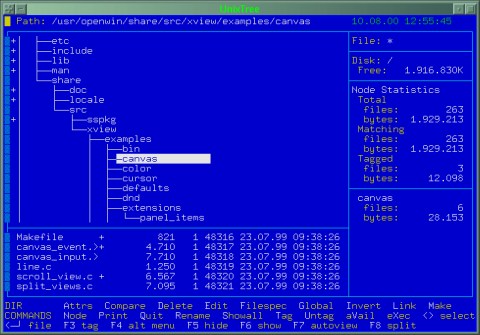 | | UnixTree – ближайший конкурент ZTreeWin |
Хотелось бы подвести итог. Рассматривать различные возможности данной богатой на функциональность программы можно еще долго, да это и не нужно. Есть программа и официальная документация к ней, и желающие вполне могут, воспользовавшись этой статьей как отправной точкой, самолично исследовать все богатые возможности и необычные для современника подходы, реализованные в ZTreeWin. Лично я сразу после установки программы очень рекомендую ознакомиться с содержимым официального FAQ разработчика на его сайте, так как это позволит избежать многих распространенных затруднений у новичков, часть из которых, в меру моих скромных сил, была развеяна этой статьей.
Вероятно, многие, читая этот обзор или глядя на скриншоты, ощутили дуновение доисторических времен – все это дело субъективного вкуса, поверьте. Лично у меня возникло впечатление, что ZTreeWin больше подходит для категории продвинутых пользователей, часто называемых компьютерными гиками, которых не пугает необходимость учиться чему-то новому и необычному, а, наоборот, привлекает. При этом необходимость фактически собственноручно собрать из тех богатых возможностей по автоматизации и настройке, предоставляемых ZTreeWin, свою собственную привычную рабочую среду, включая интеграцию графических вьюверов или архиваторов и других подобных этому банальных вещей, еще раз очень четко очерчивает круг потенциальных пользователей данной программы – это так называемые продвинутые пользователи. В качестве компенсации за затраченные усилия по настройке и овладению программы хочется заверить, что при должной степени привыкания и овладения данным инструментом скорость работы и ориентирования на файловой местности заметно возрастает, приходит некое чувство медленности и избыточности требуемых действий от работы в программах, подобных Total Commander.
В заключение хотелось бы также пожелать некоторой осторожности и вдумчивости при работе с ZTreeWin, особенно в первое время. Например, привычное для меня сочетание горячих клавиш Alt+F2, которые в Total Commander и FAR открывает на правой панели меню выбора логических дисков, в ZTreeWin приводит к вызову меню полного форматирования текущего диска. Существует еще несколько не очень удачных сочетаний встроенных горячих клавиш, вызов которых по старому опыту работы с другими файл-менеджерами (в подсознательном режиме, когда часто у опытного пользователя пальцы опережают рассудок) заставляет в результате нервно хихикать, как в вышеприведенном примере с форматированием жесткого диска.
Преимущества программы:
- совмещает подходы Windows Explorer и двухпанельных файл-менеджеров;
- сверхбыстрое отображение и перемещение по файловой системе (кеширование);
- богатые возможности по автоматизации и настройке;
- полная поддержка Windows и Unicode;
- активное развитие и сопровождение программы.
Недостатки программы:
- требуется серьезное обучение работе с программой;
- немного старомодный интерфейс;
- отсутствие русскоязычной версии.
|


