ZTreeWin – альтернативный файловый управленец. Часть 1Автор: Игорь Савчук
Опубликовано: 15.02.2011
Источник: SoftKey.info 
Нашу обзорную статью начнем, как всегда, с истории, тем более что она у нашего файл-менеджера очень знатная и, я бы даже сказал, грандиозная. Впрочем, давайте обо всем по порядку. Сразу поясню, что программа ZTreeWin, которую мы сегодня будем публично препарировать под светом софитов в окружении почтенной публики, является почти точной копией другой, более древней и известной, программы, написанной под DOS, – XTree Gold. Поэтому уместно начать историю именно с рассмотрения ее прототипа и источника вдохновения.
XTree – это один из первых графических файл-менеджеров, который был написан во времена дремучего ДОСа, когда экраны пользователей были как никогда черны, а поставка всякого компьютера всегда сопровождалась увесистым томиком чего-то вроде MS-DOS commands manual. Да, это были времена настоящих программистов, потому что категории "пользователи компьютера" тогда почти не существовало. 1 апреля 1985 года (очень удачная дата для старта продаж, не находите?) на американский рынок поступила очень необычная по тем временам программа – файловый менеджер XTree. Программа базировалась на графическом интерфейсе и предлагала работу с файлами с помощью неких готовых стандартных операций посредством все того же графического интерфейса.
Программа, вернее, ее продажи очень хорошо пошли, и вот фирма Executive Systems вскоре выпустила уже XTreeGold – сильно доработанную версию того же XTree. Вы только подумайте, в XTreeGold уже тогда содержались выпадающие и вложенные меню, поддержка горячих клавиш, красивые тени от как бы окон-панелей! Восторгу покупателей не было предела, и программа стала чрезвычайно популярна в эти годы на территории Америки. Используя стандартные в то время 640 килобайт памяти (а как мы помним, примерно в то же самое время Билл Гейтс настойчиво внушал американским гражданам, что этого объема ОЗУ уж точно должно хватить всем), программа демонстрировала очень быструю работу с диском, даже если в папке находилось сразу, скажем, 10 000 файлов, для чего применялась специальная технология кеширования (о ней мы поговорим подробнее чуть позже).
Времена шли, программа успешно конкурировала даже с Norton Commander, превышая объемы его продаж более чем в два раза, пока не появились первые версии Windows, и тут началось...
Продажи резко упали, пытаясь нагнать стремительный прогресс в осестроении от Microsoft, Executive Systems выпускает в 1992 году XTree for Windows, но... поезд уже ушел, из-за спешки с релизом и масштаба требуемых переделок программа получилась очень усеченной в возможностях по сравнению со своей оригинальной досовской версией, поэтому, пользуясь удачным случаем, погибающую разработку очень удачно перепродали компании Central Point Software, которую, в свою очередь, поглотила Symantec. Что сделала с XTree Symantec? То же самое, что она сделала и с Norton Commander, когда купила его: она закрыла проект. Вот такой на редкость эффективный частный собственник, на жалость, попался этим обоим по-своему выдающимся файловым менеджерам той далекой эпохи.
Теперь, постепенно переводя наш обзор в более практическую плоскость, давайте попробуем понять, почему объемы продаж XTree всегда превышали объемы продаж Norton Commander или, как сейчас принято выражаться, почему XTree был в то время круче, чем сам Norton Commander?
Итак, наш сегодняшний герой ZTreeWin File Manager – это восставший буквально из пепла, полный и точный клон того самого знаменитого в свое время XTree, но на этот раз это 32-битное, полностью нативное для Windows приложение, которое работает в текстовом консольном режиме, полностью подобно в этом нашему известному FAR. Это значит, что ZTreeWin поддерживает все возможности современной Windows, начиная от длинных имен файлов и заканчивая поддержкой альтернативных потоков NTFS. Программа работает начиная с Windows 95 вплоть до Windows 7, при этом она полностью поддерживает Unicode во всех его проявлениях. Немножечко отвлекаясь, просто вскользь замечу, что параллельно с Windows-версией развивается и версия этой программы для OS/2 – ZTreeBold, поэтому, если вы знаете, что такое OS/2, обратите внимание – ничего подобного для этой умирающей ОС на сегодняшний день просто не существует. Программа содержит гибкий механизм подключения сторонних плагинов, поэтому при желании в нее много чего можно интегрировать, от поддержки архиваторов до сторонних вьюверов, – в общем, все как в любом более-менее развитом менеджере. Программа платная и стоит что-то около 30 долларов за однопользовательскую лицензию.
Успешно покончив с вступительно-исторической частью нашего обзора, давайте приступим собственно к погружению в процесс работы с программой. Хочется сразу отметить, что первая реакция человека, пытающегося впервые что-то сделать-скопировать-отредактировать в этой программе, – это шок и потеря ориентации в файловой системе, что я наблюдал неоднократно. Хочу с самого начала предупредить, что это нормально, не следует пугаться и тем более, не разобравшись в существе вопроса, сразу клеймить программу на чем свет стоит.
Концептуально программа очень сильно отличается от привычных нам и ставших почти стандартом в околокомпьютерной среде обычных двухпанельных файл-менеджеров, и человек просто теряется, когда, исходя из старого опыта, первый раз пытается сделать что-то через ZTreeWin. Давайте не будем с лету считать такие особенности устройства программы как явный ее недостаток, а сначала внимательно разберемся, быть может, этот принципиально другой подход к работе с файлами окажется более выигрышным и оптимальным? Давайте попробуем погрузиться в философию программы, прежде чем составим свой персональный окончательный вердикт на ее счет.
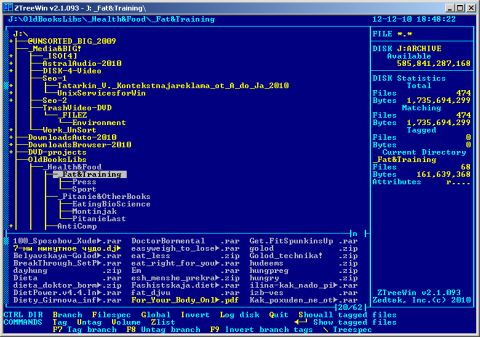 | | Главное окно ZTreeWin – стандартный однопанельный режим работы |
Итак, вы запустили программу, вы видите главное окно программы, такой привычный пользователям Norton Commander и ему подобных менеджеров синенький экран программы, где отображается дерево в виде списка директорий и файлов вашего диска С, и первый логичный вопрос: как выбрать для отображения другой нужный диск с вашего винчестера? Сделать это самостоятельно у большинства новичков, как показывает огромное количество однотипных вопросов в Интернете, не получается. Поэтому давайте сделаем это в первый раз вместе. В данном случае, как можно прочитать в документации к программе (кстати, достаточно полной и последовательной, несмотря на ее некоторую лаконичность), нужно использовать знаки "больше" ("<") и "меньше" (">") на вашей клавиатуре для перемещения по списку имеющихся у вас логических дисков.
Но забегая вперед, в первый ваш запуск, эти навигационные по дискам клавиши работать не будут. Сразу возникает вопрос: почему? Ответ на этот вопрос требует уяснить для начала концепцию работы программы, которая построена, если так можно выразиться, на агрессивном кешировании списков всех файлов и директорий ваших дисков. Что это значит? ZTreeWin физически работает всегда только со своим внутренним списком файлов и директорий, который она делает и актуализирует в моменты бездействия программы, для чего часто достаточно мига простоя компьютера. Таким образом, отображение всех листингов директорий дается на экран из этого закешированного списка без обращения непосредственно к реализации различных ресурсоемких рекурсивных функций обхода списка файлов текущей папки или списка содержимого текущего диска для формирования этого итогового листинга.
ZTreeWin чрезвычайно быстро перемещается по файловой системе. Эта разница особенно заметна, когда вы работаете с папками, содержащими огромное количество файлов, например 1000 и больше. Традиционно файл-менеджеры заметно подвисают при чтении таких больших папок. Только не ZTreeWin – просто попробуйте! Разработчики ZTreeWin называет такую технику logging и считают это одной из своих главных фишек. Да, конечно, нечто подобное для ускорения вывода использует и, например, Total Commander (после его работы можно найти множество скрытых файлов *.wc, разбросанных по всем папкам), но все же в ZTreeWin это используется совсем в других масштабах! Например, когда вы запускаете поиск на диске по маске, например *.rar, список результатов всегда отображается мгновенно, что несколько непривычно для закоренелых пользователей FAR или Total Commander, которые привыкли какое-то время ждать завершения результатов физического прохода процедуры поиска по всему диску. Сколько объектов может хранить программа закешированными в ОЗУ? Ответ – бесконечное количество, все ограничено лишь размером вашей оперативной памяти.
Итак, сейчас мы вполне идеологически готовы к тому, чтобы сменить наш дефолтный диск, скажем, на D. Для этого нажимаем клавишу L, входим в меню настроек logging и вбиваем туда нужный нам диск, после чего нажимаем "Ввод". Мы можем там также сразу ввести "*" – включим этим logging на всех доступных дисках, а можно в этом меню нажать стрелочку вверх и там в выпадающем списке выбрать любые доступные в системе диски как по отдельности, так и по другому критерию, например включить logging только на всех жестких дисках, присутствующих в системе.
Запомните, подобно монтированию дисков (разделов) на Unix-системах, здесь, если logging не включен на каком-то диске (или его можно выключить на определенных папках), – этих файловых объектов для ZTreeWin просто не существует!
Хорошо, теперь можно проверить, как клавиши "больше" и "меньше" ("<" и ">" или буквы "б" и "ю" в русской раскладке) будут перемещать вас по разным дискам системы. Сразу отмечу вторую четкую особенность этого файл-менеджера, с которой мы уже столкнулись, – ОЧЕНЬ сильная ориентированность на горячие клавиши в управлении. "Хот-кеи" существуют практически для всего, о чем вы только можете подумать. Кроме того, вы можете повесить свою горячую клавишу на любую папку любого уровня вложенности (сделать закладку). Для этого нажмите H, после чего ZTreeWin предложит выбрать сочетание горячих клавиш для текущей открытой папки (или ввести свой путь к ней самостоятельно), теперь нажатие этого сочетания мгновенно переместит вас в уже открытую указанную папку. Следующий уровень автоматизации – это макросы. Когда возможностей горячих клавиш не хватает, вы можете записать и сохранить любую последовательность выполняемых действий в ZTreeWin и проигрывать ее автоматически по нажатии неких вами определенных клавиш.
На этом месте позвольте сделать временную паузу, чтобы уже завтра, во второй части этой статьи, продолжить наш экскурс в мир современного альтернативного файлового менеджера – ZTreeWin! |


