Дефрагментируем диски с помощью Paragon Total DefragАвтор: Марат Давлетханов
Опубликовано: 27.01.2011
Источник: SoftKey.info 
С необходимостью дефрагментации жесткого диска или какого-то иного накопителя рано или поздно сталкивается каждый пользователь компьютера. И в этом нет ничего удивительного. Чем активнее осуществляется работа с ПК, чем больше на винчестер записывается и удаляется файлов, тем быстрее произойдет фрагментация файловой системы. Это состояние, когда файлы сохраняются на жестком диске не одним блоком, а разбитыми на определенное число кусочков (в особо запущенных случаях количество фрагментов может исчисляться сотнями, а то и тысячами). Это заметно замедляет работу с винчестером, что влечет за собой ощутимое уменьшение производительности всего компьютера в целом. Внешне фрагментация проявляется в замедлении загрузки операционной системы, задержках перед открытием больших файлов (например, фильмов в плеере), чересчур активной работой с жестким диском без видимых на то причин и пр.
В принципе в операционных системах семейства Windows есть встроенные инструменты для дефрагментации жесткого диска. Однако, если говорить откровенно, их возможности весьма ограничены. Поэтому большинство пользователей предпочитают использовать дополнительные инструменты. И сегодня мы поговорим о том, как выполнить дефрагментацию компьютера и тем самым увеличить его производительность с помощью программы Paragon Total Defrag. Почему вы взяли именно эту утилиту? Во-первых, она обладает достаточно широкими функциональными возможностями, включая поддержку динамических томов, жестких дисков USB, выполнение дефрагментации без свободного места на винчестере и пр. А во-вторых, она крайне проста для пользователя и имеет низкую цену, что, безусловно, весьма важно для владельцев домашних компьютеров.
Итак, вы столкнулись с необходимостью выполнения дефрагментации. С чего нужно начинать? А начинать нужно, как вы уже, наверное, догадались, с установки Paragon Total Defrag (естественно, если вы еще не пользовались этой утилитой раньше). Данная процедура типична для инсталляции программного обеспечения, а поэтому останавливаться на ней мы не будем. Перейдем сразу к запуску Paragon Total Defrag.
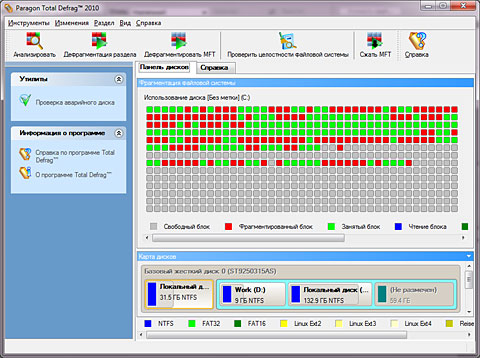
Сразу после запуска перед пользователем появляется главное окно программы, центральное место в котором занимает так называемая карта дефрагментации. Она представляет собой схематический рисунок поверхности жесткого диска с размещенной на ней информацией. На карте с помощью разных цветов отображено состояние блоков текущего раздела. Так, например, зеленым цветом показываются нефрагментированные блоки, красным - наоборот, фрегментированные, серым - свободное пространство и т. д. Легенда, в которой описано использование различных цветов на схеме, приведена тут же, что весьма удобно. На карте дефрагментации выводится состояние только одного логического раздела. Выбрать другой диск можно с помощью карты дисков, размещенной в нижней части окна.
 | | Главное окно программы |
На что же нужно смотреть на карте дефрагментации? В первую очередь стоит обратить внимание на число красных квадратиков. Чем их больше - тем больше фрагментация выбранного раздела. Также можно посмотреть и на размещение блоков, показанных зеленым цветом. Их сильная разбросанность по всей поверхности и наличие большого числа серых квадратиков между ними также свидетельствуют о наличии некоторых проблем с размещением информации, которые лучше исправить сразу.
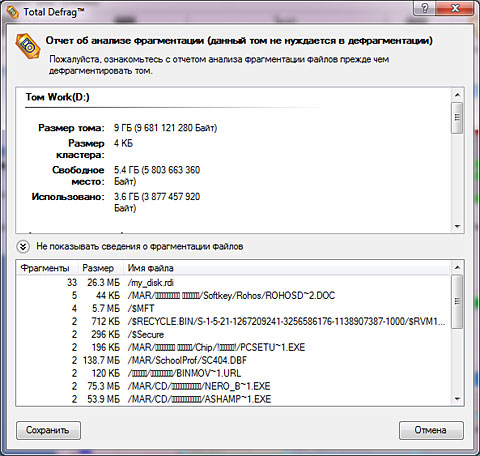
Впрочем, можно не полагаться только на глаз, а нажать на кнопку "Анализировать". При этом будет запущен процесс анализа текущего раздела. Система просканирует диск и выдаст на экран окно с подробной информацией о его состоянии. В нем будут показаны общий и свободный объем раздела, общее число фрагментов, степень фрагментации и т. п. Кроме того, в этом окне отображается список фрагментированных файлов с возможностью сортировки по разным полям. Таким образом, результаты анализа могут помочь в принятии решения о необходимости проведения дефрагментации.
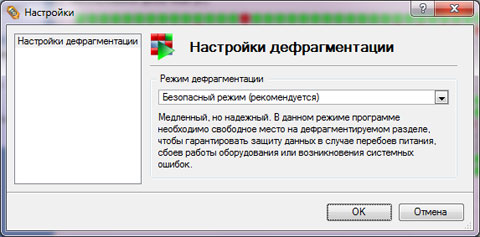
Однако перед запуском фрагментирования нужно выполнить еще одну операцию. Речь идет о выборе способа выполнения данной процедуры. Делается это в окне настроек, вызываемом с помощью меню "Инструменты". Всего в Paragon Total Defrag реализовано два способа дефрагментации: безопасный и быстрый. Принцип их работы в целом одинаков: система перемещает данные по жесткому диску таким образом, чтобы они шли последовательно друг за другом в порядке, указанном пользователем, и были нефрагментированными. Отличаются же они реализацией. В безопасном варианте данные перезаписываются с места на место в поисках наиболее подходящего размещения. В быстром же идет работа с оперативной памятью. Плюсами первого способа дефрагментации является надежность. Даже если в процессе выполнения произойдет какой-то сбой (отключится электропитание, "вылетит" операционная система или сама программа), все данные будут сохранены. Правда, выполняется он медленнее быстрого способа и требует наличия на диске свободного пространства. Ну а у второго варианта все наоборот: выполняется он быстро, дополнительного места не требует, но зато при возникновении проблем есть риск потерять информацию.
После выбора метода можно переходить непосредственно к дефрагментации раздела. Для этого нужно нажать на соответствующую кнопку на панели инструментов. При этом на экране отобразится окно настройки стратегии дефрагментации. С его помощью можно задать последовательность размещения информации на жестком диске. Для этого используются три выпадающих списка. Первый из них определяет способ размещения директорий. В нем присутствует три пункта: "Оставить как есть", "В начало" и "В конец". Какой из них лучше? Если на жестком диске большое число папок, то можно разместить их в начало для более быстрого доступа к файлам, которые в них находятся. Если папок мало или в них находятся редко используемые объекты, то стоит выбрать вариант "В конец". Первый пункт позволит оставить все в первоначальном виде.
 | | Результаты анализа диска |
Следующие два списка определяют сортировку файлов на поверхности диска по размеру и времени создания. С их помощью можно разместить вначале большие или, наоборот, маленькие, а также часто или редко использующиеся файлы. Нужный вариант лучше выбирать, исходя из конкретных условий. Так, например, если диск в основном используется для хранения фильмов, видеороликов, образов и пр., то лучше выбрать вариант с размещением больших файлов в начале. Это обеспечит максимальную скорость доступа к ним.
Итак, с помощью трех выпадающих списков, в каждом из которых находится по три пункта, настраиваем стратегию дефрагментации (кстати, люди, знакомые с комбинаторикой, могут посчитать, что общее число стратегий составляет 27), после чего запускаем сам процесс. Обратите внимание, что время выполнения операции может колебаться в весьма значительных пределах - от нескольких минут до нескольких часов. Все зависит от объема данных в разделе, степени их фрагментации и свободных системных ресурсов. Кстати, процесс дефрагментации будет наглядно отображаться на карте, что позволяет пользователю следить за ходом его выполнения. Здесь нужно отдельно отметить один важный момент. Дело в том, что иногда Paragon Total Defrag не сможет выполнить дефрагментацию в обычном режиме. Это происходит в тех случаях, когда раздел в данный момент используется службами ОС или какими-то программами. Обычно это касается, конечно же, системного диска. В этом случае программа предложит либо вручную закрыть открытые файлы, либо перезагрузить компьютер. При выборе второго варианта она выполнит дефрагментацию в специальном режиме.
После завершения дефрагментации можно выполнить еще одну операцию, способную в некоторых случаях увеличить производительность компьютера. Речь идет об оптимизации MFT - таблицы размещения файлов, в которой файловая система хранит всю информацию о размещении объектов. Состояние MFT можно проверить с помощью анализа диска, о котором мы уже говорили. Если таблица состоит из нескольких фрагментов, то ее можно дефрагментировать. Для запуска этой операции достаточно нажать на соответствующую кнопку на панели инструментов. После этого можно выполнить сжатие MFT. Данная операция полностью перезаписывает таблицу в оптимизированном виде.
Помимо этого в Paragon Total Defrag реализована еще одна возможность, о которой мы сегодня не говорили. Речь идет о проверке целостности файловой системы с возможностью восстановления поврежденных секторов. Данная функция не относится напрямую к дефрагментации разделов. Тем не менее ее наличие в рассматриваемой программе весьма приятно.
 | | Выбор способа дефрагментации |
Ну и в завершение нашего сегодняшнего разговора можно подвести небольшой итог. Программа Paragon Total Defrag - очень простая утилита, которая тем не менее обладает неплохими функциональными возможностями, вполне достаточными для домашних пользователей. С ее помощью можно просто и быстро дефрагментировать жесткие диски компьютера и повысить тем самым его производительность. |


