Защищаем и прячем данные с помощью Rohos DiskАвтор: Марат Давлетханов
Опубликовано: 23.12.2010
Источник: SoftKey.info 
Наверное, сегодня уже нельзя найти домашний компьютер, на котором бы не было каких-либо конфиденциальных данных. Это могут быть рабочие документы, информация о кредитных картах, логины и пароли для доступа к различным веб-сервисам, включая электронную почту, приватные фотографии, которые нельзя показывать кому бы то ни было и многое, многое другое. Проблема заключается в том, что обычно доступ к домашнему компьютеру имеют разные люди, начиная с детей и родственников и заканчивая друзьями и знакомыми всех членов семьи. Естественно, при таком подходе риск компрометации конфиденциальной информации очень велик. А поэтому нужно заранее позаботиться о защите своих данных. Сегодня мы рассмотрим, как это можно сделать с помощью программы Rohos Disk.
Для начала давайте скажем хотя бы несколько слов о самой программе. Rohos Disk - криптографический продукт. Это значит, что с его помощью можно зашифровать конфиденциальную информацию и, тем самым, сделать ее недоступной для несанкционированного доступа. В качестве криптографической технологии используется AES с ключом длиной 256 бит. На сегодняшний день она является одним из самых надежных алгоритмов шифрования.
Принцип работы Rohos Disk заключается в использовании так называемых виртуальных дисков. Речь идет о файлах-контейнерах, которые могут подключаться к системе в качестве своеобразных съемных накопителей. Данный подход отличается с одной стороны высокой степенью надежности, а с другой - простотой и удобством для пользователя. Дело в том, что защищенные данные размещаются на винчестере всегда только в зашифрованном виде. При этом пользователь может работать с ними точно так же, как и с любыми другими. А процедуры шифрования и дешифрования осуществляются автоматически в оперативной памяти компьютера.
Итак, с основами мы с вами, уважаемые читатели, разобрались. Теперь можно переходить к рассмотрению процесса защиты информации. В первую очередь устанавливаем Rohos Disk (она инсталлируется точно так же, как любой другое программное обеспечение) и запускаем его. Далее нам нужно создать виртуальный диск, то есть файл-контейнер, в который мы перенесем всю конфиденциальную информацию. По умолчанию программа предлагать нам сделать файл в папке с документами объемом 5 Гбайт (в будущем это значение можно увеличить), соответствующий логическому разделу с буквой R. Если нас это устраивает, то просто вводим пароль, который будет использоваться для подключения виртуального диска к системе. В противном случае необходимо кликнуть на ссылку "Параметры диска" и вручную указать объем, местоположение и другие параметры файла-контейнера. И только после этого уже можно задавать пароль и переходить к созданию диска. После завершения этого процесса сгенерированный файл-контейнер автоматически подключается к системе. Так что, если открыть "Проводник" Windows, то мы увидим новый накопитель, на который можно переносить любые файлы и даже устанавливать программное обеспечение.
 | | Главное окно программы |
Управление виртуальными дисками осуществляется из окна программы Rohos Disk, которое можно вызывать с помощью иконки, размещенной на панели задач. Здесь можно подключать и отключать разные файлы-контейнеры, а также выполнять с ними целый ряд сервисных операций: увеличивать их размер, менять пароль, создавать резервную копию и пр.
Казалось бы, все настроено и работает. Однако на данном этапе у нашего файла-контейнера есть один серьезный недостаток. Речь идет о том, что для его подключения требуется просто ввести правильный пароль. Между тем, большинство пользователей не умеют или не хотят создавать и запоминать действительно надежные (минимум 8, а лучше 10 символов из трех разных рядов, категорическое исключение осмысленных выражений) ключевые слова. Поэтому лучше перейти к использованию двухфакторной аутентификации. При этом пароль переносится на внешний накопитель, защищенный своим собственным паролем. В результате для доступа к зашифрованному диску нужно уже два фактора: иметь этот самый накопитель и знать ключевое слово для доступа к его памяти.
Итак, приступаем. Если для доступа к виртуальному диску был задан недостаточно надежный пароль, то меняем его (можно не бояться и использовать хоть 20 символов) и временно записываем на бумажку (если вы боитесь его не забыть). Далее нажимаем на иконку "Настроить USB ключ" и подключаем устройство, которое будем использовать для аутентификации, к компьютеру. Вообще, Rohos Disk поддерживает широкий спектр USB-токенов, включая ruToken, eToken. iKey и т.п. И в идеале лучше использовать именно такие устройства, потому что они обеспечивают действительно высочайшую степень безопасности. Однако если у нас под рукой нет настоящего токена, то мы можем использовать любую "флешку".
 | | Создание нового файла-контейнера |
Для этого подключаем USB-накопитель к компьютеру и выбираем соответствующий пункт в выпадающем списке "Тип устройства". Далее кликаем на ссылку "Указать другой" и находим с помощью стандартного диалога Windows нужный файл-контейнер. После этого вводим пароль, который требуется для подключения виртуального диска (надеюсь, вы еще не потеряли бумажку с ним) и нажимаем на кнопку "Настроить USB-ключ".
Далее необходимо выполнить еще одну очень важную процедуру. Дело в том, что на данном этапе пароль на USB-диске никак не защищен. Его, конечно, нельзя просмотреть, поскольку он находится в закодированном виде. Однако для подключения виртуального диска достаточно просто присоединить "флешку" к компьютеру. Понятно, что это небезопасно, поскольку накопитель легко могут украсть. Поэтому в окне "Настроить USB ключ" нажимаем на ссылку "Сервис" и выбираем в меню пункт "Установить PIN код". В открывшемся окне с помощью мышки и виртуальной клавиатуры дважды вводим PIN-код, который представляет собой набор цифр. После выполнения данной операции можно считать, что мы добились двухфакторной аутентификации. Теперь злоумышленнику недостаточно завладеть вашей "флешкой". Ему придется еще подбирать PIN-код к ней. А сделать это не так и просто. Во-первых, для ввода используется виртуальная клавиатура. А во-вторых, после трехкратного неверного ввода придется переподключать USB-диск к компьютеру. Так что автоматизировать процесс подбора вряд ли получится.
Ну и в заключение можно немного позаботиться о собственном удобстве. Если "флешка" не будет использоваться в качестве съемного накопителя, то можно сделать так, чтобы виртуальный диск автоматически подключался при подсоединении USB-накопителя к компьютеру и отключался при его извлечении. Для этого выбираем в главном окне программы пункт "Настроить опции" и активируем соответствующие чекбоксы. Кстати, при необходимости здесь же можно установить дополнительный пароль на доступ к программе. После его ввода можно быть уверенным, что утилитой не воспользуется посторонний человек.
 | | Настройка хранения пароля на USB-диске |
Ну а теперь давайте поговорим о том случае, когда пользователю нужно не только защитить конфиденциальную информацию, но и вообще скрыть сам факт ее существования. Для решения этой задачи в рассматриваемой программе реализована возможность стеганографии. Этим термином обозначают сокрытие данных в файлах определенных форматов, обычно, в аудиозаписях и видеороликах (они являются наиболее объемными). Rohos Disk позволяет создавать файлы-контейнеры внутри, например, фильмов. Примечательно, что видеозаписи, которые были использованы для размещения конфиденциальных данных, остаются рабочими. То есть их можно открыть в плеере и просмотреть. Таким образом, догадаться о том, что внутри есть еще, к примеру, приватные фотографии или какие-то документы просто невозможно.
Для создания скрытого зашифрованного диска достаточно просто кликнуть в главном окне программы по пункту "Скрыть данные". В открывшемся окне нужно выбрать мультимедиа-файл и ввести пароль для доступа к контейнеру. Обратите внимание на два момента. Во-первых, размер создаваемого контейнера зависит от размера файла, в котором будет скрываться информация. Во-вторых, часть видео будет утеряна. Поэтому лучше использовать не свою фильмотеку, а специально скопированные для этого файлы.
Еще одну задача, которую можно решить с помощью Rohos Disk - безопасный перенос информации на "флешках". Если вам потребовалось сохранить на съемном накопителе (которые так часто теряются!) какие-то конфиденциальные данные, то нужно сделать следующее. Подключаем "флешку" к компьютеру и в главном окне программы кликаем на иконку "Зашифровать USB накопитель". В открывшемся окне с помощью уже знакомого нам интерфейса настраиваем параметры файла-контейнера, но не меняем место его размещения. Далее вводим пароль и запускаем процедуру создания виртуального диска. При этом на "флешке" будет создан специальный раздел с файлом-контейнером, а в его корневой папке размещена небольшая программа - Rohos mini. Она нужна для того, чтобы можно было подключить виртуальный диск на компьютере, на котором не установлена Rohos Disk. Достаточно просто запустить эту утилиту и ввести PIN-код, после чего можно получить доступ к зашифрованной информации на любом ПК, даже не имея администраторских привилегий.
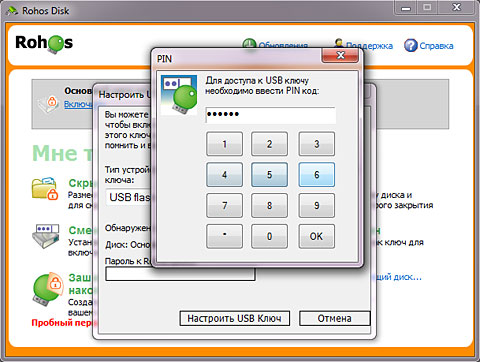 | | Виртуальная клавиатура для ввода PIN-кода |
Итак, как мы видим, Rohos Disk - универсальная утилита для обеспечения защиты конфиденциальных данных от несанкционированного доступа. С ее помощью можно не только надежно зашифровать информацию, но и скрыть сам факт ее существования, а также обеспечить удобный и безопасный перенос любых файлов с одного компьютера на другой.
|


