Обработка снимков для начинающихАвтор: Михаил Брод
Опубликовано: 31.10.2008
Источник: SoftKey.info 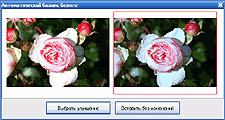 Чем хороша цифровая камера? Тем, что после съемки фотографии можно дополнительно обрабатывать, устраняя возникшие в процессе съемки проблемы. Можно отрегулировать баланс белого цвета, избавиться от "эффекта красных глаз", улучшить резкость либо, наоборот, "смазать" изображение, сделать кадр более сочным или, наоборот, лишить его каких-либо цветов или оттенков. Для обработки фотографий есть множество программ. Но не все они имеют предустановленные варианты обработки, с помощью которых людям, плохо разбирающимся в графических программах, было бы работать с ними значительно удобнее. Чем хороша цифровая камера? Тем, что после съемки фотографии можно дополнительно обрабатывать, устраняя возникшие в процессе съемки проблемы. Можно отрегулировать баланс белого цвета, избавиться от "эффекта красных глаз", улучшить резкость либо, наоборот, "смазать" изображение, сделать кадр более сочным или, наоборот, лишить его каких-либо цветов или оттенков. Для обработки фотографий есть множество программ. Но не все они имеют предустановленные варианты обработки, с помощью которых людям, плохо разбирающимся в графических программах, было бы работать с ними значительно удобнее.
Программа PhotoBEST предназначена в первую очередь как раз для таких людей. Процесс обработки фотографии в этой программе в общем виде можно свести к трем действиям: загрузка фотографии, выбор варианта обработки, сохранение полученного варианта. Второй этап может быть повторен несколько раз, если для исправления фотографии потребуется применить несколько вариантов обработки. Самое важное - в большинстве случаев от пользователя потребуется лишь выбор варианта обработки, а параметры для них уже заданы.
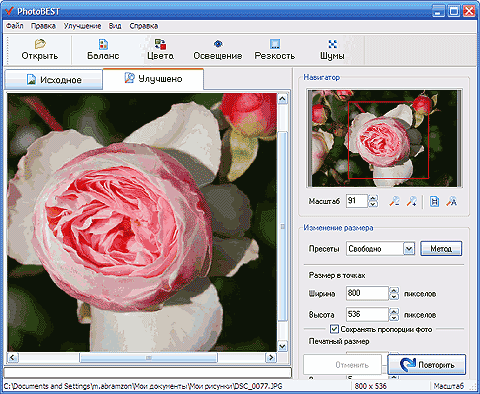
Что представляет собой эта программа с точки зрения пользователя? Это графический редактор, главное окно которого включает рабочее окно с двумя закладками: на одной из них показывается изображение до обработки, во второй - после обработки. Меню и инструментальная панель содержат ряд предопределенных действий, а также опцию для ручной настройки параметров редактирования изображений. Правая колонка главного окна предназначена для масштабирования рисунка и уточнения параметров обработки.
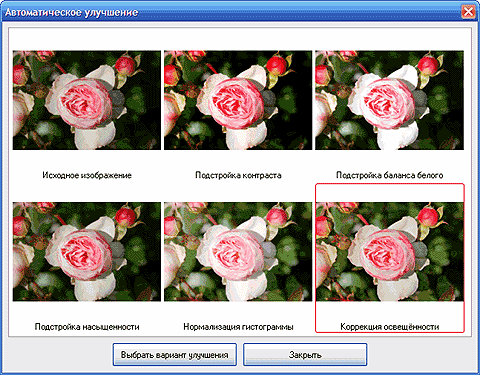
Для тех, кто не может решить сразу, какой вид обработки лучше использовать для редактирования фотографии, можно предложить еще один вариант выбора действия. В меню программы есть пункт "Автоматическое улучшение". Выбрав его, вы получите окно с примерами пяти различных вариантов обработки исходного изображения. Для каждого из вариантов программа сама определяет наиболее подходящие параметры, например для улучшения баланса белого цвета, улучшения гистограммы, насыщенности, контраста или освещенности. Можно даже не использовать предложенные варианты обработки, а выбрать, какой вид обработки, по вашему мнению, будет наиболее удобен для корректировки изображения.
Итак, какие варианты обработки предлагает программа? Первый вариант - настройка баланса белого. От этого зависит, будет ли небо голубое, а трава - зеленая. Или наоборот - может быть, вы захотите получить фантастический пейзаж, где цвета совершенно иные? Настройку можно выполнить двумя способами. В первом случае программа предложит на выбор два варианта, наиболее подходящих для данной фотографии, и вам потребуется лишь выбрать один из них. Во втором случае (при ручном способе) для настройки баланса потребуется указать точку на фотографии, которая должна быть полностью белой.
После настройки баланса может возникнуть потребность в цветовой корректировке изображения. В программе реализованы три варианта обработки:
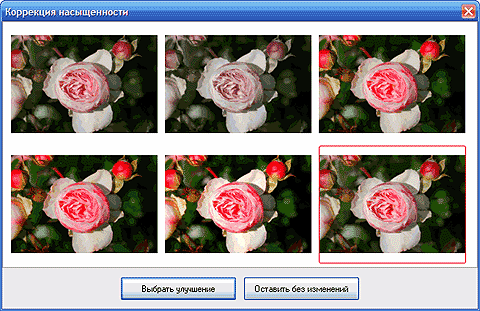
- коррекция насыщенности - используется в том случае, если вы хотите сделать фотографию более красочной;
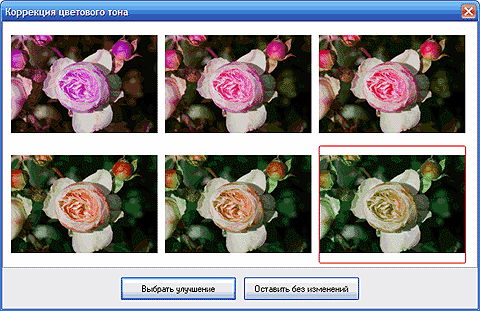
- коррекция цветового тона - позволяет "перекрасить" фотографию (вместо красной розы можно получить зеленую, бежевую, синюю);
- коррекция отдельных цветов - позволяет управлять насыщенностью яркостного и цветовых каналов в раздельности. К примеру, можно усилить только яркие цвета или только один из цветов.
В двух первых случаях программа предлагает на выбор несколько готовых вариантов, в последнем - параметры изменения необходимо выполнить вручную.
Недоэкспонированные (темные) и переэкспонированные (светлые) фотографии можно попытаться улучшить с помощью коррекции освещенности. В процессе коррекции вам потребуется "поиграть" характеристиками насыщенности и уровня освещения. Выбор оптимального варианта - дело вкуса, получить сразу хороший вариант может и не получиться, но всегда можно воспользоваться кнопкой "Отмена" и вернуться к исходному изображению. Изменения параметров будут влиять на всю фотографию. О том, как можно менять характеристики отдельных участков, мы поговорим позже.
Следующий вид корректировки - изменение резкости. Причин, по которым не удалось добиться резкости при съемке, может быть множество, и мы не будем вдаваться в них. Поговорим лишь о возможностях исправления. Программа предоставляет на выбор один из нескольких вариантов коррекции. Это - повышение общей резкости фотографии (в каждом случае у пользователя есть два "рычажка" для установки параметров - глубина контуров и уровень резкости). Остальные варианты носят общее название "адаптивных". К ним относятся:
- повышение резкости контуров объектов, хорошо работает при обработке фотографий с большим количеством деталей;
- эффект "тумана" - наоборот, позволяет "размыть" равномерно окрашенные области, почти не затрагивая их границ;
- собственно адаптивный способ, при котором не изменяются равномерно окрашенные области, но подчеркиваются их границы.
Очень удобный и простой в использовании инструмент. Немного практики - и можно быстро корректировать снимки.
Очень понравилась функция устранения "эффекта красных глаз". Эффект "красных глаз" возникает при съемке с фотовспышкой из-за отражения света от дна зрачка (это отражаются кровеносные сосуды). Более всего этот эффект бывает заметен при съемке детей, людей со светлым цветом глаз и волос при слабом освещении. Часто наблюдается при съемках обычными "мыльницами" или при неумелом использовании возможностей фотоаппарата.

Вызов функции исправления "эффекта красных глаз" возможен лишь через меню (кнопка в инструментальной панели для этого действия не предусмотрена). Выделите на снимке с помощью круга зрачок, подгоните под него диаметр круга, выберите вариант коррекции - обычный, с изменением насыщенности, с затемнением или осветлением - и выполните задачу. Эффект получается превосходный.
Теперь о точной обработке. Здесь отсутствует какая-либо автоматизация процесса обработки (за исключением самой обработки, безусловно). Все параметры и характеристики процесса устанавливаются вручную. В связи с этим проявился и недостаток - "ползунки" не имеют настроечных делений, поэтому даже возврат ползунка в исходную позицию становится делом непростым. И, если уже заговорил о неудобствах в программе, отмечу еще один момент. В интерфейсе не понравилось то, что при выборе действия через инструментальную панель соответствующая кнопка никак не выделяется. Правильнее было бы, наверное, чтобы она каким-либо способом выделялась среди остальных.
Возвратимся к точной обработке изображения. Выбрав данный вариант обработки, вы сможете выделить на изображении ту его часть, которую хотите изменить. Это могут быть любой край или центр фотографии, яркие или бледные цвета, темные или светлые участки, оттенки того или иного цвета. То, что будет вами выбрано, и будет обрабатываться в процессе работы над изображением. (Не удалось проверить все на демоверсии - почему-то отсутствуют необходимые для обработки отдельных частей фотографии файлы-маски.)
Точно по такой же причине не удалось проверить работу опции "виньетирование". С помощью этой функции можно устранить затемнение фотографий, постепенно увеличивающееся от центра к краям. При использовании программы для коррекции этого недостатка нужно выбрать способ обработки (затемнение в верхней или нижней части, слабое или сильное виньетирование), отрегулировать глубину обработки. Полностью избавиться от затемнения удается не всегда, в углах фотографии могут остаться необработанные затемненные участки. В этом случае можно попробовать выполнить простую обрезку фотографий.
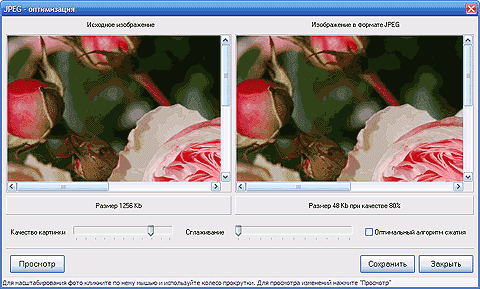
Кроме инструментов для улучшения фотографий, в программе присутствуют стандартные (но реализованные по-своему) функции обрезки, поворота и изменения размера фотографий. При изменении размера можно сразу видеть как данные в пикселях, так и печатный размер фото. Имеется и возможность экспорта изображения в один из графических форматов - bmp, jpg, tiff и другие. А вот формату jpg уделено особое внимание - в программе присутствует решение для оптимизации сохраняемого изображения. В настройках всего две опции - качество изображения после обработки и сглаживание, но от них и зависят качество будущего файла и его размер. Посмотреть, как будет выглядеть обработанное изображение, можно до его сохранения одновременно с исходным - можно легко заметить, что и как будет изменено.
И последнее. Еще один вариант посмотреть возможности программы и выбрать нужную обработку возможен за счет использования меню "Улучшение - Каталог улучшения". В открывающемся окне будут представлены примеры вариантов обработки, на которых будет визуально видно, для каких случаев удобнее использовать ту или иную обработку. Выбор открывает панель соответствующих этому варианту настроек.
Программа проста и понятна даже для неискушенного пользователя. Дает неплохие результаты, работает быстро. Вполне подходит для фотографов-любителей.
|


