Комплексная оптимизацияАвтор: Михаил Брод
Опубликовано: 07.11.2011
Источник: SoftKey.info 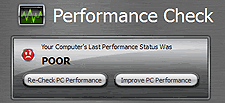 Быстрее, быстрее, еще быстрее! Как ни наращивай мощности своего компьютера, через какое-то время они становятся недостаточными, программы начинают работать медленнее, хуже, ощутимо замедляется время отклика. И не только из-за недостаточности ресурсов, а очень часто совсем из-за иных причин - сильной фрагментации дискового пространства, избыточной информации в реестре, наличия дубликатов файлов и неудаленных "отходов" работы различных программ. Быстрее, быстрее, еще быстрее! Как ни наращивай мощности своего компьютера, через какое-то время они становятся недостаточными, программы начинают работать медленнее, хуже, ощутимо замедляется время отклика. И не только из-за недостаточности ресурсов, а очень часто совсем из-за иных причин - сильной фрагментации дискового пространства, избыточной информации в реестре, наличия дубликатов файлов и неудаленных "отходов" работы различных программ.
Выполнить комплекс работ по оптимизации работы вашего компьютера и повышения его производительности можно с помощью программы PerfectSpeed PC Optimizer, разработанной компанией Raxco Software, Inc. С помощью этой программы выполняются оптимизация дисков, очистка реестра, высвобождение места от временных и иных необязательных файлов, удаление персональной информации, тонкая настройка параметров системы, существенно влияющих на производительность.
Первый запуск программы начинается с проверки системы. Проверяются все элементы, которые в дальнейшем могут быть оптимизированы. И каждому из них выставляется оценка - "хорошо", "удовлетворительно", "плохо". Найти компьютер, на котором всем элементам была бы выставлена оценка "хорошо", не получится, разве что тот, на котором операционная система только-только установлена.
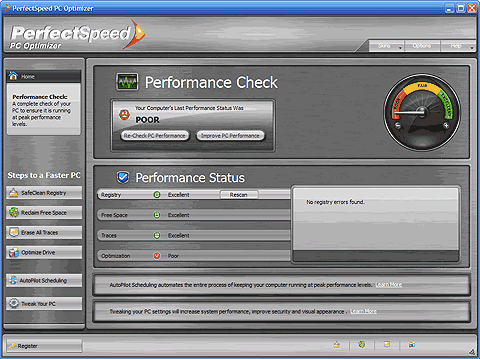
Результаты проверки выводятся в главном окне программы - в обобщенном виде. Отдельно - для каждого проверяемого элемента (реестр, диск и так далее) и в целом - для всего компьютера. Каждый из полученных результатов можно обновить, выполнив проверку требуемого элемента заново. Расширенную информацию о результате проверки можно получить, выбрав интересующий вас элемент. Вам будет предложена сводная информация о числе найденных ошибок, дефрагментированных файлов и т. п.
После получения результатов проверки компьютера необходимо устранить обнаруженные ошибки для получения конечного результата - увеличения производительности. Если состояние всех элементов оставляет желать лучшего, можно выбрать комплексный вариант исправления ошибок, при котором специальный мастер последовательно проведет вас по всем необходимым шагам, давая возможность уточнить настройки по каждому шагу и затем выполнить обработку. Если вы хотите внести исправления в отдельные элементы, то следует использовать меню, расположенное в левой части экрана.
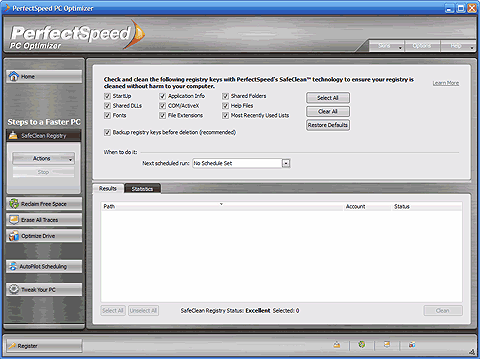
Рассмотрим, какие настройки доступны для выполнения оптимизации. Начнем с реестра. При выборе опции исправления ошибок в реестре откроется страница, где можно выполнить настройки процедуры поиска и исправления ошибок. В первую очередь отмечаются разделы реестра, в которых будет выполняться поиск ошибок. Сюда включены основные разделы - расширения файлов, общие модули, информация о приложениях и некоторые иные. Можно выбрать все либо отдельные разделы, наиболее интересные для вас. Здесь же можно настроить сохранение резервной копии реестра перед началом обработки. А выполненная настройка может быть сохранена в виде задания для периодического сканирования реестра.
Если настройки выполнены, можно выбрать и действие над реестром. Таких действий немного - поиск ошибок, исправление (из числа уже найденных), поиск и исправление, а также откат к предыдущему состоянию реестра.
Проверил работу этого модуля программы на реестре своего компьютера. Обнаружил более двух сотен записей, которые необходимо было исправить (удалить). Но в то же время выполнил проверку этого же реестра двумя другими программами - программой чистки реестра этого же разработчика и программой Reg Organizer. Первая обнаружила свыше тысячи записей, требующих правки, вторая - свыше пятисот сбойных записей.
Идем дальше. Следующий шаг - максимальное освобождение дискового пространства от ненужных файлов. Такую проверку и очистку желательно проводить до того, как вы будете формировать резервные копии, дублировать свои диски.
Увеличить объем свободного пространства удается за счет двух моментов - удаление временных файлов и удаления файлов-дубликатов. Поиск и удаление временных файлов выполняются для разделов, перечисленных в настройках программы (при установке в этот перечень включаются все папки, имеющие название "Temp"). В этот список можно добавить и любые другие папки по выбору пользователя. После этого выбрав в меню опцию Reclaim Free Space, а в открывшемся окне - закладку Maximize Free Space. Здесь можно указать диски, для которых будет выполняться проверка на наличие временных файлов. Теперь можно запустить либо процедуру анализа (поиска) ненужных файлов, либо поиска с последующим удалением. Результаты обработки будут выведены на графике.
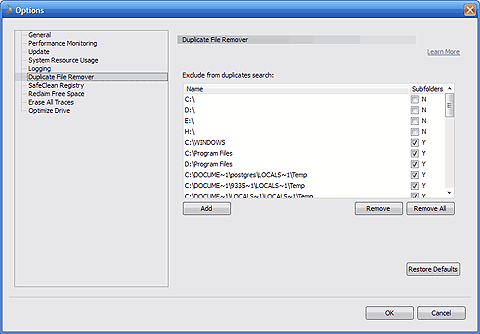
Для удаления файлов-дубликатов в том же окне откройте закладку Duplicate File Remover. Но вначале следует выполнить небольшие настройки - указать разделы, в которых поиск дубликатов запрещен (это системные разделы, разделы установленных программ и ряд других). Часть таких разделов добавляется в список автоматически, остальные можно указать самостоятельно.
К числу дополнительных настроек относятся списки расширений файлов, которые будут просматриваться на наличие дубликатов. Эти расширения сгруппированы по типам документов - аудиофайлы, текстовые и так далее, что позволяет уменьшить число найденных по названиям файлов дубликатов. Кроме того, пользователь может указать конкретные разделы своих дисков, где необходимо выполнить поиск дубликатов, - такой вариант позволяет сократить время работы.
Результат поиска выводится в виде списка, в котором найденные файлы отсортированы и сгруппированы по имени, расширению и размеру. Автоматическое удаление дубликатов не предусмотрено, поскольку программа никогда не сможет определить, создана резервная копия файла специально или случайно осталась после каких-либо манипуляций. Поэтому пользователю придется пробежаться глазами по всему списку и отметить в нем позиции, которые должны быть удалены.
Ну а для того, чтобы понимать, что на вашем диске занимает наибольшее пространство, в программе имеется специальное графическое средство, показывающее самые большие по размеру файлы и самые крупные по объему папки. Обязательно посмотрите, может, вы случайно оставили где-то лишние файлы, которые занимают так необходимое вам место.
Удаление информации, сохраняемой браузерами, также предназначено для оптимизации работы системы, но кроме того, позволяет снизить риски от хищения ваших персональных данных. В первую очередь это касается данных, сохраняемых браузерами, - cookies, кеш браузера, история посещений. Поддерживается очистка таких данных для IE и Firefox. Браузер Chrome в этот перечень пока не включен.
Перед началом поиска и/или очистки выберите требуемый тип браузера и тип данных, которые надо удалить. После завершения поиска программа покажет количество найденных файлов, требующих удаления. Вы можете предварительно их просмотреть и затем принять решение - удалять все найденные файлы или только некоторые из них.
В раздел поиска и удаления данных от браузеров включена дополнительная опция надежного удаления файлов. Для выполнения этой операции требуется выбрать файлы и запустить процедуру. Файлы будут надежно удалены. Но какой принцип удаления и зачистки применяется - в документации не говорится.
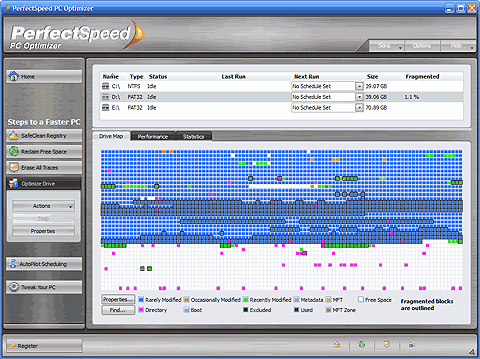
Наконец, еще один шаг оптимизации работы компьютера - дефрагментация дисков. Работа этой программы подобна другой программе этого же разработчика - PerfectDisk 12. Отличие в несколько меньшем числе вариантов оптимизации. В рамках программы можно выполнить простую дефрагментацию, собрать в единый блок свободное пространство, дефрагментировать отдельные файлы. В настройках можно указать, какие файлы или разделы не должны подвергаться дефрагментации. Также имеется возможность выполнять дефрагментирование дисков (особенно это относится к системным) во время загрузки операционной системы.
Любые операции с любыми заданными настройками могут быть сохранены вами в виде заданий для последующего использования. Запуск задач оптимизации может выполняться с помощью менеджера задач, включенного в состав программы. Сводную задачу для автоматической оптимизации можно подготовить с помощью специального менеджера заданий.
Программа предусматривает также возможность настройки некоторых системных параметров, которые оказывают влияние на производительность (например, отключение автозапуска для съемных носителей, отключение визуальных эффектов и ряд других). Но в целом число настраиваемых параметров невелико.
В целом программа не произвела особого впечатления. Это обычный набор утилит, оформленный в единый блок. В ряде случаев уступает по возможностям отдельным программам этого же разработчика. Отсутствует локализация, хотя и без нее понятно, как с ней работать.
|


