
Как убрать экран «Завершение настройки вашего устройства»

При загрузке Windows 11 после установки обновлений иногда появляется полноэкранный баннер с заголовком «Завершение настройки вашего устройства» и предложением срочно закончить настройку устройства. Как отключить назойливое уведомление?
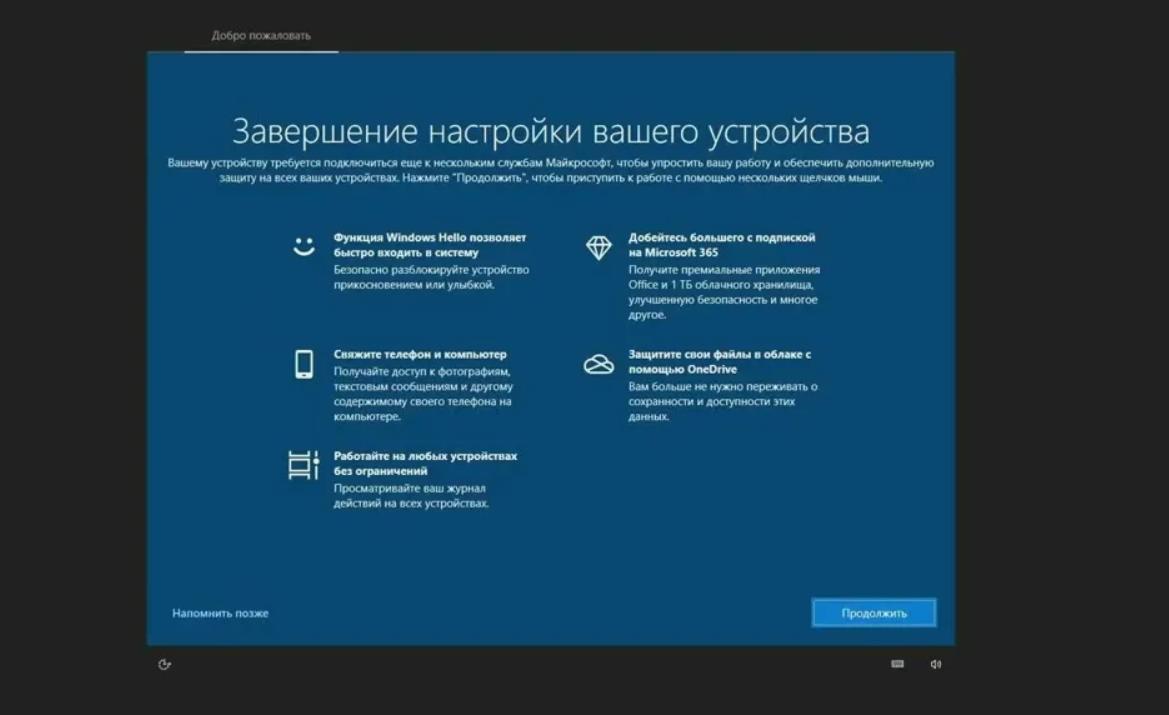
Сделать это из самого баннера невозможно — пользователь может лишь выбрать продолжение настройки Windows или отложить ее завершение с помощью кнопки «Напомнить мне через 3 дня». Однако можно убрать этот экран раз и навсегда.
Как отключить баннер
Самый простой способ отключения окна «Завершение настройки вашего устройства» в Windows 11 — настройка уведомлений в «Параметрах». Для этого необходимо нажать Win+R и ввести команду ms-settings: — обязательно с двоеточием в конце.
Далее следует перейти в раздел «Система», нажать на вкладку «Уведомления» и найти в ней еще раздел «Дополнительные параметры». Именно здесь можно отключить появление надоедливого баннера.
Официально такой баннер называется SCOOBE (second-chance out of box experience). Он регулярно появляется на компьютерах с Windows 10 и Windows 11 после установки обновлений или же в том случае, если операционная система установлена с локальной учетной записью.За его надоедливую активацию отвечает отметка «Предложить способы завершения настройки этого устройства для наиболее эффективного использования Windows». Достаточно убрать соответствующую галочку — баннер навсегда исчезнет.
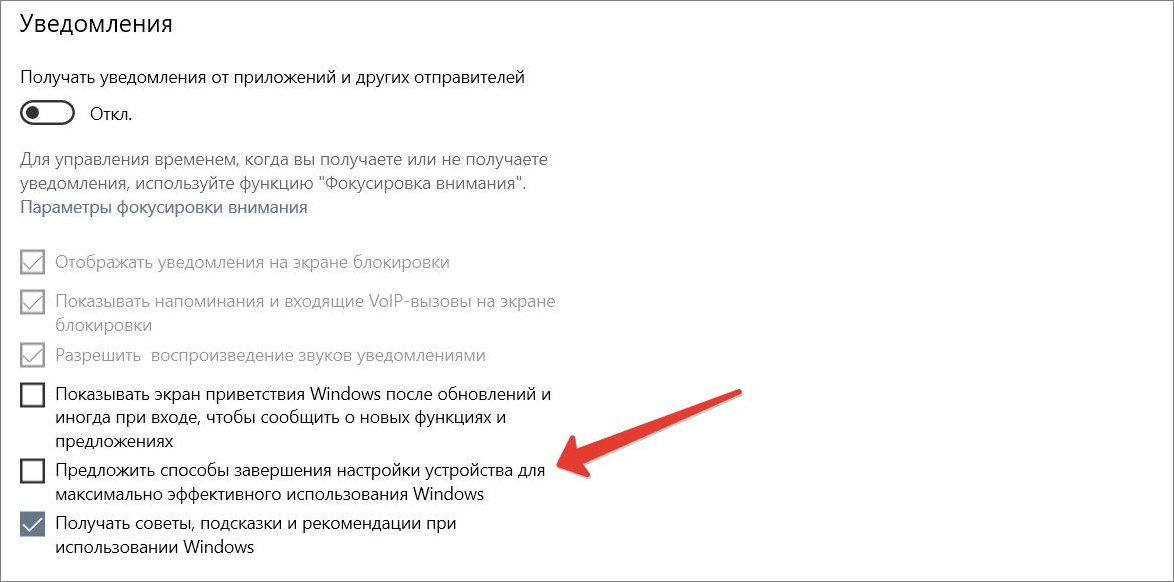
Стоит учитывать, что при крупных обновлениях Windows 11 данные настройки могут сброситься, поэтому при внезапном появлении окна лучше всего снова проверить параметры уведомлений и при необходимости повторно снять галочку.
Что будет при настройке
Если пользователь при появлении баннера согласиться выполнить первоначальную настройку Windows, операционная система предложит использовать рекомендованные настройки браузера Edge и настроить безопасный вход в Windows с помощью Windows Hello.
Кроме этого, пользователю порекомендуют создать резервную копию данных компьютера в OneDrive, привязать смартфон к компьютеру и синхронизировать файлы, а также создать учетную запись Microsoft, если Windows установлен с локальной учетной записью.


