O&O Defrag 14 - профессиональная дефрагментацияАвтор: Сергей Бобылев
Опубликовано: 01.11.2010
Источник: SoftKey.info  Обеспечение стабильной работы компьютера является важной задачей для любого пользователя. И этому есть объяснение. Выполнение различных задач, запуск многочисленных приложений, открытие файлов отражается на состоянии операционной и файловой системы ПК. Если вы заметили, что компьютер стал работать "вяло" и отвечать на запросы неохотно и медленно, то значит здоровье "электронного питомца" немного пошатнулось. Для возврата ему былой мощи необходимо провести комплексное лечение. Обеспечение стабильной работы компьютера является важной задачей для любого пользователя. И этому есть объяснение. Выполнение различных задач, запуск многочисленных приложений, открытие файлов отражается на состоянии операционной и файловой системы ПК. Если вы заметили, что компьютер стал работать "вяло" и отвечать на запросы неохотно и медленно, то значит здоровье "электронного питомца" немного пошатнулось. Для возврата ему былой мощи необходимо провести комплексное лечение.
Одной из причин ухудшения работы может быть фрагментация разделов жесткого диска, возникающая при активной работе с основными файловыми операциями (копирование, удаление, перемещение и т.д.). В результате, свободные кластеры оказываются разбросанными по всей поверхности диска, что затрудняет обращение к ним считывающей головки. При этом частая смена позиций головки приводит к уменьшению срока службы винчестера. Чтобы предотвратить возникновение этого нежелательного эффекта нужно использовать программы, выполняющие обратный процесс – дефрагментацию. Сегодня мы познакомимся с продуктом O&O Defrag 14 от компании O&O Software GmbH.
На сайте производителя можно найти три версии рассматриваемого программного продукта: Professional Edition, Server Edition, Workstation Edition. Последние два ориентированы на работу в корпоративных сетях. В их сборку входит консоль управления O&O Enterprise Management Console 3, позволяющая собирать отчеты с клиентских машин о состоянии дисков и удаленно обслуживать их винчестеры. Возможности программы мы изучим на примере работы первой версии - O&O Defrag 14 Professional Edition.
После запуска приложения появляется окно функции O&O OneClickDefrag, предоставляющей возможность буквально за пару кликов мыши выбрать подходящий рабочий режим. Рекомендуется довериться совету разработчиков и остановить свой выбор на создании конфигурации, способствующей переводу процесса дефрагментации в автоматический режим. От пользователя понадобится лишь пройти несколько шагов. По окончанию мастер сгенерирует оптимальную конфигурацию, наиболее подходящую для вашего ПК.
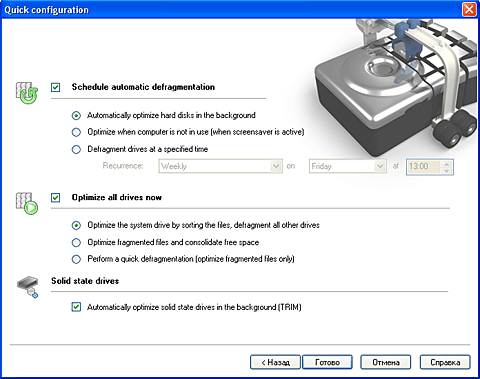 | | Создание конфигурации для дефрагментации |
Если из всех возможных вариантов вы выбрали пункт "Выполнить дефрагментацию диска вручную", то стоит обратить внимание на содержание основных вкладок: Defragmentation ("Дефрагментация"), Jobs ("Задания"), Reports ("Отчеты"). Каждая заслуживает отдельных слов. Итак, вкладка Defragmentation.
 | | Панель инструментов |
В программе дефрагментация осуществляется несколькими способами. Предыдущие версии рассматриваемой программы насчитывали пять методов, в последней же версии присутствует уже восемь алгоритмов, способствующих наиболее оптимальному объединению фрагментированных файлов и папок. Давайте кратко ознакомимся с каждым из них.
Первый – метод Stealth. Он эффективен в работе с большим количеством файлов и внушительными томами жесткого диска. Необходимо отметить, что технология Stealth способна обеспечить эффективную дефрагментацию жестких дисков с объемом свободного пространства менее 7%. При этом процесс дефрагментации выполняется довольно быстро по сравнению с другими методами. И что немаловажно, ресурсы компьютера используются на щадящем уровне. Это позволяет применять данный алгоритм даже в маломощных компьютерных системах. Однако в некоторых случаях этот метод может не дать 100 % гарантии прироста производительности. Поэтому стоит присмотреться к другому, не менее интересному способу, который называется Space ("Свободное место"). Суть его состоит в максимальном объединении свободных кластеров и образования непрерывной зоны. Трудоемкость процедуры сказывается на длительности ее выполнения.
Следующие три метода служат для проведения полной дефрагментации. Их отличие друг от друга состоит в принципе размещения и структурировании файлов. Первый - Complete/Name выполняет сортировку файлов по именам. Данный метод окажется эффективным при работе с системным разделом, где обычно хранятся программные файлы. В результате упорядочивания с применением такого способа скорость обращения к системным файлам заметно увеличится.
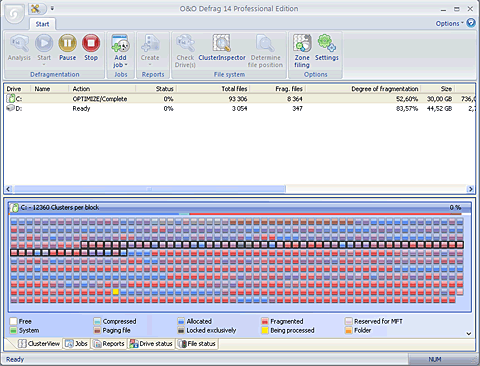 | | Результаты анализа неутешительные. Системный диск "забит" фрагментами |
Суть второго метода Complete/Modified заключается в возможности отсортировать файлы, основываясь на дате последнего изменения. Данный метод находит себе применение в системах баз данных. Суть его заключается в том, что файлы, не подвергавшиеся изменениям, к примеру, системные и программные, помещаются в начало раздела. Остальные же сортируются в порядке очереди обращения к ним. В итоге, последними в замыкающей цепочке будут недавно измененные документы. Это позволит быстрее производить чтение файлов и ускорить доступ к базам данных.
Алгоритм метода "Complete/Access" выполняет сортировку файлов по дате последнего доступа. В начальную зону будут отправлены файлы, пользующиеся наименьшей популярностью, так сказать, "аутсайдеры", а в конец тома будут помещены файлы "любимчики", которые открывались не так давно. Формирование зоны, состоящей из файлов, к которым часто приходится обращаться, позволит считывающей головке снизить нагрузку на перемещение между кластерами и уменьшить время открытия файлов.
Отключив опцию "Зонирование", можно воспользоваться еще тремя методами, входящие в группу "Оптимизация". Быстрая и полная оптимизация способствует наиболее оптимальному, с точки зрения производительности системы, размещению файлов.
Вкладка Jobs
С целью облегчения участи пользователя разработчики снабдили программный продукт отличным менеджером заданий. Автоматический режим дефрагментации позволит поддерживать диски в "здоровом" состоянии без вмешательства человека. Рассмотрим параметры, с помощью которых можно создать задание. Для этого необходимо перейти на вкладку Jobs и выбрать опцию Add jobs ("Добавить задание"). Открывшееся диалоговое окно содержит несколько вкладок, где нужно указать подходящие значения.
На вкладке General нужно дать название операции. Для большей понятности рекомендуется заполнить поле Decription ("Примечание"). Следующая вкладка Shedule любезно предоставляет возможность определиться с частотой выполнения задания. Кроме однократной установки здесь существует вариант запуска задачи в конкретные дни недели. Но и это еще не все. Стартовать дефрагментация способна и при переходе ScreenSaver ("Хранитель экрана") в активный режим.
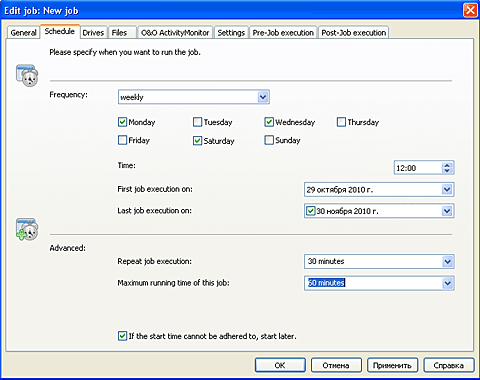 | | Окно "Планировщик заданий" |
Перейдя на вкладку Drives пользователь может выбрать оптимальный метод дефрагментации для каждого тома в отдельности. Запуск задачи можно привязать к степени фрагментации диска. Для этого необходимо выбрать из списка значение в процентах. Программа в фоновом режиме будет контролировать уровень "загрязненности" разделов винчестера и при достижении указанного числа активизирует задание.
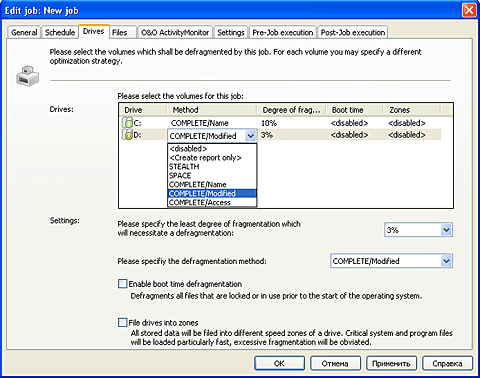 | | Установка оптимального метода для дефрагментации разделов |
На вкладке Files сть возможность уберечь некоторые файлы от процедуры перемещения, а также выбрать файлы, которые должны быть дефрагментированы в обязательном порядке. Ну и напоследок, на вкладках Pre-Job-execution ("Операции до загрузки") и Post-Job-execution ("Операции после загрузки") можно указать программы, которые будут запущены до начала или после выполнения задания.
Следующая вкладка называется O&O ActivityMonitor. Она позволяет установить параметры, влияющие на производительность ПК во время выполнения операций дефрагментации. Функция O&O ActivityGuardPro сохраняет доступные ресурсы для других действий. Режим AutoSense определяет оптимальное распределение ресурсов. Примечательно, что здесь пользователь может указать свое значение в процентах. Таким образом, программа будет использовать ровно столько ресурсов ПК, сколько указано в свойствах задания.
В нижней части главного окна программы находится ряд вкладок. Переключаясь между ними можно просмотреть результаты дефрагментации, а точнее, детально ознакомиться со всем списком существующих заданий, проанализировать состояния дисков, файлов. Особое внимание хочется обратить на формирование отчетных документов. После завершения процесса дефрагментации программа создает файл-отчет в формате html.
Дополнительные возможности
Еще одной приятной мелочью является "фишка" для пользователей мобильных устройств. Технология IntelligentPowerControl переводит процесс дефрагментации жесткого диска в режим ожидания при отключении ноутбука от электрической сети, увеличивая при этом время его автономной работы. После подключения мобильного компьютера к электричеству дефрагментация автоматически возобновляется. Весьма практичным решением является фоновый режим, который постоянно поддерживает жесткий диск в наилучшем состоянии, анализируя и при необходимости дефрагментируя недавно добавленные или измененные файлы.
Общее впечатление
Благодаря программному продукту O&O Defrag 14 Professional Edition анализировать степень фрагментации разделов жесткого диска стало еще проще. Набор алгоритмов позволяет эффективно производить дефрагментацию файлов и максимально объединять свободные участки в единую непрерывную зону. Огорчает лишь тот факт, что справка программного продукта существует в английском варианте. Несмотря на то, что интеллектуальные инструменты просты в управлении и освоении и позволяют не испытывать затруднений при работе с программой O&O Defrag 14 Professional Edition, русскоязычная справочная система оказалась бы верным советником для многих пользователей.
| 


