Управляем мониторамиАвтор: Сергей Бобылев
Опубликовано: 05.04.2010
Источник: SoftKey.info  В случае одновременной работы с множеством приложений часто приходит мысль об увеличение рабочего стола, так как манипуляции с окнами на панели задач слишком отвлекают от работы. Да и открытые папки или приложения разместить на одном мониторе порой бывает затруднительно, а если их уменьшать, то тогда, чтобы все разглядеть, придется вооружиться лупой. К счастью, мощность компьютеров за последнее время существенно возросла, и одновременно этому увеличилось количество программ, позволяющих разумно подойти к вопросу управления несколькими мониторами. Поэтому можно запустить нужные для работы приложения и распределить их по всем подключенным к компьютеру мониторам. Тем более, практически все современные видеокарты оснащены необходимыми разъемами для подключения нескольких внешних устройств вывода информации. Ведь согласитесь, очень удобно, когда вы работаете за компьютером, а кто-то из членов семьи в это же время смотрит фильм или играет в какую-либо компьютерную игру. Разумеется, осуществить это можно и при помощи средств Windows, но базовый набор функций не всегда оказывается достаточным для решения той или иной задачи. Используя программный продукт Actual Multiple Monitors, вы сможете значительно увеличить эффективность вашей работы с несколькими мониторами. В случае одновременной работы с множеством приложений часто приходит мысль об увеличение рабочего стола, так как манипуляции с окнами на панели задач слишком отвлекают от работы. Да и открытые папки или приложения разместить на одном мониторе порой бывает затруднительно, а если их уменьшать, то тогда, чтобы все разглядеть, придется вооружиться лупой. К счастью, мощность компьютеров за последнее время существенно возросла, и одновременно этому увеличилось количество программ, позволяющих разумно подойти к вопросу управления несколькими мониторами. Поэтому можно запустить нужные для работы приложения и распределить их по всем подключенным к компьютеру мониторам. Тем более, практически все современные видеокарты оснащены необходимыми разъемами для подключения нескольких внешних устройств вывода информации. Ведь согласитесь, очень удобно, когда вы работаете за компьютером, а кто-то из членов семьи в это же время смотрит фильм или играет в какую-либо компьютерную игру. Разумеется, осуществить это можно и при помощи средств Windows, но базовый набор функций не всегда оказывается достаточным для решения той или иной задачи. Используя программный продукт Actual Multiple Monitors, вы сможете значительно увеличить эффективность вашей работы с несколькими мониторами.
Начало работы
После запуска программы необходимо задать настройки, которые будут соответствовать вашим требованиям. Для этого нужно открыть пункт "Конфигурация". Это можно выполнить с помощью значка в системном трее или же найти его в списке программ в пункте "Все программы" меню "Пуск".
Левая часть главного окна продукта состоит из групп: "Несколько мониторов", "Настройка окон", "Параметры". В свою очередь, каждая из них содержит небольшой перечень вкладок, которые принимают активное участие в процессе расширения рабочего стола. При знакомстве с ними у пользователя не возникнет трудностей, а скорее наоборот, шанс на создание из своих мониторов целой "вселенной", вмещающей все необходимые для работы инструменты, многократно увеличится. Но для того, чтобы наслаждаться всем этим, следует ознакомиться с каждой группой задач в отдельности.
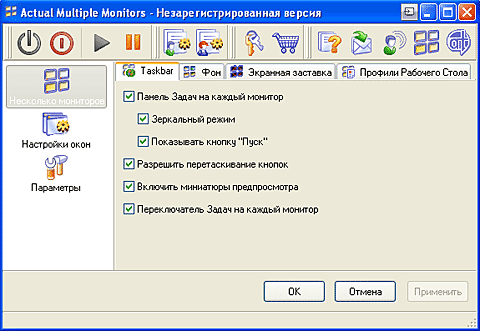 | | Главное окно программы |
Изменяем параметры отображения
И начнем с пункта, который носит название "Несколько мониторов". Здесь пользователю предлагается изучить работу четырех вкладок. Первая вкладка TaskBar ("Панель задач") дает возможность управлять отображением элементов, расположенных на панели задач. Ее можно представить в зеркальном режиме, а значит, все задачи будут присутствовать на всех используемых мониторах. Здесь также можно решить участь кнопки "Пуск", а точнее, отправить ее на другие устройства вывода информации или же уклониться от этой затеи. Функция миниатюрного предпросмотра запущенных программ позволит внести наглядность в процедуру переключения между задачами.
Следующая вкладка называется "Фон". В ее задачи входит управление фоновыми изображениями. По умолчанию картинка рабочего стола на всех мониторах одинаковая. Но есть высокая вероятность, что пользователю захочется видеть на разных столах отличающиеся друг от друга изображения. Для того чтобы исполнить это желание, необходимо установить флажок на пункте "Отдельное изображение на каждом мониторе". Для фоновой картинки вы можете использовать любое изображение с локального жесткого диска или любого другого носителя информации. Аналогичные настройки выполняются на следующей вкладке с названием "Экранная заставка".
Четвертая вкладка "Профили рабочего стола" принесет пользу тем, у кого часто меняется конфигурация дисплеев (например, владельцам ноутбуков, периодически подключающим внешний монитор). Также вполне пригодится возможность создавать и сохранять различные конфигурации в виде профилей рабочего стола и мгновенно переключаться между ними по мере необходимости.
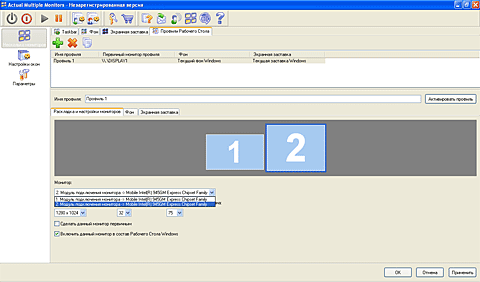 | | Настройка профилей рабочего стола |
Настраиваем окна
На следующем шаге выполняется вся основная работа с перемещением окон папок или открытых приложений на другие мониторы. Процесс установки нужных действий происходит в группе "Настройка окон". Здесь следует обратить внимание на раздел "Перемещение окон вручную". После того как вы отметите галочкой подходящие для вас значения этого пункта, при запуске продукта Actual Multiple Monitors на заголовке любого открытого окна папки или приложения появится дополнительная кнопка. Она способна переместить выбранное рабочее окно на любой доступный в списке монитор.
Работа с оконными правилами
А теперь рассмотрим другой вариант перемещения окон - автоматический. Для того чтобы то или иное окно перемещалось без вмешательства пользователя, нужно создать для них соответствующие правила. Итак, в строке "Название" задаем имя оконному правилу. Далее в целевом окне добавляем нужное окно из списка. Но перед этим потребуется открыть папку или запустить приложение. Доступен и другой способ - выполнить поиск нужной вам программы в списке установленных приложений. Таким образом, можно определиться с тем, на какой из мониторов будут отправляться приложения при запуске. После перемещения на другое устройство вывода информации разрешение экрана может не соответствовать желаемым требованиям. В этом случае необходимо отметить флажком подходящий пункт из доступных для этого вариантов: "сохранять соотношение", "не менять размер окна" или "сохранять полностью видимым". Принцип работы вкладки "Исключения" состоит в том, что здесь нужно добавить окна, на которые не будут распространяться правила.
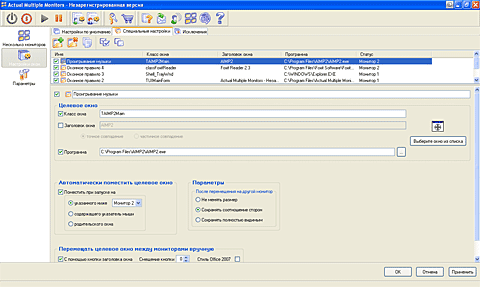 | | Создание оконных правил |
Группа инструментов "Параметры" тоже содержит несколько вкладок, применяющихся при настройке продукта. Во-первых, здесь можно выбрать язык интерфейса программы. Во-вторых, существует возможность ведения журнала. Он фиксирует данные о времени события, имени правила либо исключения, класса окна, заголовке и программе. В-третьих, можно задать "горячие клавиши" для выполнения основных действий.
Подводим итоги
Интерфейс программы имеет классическое оформление, характерное для этой категории утилит, но это нисколько не отражается на удобстве работы с нужными инструментами. Отметим, что пользователю предлагается самый необходимый комплект функций, который позволит решить широкий спектр задач, связанных с расширением своего рабочего пространства.
|


