SilkyPix: RAW-конвертер по японскиАвтор: Андрей Мелихов
Опубликовано: 18.07.2008
Источник: SoftKey.info Проблема выбора RAW-конвертера стоит перед фотографами очень остро. И не то, чтобы хороших программ нет, наоборот, всё дело в том, что есть из чего выбирать. Посудите сами, если вам нужно обработать фотографию, то что может быть лучше привычного Adobe Photoshop? Нет, альтернативы есть, но король пока не свержен, и трон под ним вполне устойчив. Но прежде чем фотографию обработать, ее надо преобразовать в понятный редактору формат, и вот тут на сцену выходят RAW-конвертеры. Самый простой вариант – использовать программу, прилагающуюся к камере. Вот только нельзя сказать, что эти программы радуют нас дружелюбностью интерфейса и качеством работы. И тогда фотограф отправляется в Сеть на поиск достойных альтернатив, одна из которых - программа Silkypix Developer Studio 3.0 японской компании Ichikawa Soft Laboratory. Программа доступна в trial-версии по адресу www.silkypix.com. Размер дистрибутива – 22 мегабайта. Операционная система – MacOS и Widows.
Интерфейс программы
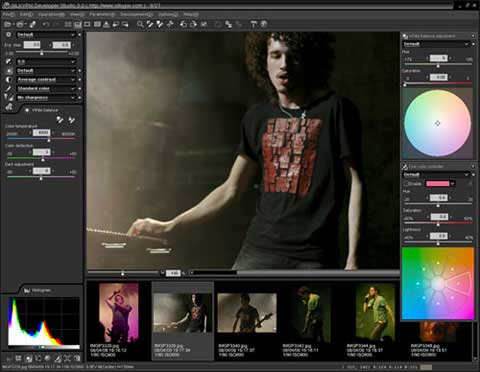 | | Интерфейс программы |
Не часто мы сталкиваемся с программами японской разработки, и потому, наверное, первый взгляд на интерфейс программы может вызвать культурный шок. Возможно, разработчики ностальгировали по славным временам DOS, когда не существовало рекомендованных стандартов Microsoft на интерфейс, может быть, ими руководили какие-то другие высшие цели, но результат налицо – к программе придется привыкать, преодолевая внутреннее отторжение. Нестандартный темный цвет (который можно поменять на серый и светло-серый), меню с крупными буквами "горячих" кнопок и неоднозначный дизайн, преисполненный любви к градиентной заливке и закругленным краям, – вот с чем придется столкнуться неподготовленному пользователю.
Дополнительную пикантность вносит расположенная слева панель основных настроек. Возможность растягивания его мышкой имеется, а вот перемещения – увольте. Пришлось немало покопаться в настройках, чтобы переместить злосчастную панель вправо. Спешу поделиться: Options -> Display Settings -> Control location. Вариантов расположения панели ровно три: слева, справа и плавающее окно, пользу которого в полной мере оценят владельцы систем с двумя мониторами. Дополнительные окна (такие как окна управления балансом белого или контрастом) могут также быть жестко закреплены на этой панели.
В верхней части программы расположены строка меню и панель инструментов, в нижней – строка информации, в этом программа довольно традиционна и не преподносит сюрпризов. Практически все пункты меню могут быть вызваны при помощи "горячих" кнопок, причем комбинации быстрого вызова полностью настраиваемы через соответствующий пункт меню (Options -> Key Customization).
В Silkypix присутствуют три режима просмотра фотографий, выбор которых осуществляется через меню View: просмотр миниатюр (Thumbnail mode), превью (Preview mode) и совмещенный режим (Combination mode), в котором экран делится на две половины: набор миниатюр и окно превью. В режиме просмотра миниатюр мы видим все загруженные фотографии, программа поддерживает групповую и выборочную загрузку фотографий (через меню open file и open folder соответственно). Во всех трех режимах возможен быстрый поворот фотографий на угол, кратный 90°. Также в режиме превью доступен инструмент кадрирования, накладывающий на фотографию маску с сеткой, облегчающей выстраивание композиции по правилу третей.
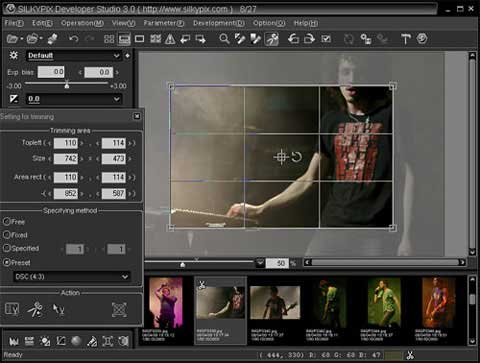 | | Кадрирование |
Работа с программой
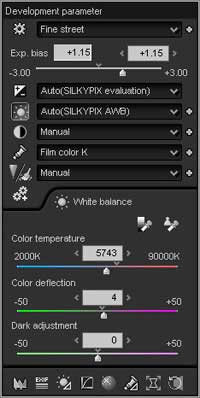 | | Панель основных настроек |
Загрузив RAW-файл (кстати, программа прекрасно понимает JPEG и TIFF, предоставляя полный набор средств для обработки этих файлов, но диапазон изменений, естественно, ограничен по сравнению с RAW), можно сразу же приступать к предварительной обработке, весь необходимый инструмент для которой представлен на панели основных настроек. Подряд выстроены пять пунктов: коррекция экспозиции, баланс белого, контраст, цветовой режим и резкость (в этот пункт также входит инструмент подавления шумов). Каждый пункт меню представляет собой пиктограмму, при нажатии на которую в соответствующей области панели инструментов появляются набор ползунков, относящихся к выбранному режиму, и выпадающее меню пресетов, в большинстве случаев вполне достаточных для получения качественного результата. В то же время для фотографов, занимающихся обработкой снимков профессионально, представленных возможностей явно недостаточно. Для них предназначено меню, расположенное внизу панели основных настроек. Кроме вызова информационных окон, таких как гистограмма и содержание EXIF-данных, здесь расположены инструменты расширенной обработки фотографий: тонкая подстройка баланса белого, тональные кривые, обработка светлых тонов, тонкая подстройка цветового баланса (позволяющая, например, одним щелчком мыши вытянуть небо), корректирование искажений оптической системы (хроматических аберраций, виньетирования, бочкообразных искажений) и инструмент выравнивания и корректирования перспективных искажений.
Все настройки можно записать в пресеты, которые здесь называются taste, причем возможно как создание отдельного пресета для каждого инструмента, так и общих, действующих сразу на группу настроек. Все удобство механизма пресетов можно оценить при работе с большим набором однотипных фотографий. 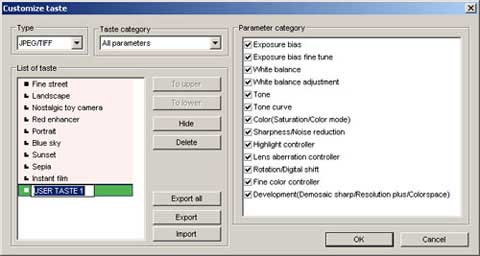 | | Создание нового taste |
Также в программе предусмотрена возможность создания четырех временных пресетов (cloakroom в терминологии SilkyPix). Эти пресеты не сохраняются после закрытия программы, их основное значение — дать возможность быстро оценить несколько вариантов настроек и выбрать лучший. Как и в случае taste, возможно применение cloakroom на группу из миниатюр.  | | Список cloackroom |
Как и положено у профессиональных программ, SilkyPix не вносит никаких изменений в исходный файл, все настройки хранятся в специальных файлах с расширением *.spd и при открытии файла последовательно к нему применяются. Для экспорта фотографии в универсальный формат предназначен пункт меню File -> Development. Экспорт возможен как в JPEG, так и в TIFF (8- и 16-битный). При экспорте устанавливаются размер изображения, степень сжатия (для JPEG) и параметры фильтра повышения резкости (всем знакомый Unsharp mask). Для пакетного экспорта нескольких файлов необходимо выделить их в режиме просмотра миниатюр и активировать пункт меню Batch development for selected scene. В дополнительных настройках присутствует шаблонизатор для автоматической генерации имен файлов. 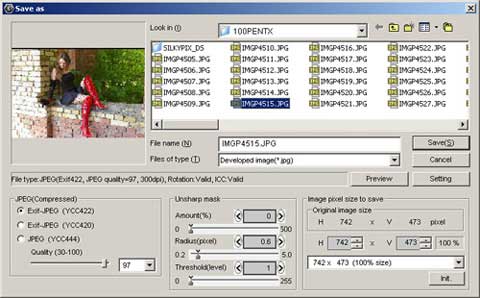 | | Экспорт файла |
Выводы
Поработав некоторое время с программой и пробравшись через козни непривычного интерфейса, я понял, что полностью к ней привык. Честно говоря, придраться особо не к чему, после настройки под себя интерфейс становится понятным и удобным, большинство действий выполняется в пару кликов и не требует кропотливого лазанья по дебрям меню. В достоинства программы можно записать то, что даже новичок, воспользовавшись готовыми пресетами, сможет получить вполне достойные результаты. Некоторые вещи, такие как инструмент корректирования оптических искажений, вообще выводят программу в разряд уникальных. С другой стороны, не хватает каталогизатора фотографий и ставших уже привычными инструментов "клонирование" и "лечащая кисть", как, например, в популярном Adobe Lightroom.
На сайте представлена демонстрационная версия программы, которую можно смело рекомендовать на пробу всем фотографам, интересующимся вопросами качественной обработки RAW-файлов. |


