Мастерская идей: календариАвтор: Софья Перовская
Опубликовано: 26.01.2011
Источник: SoftKey.info 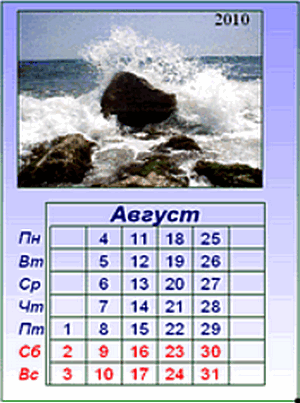
Календарь - это вещь, просто необходимая каждому человеку. Он ориентирует нас во временном пространстве, напоминая каждый день о предстоящих событиях и праздниках или просто о том, какой сегодня день недели. Календари довольно многообразны - они могут представлять любую тематику. На новый год мы дарим их друг другу с изображением праздничной нарядной елки, Деда Мороза со Снегурочкой или изображением представителя наступающего года по китайскому календарю (петух, свинья, дракон). На стену домой мы вешаем календари с интересными картинками на свой вкус, будь то сумрак Лос-Анджелеса, горы Домбая или улыбка Брэда Питта. А наши дети просто не могут обойтись без маленького карманного календарика с изображением любимого героя мультфильма или актрисы модного сериала. На рабочем месте настольный календарь тоже имеет место быть, ведь, размышляя над сроками выполнения работы, мы снова и снова обращаем свой взор к календарю. Мужчины отмечают на календарях дни рождения близких, годовщину свадьбы или дату смерти близкого. Старушки отмечают полнолуние, новолуние и магнитные бури, а молодые женщины даже зарисовывают каждый месяц красной ручкой числа, которые соответствуют дням менструации. Глубоко верующие люди покупают ежедневные православные календари и чтят память святых, благодаря своим ежедневным спутникам верующие люди всегда помнят о каждом посте и церковном празднике.
Все пользователи ПК периодически обновляют картинку рабочего стола. Кто-то выбирает монотонную, чтобы "глаза не мозолила", кто-то любит ставить на рабочий стол изображения в стиле "Медиа Арт".
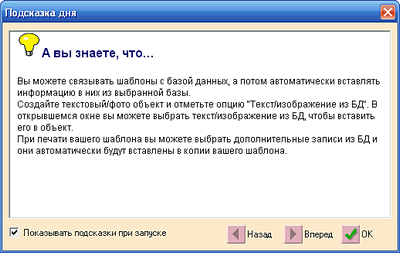 | | Знаете ли вы, что?.. |
Установив программу однажды, вы сможете делать прекрасные разнообразные календари для себя и для друзей сколько душе угодно. И это вам не наскучит хотя бы потому, что библиотеку шаблонов и картинок можно безгранично пополнять. Проявите свое творческое "я", делайте неожиданные подарки близким, удивляйте любимых, а программа "Календари" будет удивлять вас. А если вы только начинающий пользователь ПК, пусть вас не пугает процесс изготовления, ибо программа настолько проста и доходчива, что разберется даже ребенок. Кстати, дети тоже очень любят подобные вещи, особенно девочки, а значит, сама по себе программа может стать отличным подаркомвашему цветочку на любой праздник. Интерфейс программы предельно прост, все кнопки инструментов подписываются и все, как говорится, на витрине. К тому же, только запустившись, с порога, программа встретит вас дружелюбными "подсказками дня". Эти подсказки позволяют сразу ознакомиться с функционалом утилиты.
"Подсказка дня" - это уже большой плюс программе и разработчику, эта функция значительно экономит ваше драгоценное время. Теперь, чтобы заинтересовать читателя, поговорим о том, что именно программа умеет. А несколько позже разберемся с тем, как все это делать (будьте уверены, это не отнимет у вас много времени).
Итак, используя программу "Календари", вы можете:
- использовать любые TrueType-шрифты помимо собственных, установленных программой;
- вращать объекты шаблона на 90 градусов, некоторые формы объекта (прямоугольник и овал) можно вращать вручную на любой угол;
- автоматически замкнуть многоугольник и кривую;
- отображать текст либо только внутри объекта, либо вдоль его контура;
- добавить стандартную форму, текст и объект изображения, а также текст арт для заголовков, штрих-код, таблицу, серийный номер и печать к вашему шаблону;
- импортировать даты из прилагающегося к программе "Календаря событий", создать "Текстовый объект" и импортировать выбранную информацию о ваших датах в этот объект;
- связать шаблон с базой данных, после чего автоматически вставлять информацию в них из выбранной базы;
- при печати вашего шаблона выбрать дополнительные записи из БД (базы данных), и они автоматически будут вставлены в копии вашего шаблона;
- создавать двусторонние шаблоны;
- в режиме просмотра выбрать стиль размещения стандартной бумаги (например, Avery), а программа автоматически будет использовать выбранный стиль в размещении ваших шаблонов на странице;
- редактировать растровые изображения (JPEG, JPG, GIF, BMP и другие), используя приложения "Декор" и "Редактор".
Как работать?
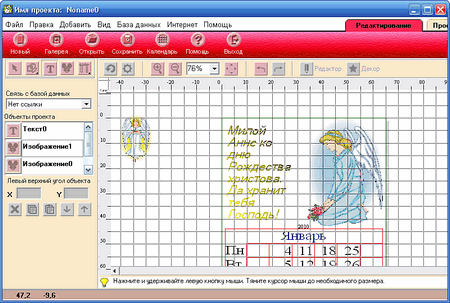 | | Интерфейс программы |
Проинформировавшись "подсказками дня", мы приступаем к работе. С целью легкого обучения пользователя программа начинает работать в пошаговом режиме, демонстрируя на первом этапе богатую галерею шаблонов. В галерее можно найти настольные, карманные, двусторонние настенные горизонтальные и вертикальные календари любых размеров. А также нашему вниманию предлагается "расписание", где в ячейках таблицы календаря вместо чисел остается пустое место, предназначенное для внесения информации пользователем. Размеры указаны в миллиметрах, благодаря чему пользователю не придется подгонять изображение под нужный размер настольного или карманного календаря, - вы начинаете работу уже при заведомо установленных размерах. А когда будете отправлять свой шедевр на печать, программа сразу покажет, как будет располагаться ваш календарь на бумаге, сколько их можно поместить и т. д.
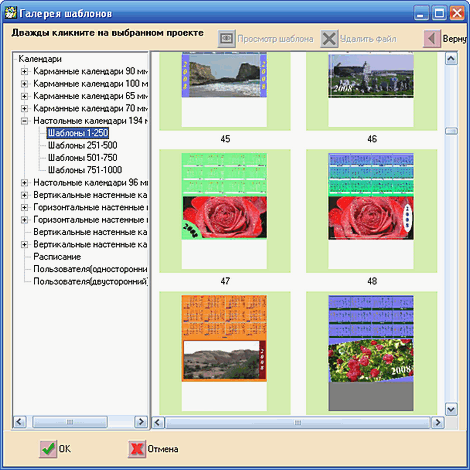 | | Галерея шаблонов |
После выбора шаблона нам предлагается загрузить собственную картинку либо оставить существующую в шаблоне. Выбираем, нажимаем "Вперед", переходим к выбору надписи года. Здесь можно изменить шрифт, его размер и цвет, а также указать само число. Снова "Вперед", где устанавливаем толщину линии контура, ее цвет, а также цвет заливки фона и по желанию градиент. Все, жмем "Ок", две секунды на лицезрение общей картины, после чего программа автоматически открывает окошко работы над самим календарем. Вот тут начинается самое главное.
Горизонтально расположенное сверху окошечко позволяет определить вид календаря - на месяц или на год. Самое интересное - это делать месячные календари. Представляете, каждый месяц новая актуальная картинка и новые праздники! В октябре листочки желтые, в декабре - рябина красная. Или ноябрьский туманный город, или герой вашего любимого фильма. Да что уж там, можете свою фотографию туда вставить! Подарите любимой календарь с вашей красивой фотографией или боссу фотографию рабочего коллектива.
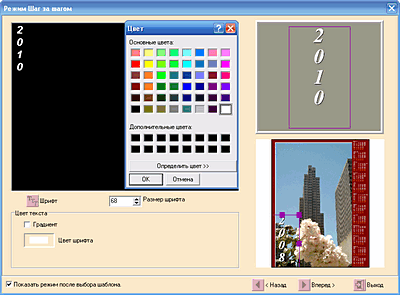 | | Режим "шаг за шагом" |
В правой части открывшегося окна есть несколько вкладок. В первом разделе мы определяем год, выбираем, показывать его на картинке или нет. Устанавливаем, с какого дня начинается неделя: с воскресенья или с понедельника. Ставим галочку, если у вас два выходных в неделю. Расположение дат может быть как вертикальное, так и горизонтальное. Выбор языка состоит из двух вариантов - английский язык и русский. Сами даты по желанию можно разделить сеткой - в этом случает следует указать размер и цвет сетки, а также обозначить отступы. Фон можно сделать прозрачным, а весь календарь вращать на сто восемьдесят градусов.
В следующей вкладке "Месяц" работаем с опциями самой надписи месяца. Опускаем глаза вниз, видим - "Выбрать месяц", выбираем. Далее, как всегда, работа со шрифтом. По желанию можно установить выделение месяца (области самого названия - декабрь, январь), для чего ставим галочку в соответствующем месте и выбираем цвет выделения.
Переходим к следующей вкладке, где работаем с самими датами (числами). Тут можно выбрать вид, цвет, размер шрифта чисел как выходных дней, так и обычных. Опять-таки, если хотите, можете выбрать цветовое выделение выходных дней. Также в этой вкладке можно заметить небольшую кнопочку - кнопку выравнивания, после нажатия которой открывается окошко. В окошке можно установить параметры выравнивания чисел относительно линий ячеек. Тут два типа - вертикальное и горизонтальное выравнивания, в каждом из которых следует выбрать, как именно выровнять число (влево, по центру или вправо). И еще отметим, где будут располагаться дни недели - внутри рамки или за ней.
Последняя вкладка "Праздник" позволяет помечать "праздником" на календаре любую личную праздничную дату. Теперь вам не придется рисовать маркером на плакате - теперь с помощью этой потрясающей программы ваши календари будут индивидуальными и незаменимыми, возможно, вытеснят и ежедневник. Причем, устанавливая в этой вкладке праздничные числа, вы можете импортировать их из "Календаря событий" - небольшой, но очень удобной утилиты, которая устанавливается вместе с программой "Календари" и интегрируется с ней. Чтобы импортировать праздники, нажмите кнопочку "Из календаря событий". Если импортировать пока нечего, просто щелкайте двойным щелчком левой клавиши мыши по нужной дате, и она примет праздничный окрас. Все расставили верно, уверены - нажимайте "Применить праздники". Жмите "Ок" - готово!
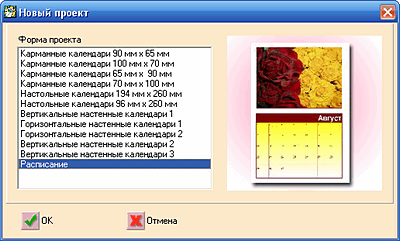 | | Не по шаблону |
А теперь для тех, кто работает не по шаблону. Открываем новый проект, например расписание. Аналогично вышеописанному моделируем календарь на год. После клика "Ок" появляется еще одно окно, где вы можете выбрать размер проекта в дюймах или в миллиметрах, как произвольный, так и установленный. Получается календарь и место под картинку. Чтобы добавить изображение, кликните на панели инструментов кнопку "Вставить изображение" и выберите, удерживая левую клавишу мыши, место для него. В появившемся окне выберите свойства объекта (изображения). Программа "Календари" имеет богатую галерею изображений, там вы найдете и пасхальную тематику, и цветы, и котов, и ангелочков, детские картинки и даже грибы - в общем, что угодно. Теперь добавим текст, щелкнув нужную иконку. Там же, на панели инструментов, есть еще кнопки, с помощью которых вы можете создать таблицу, серийный номер, печать и штрихкод. И, конечно же, стандартные функции графического редактора - создание прямых, кривых линий, овалов и так далее.
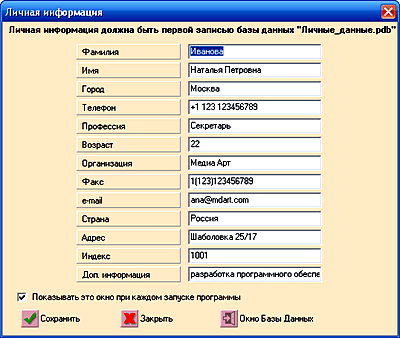
Не следует забывать и про базу данных, ведь благодаря ей есть возможность импорта таблиц Exel, импорта из Lotus Notes, OutLook и ODBS. Кликнув "Вид" на панели задач, можно сменить единицы измерения с миллиметров на пикселы или дюймы. Можно отобразить сетку, она позволяет точнее располагать объекты на шаблоне.
В программе имеется прямой выход в Интернет, что подразумевает отправку изображения или его архива по почте. Вся работа происходит в режиме "Редактирование", а чтобы распечатать готовое изображение, следует перейти в другой режим - "Просмотр и печать". Тут уже выбираем формат бумаги, делаем копии объекта и располагаем на бумаге. Чтобы грамотно расположить объекты, существует функция "Поместить проекты на бумаге".
Если что-то не понятно, то в первую очередь обращайтесь к "хелпу" программы - там заранее есть ответы на так называемые "ЧАВО". Если ответы вас не удовлетворят, то обращайтесь на сайт технической поддержки. И вот еще что: вспомним приложение "Календарь событий" - это немаловажная деталь, так как она не только прекрасно интегрируется с основной программой, но и очень удобна как самостоятельная утилита.
КАЛЕНДАРЬ СОБЫТИЙ
"Календарь событий" - это, грубо говоря, ежедневник. Маленькая удобная утилита для ведения учета событий, праздников. Для деловых людей может быть очень полезна тем, что всегда напомнит о предстоящей встрече. Очень удобна будет любому занятому человеку или тому, кто предпочетает планировать свои дни. "Календарь событий" может стать вашим ежедневным спутником и "просыпаться" вместе с Windows, если вы поставите галочку в нужном месте. Интерфейс программы представляет собой окошко, в котором записывается ваш список событий на сегодняшний день и напоминаний на будущее. Добавляя новый план, дату дня рождения или просто праздник, вы можете установить и напомнить о событии заранее, на сколько дней - вам решать. При внесении нового плана вы можете указать повторение плана - ежедневно, ежемесячно, указать конкретные числа и так далее. И еще одна маленькая, но очень удобная функция - большой плюс особенно для деловых людей - функция, позволяющая пересылать события (планы) напрямую из программы по электронной почте. Для этого нужно всего лишь вписать имя и электронный адрес получателя.
Итак, приобрести этот замечательный программный дуэт можно на "Софткее". Другие программы компании "Медиа Арт" данной серии можно найти на сайте компании или опять-таки в каталоге Softkey.ru.
|


