Легкий переводАвтор: Михаил Брод
Опубликовано: 11.01.2008
Источник: SoftKey.info  При работе на компьютере у многих появляется необходимость перевести текст или отдельные слова иноязычного текста. Либо найти варианты перевода русского слова на иной язык. Пользоваться бумажными словарями, имея компьютер, стало неудобно. Значительно проще иметь на своем рабочем месте электронный словарь, который мог бы давать подсказки по переводу при минимальных усилиях со стороны пользователя. Такие словари существуют, их немало, и одним из них является уже давно известный словарь TranslateIt. При работе на компьютере у многих появляется необходимость перевести текст или отдельные слова иноязычного текста. Либо найти варианты перевода русского слова на иной язык. Пользоваться бумажными словарями, имея компьютер, стало неудобно. Значительно проще иметь на своем рабочем месте электронный словарь, который мог бы давать подсказки по переводу при минимальных усилиях со стороны пользователя. Такие словари существуют, их немало, и одним из них является уже давно известный словарь TranslateIt.
В конце прошлого года была анонсирована новая версия словаря, уже шестая. Работает под различными системами Windows, но хотя в списке поддерживаемых операционных систем отсутствует Vista, установилась программа и под нее и работает также стабильно. (Лишь в версии 6.2 появилась информация, что теперь поддерживается и работа в системе Vista.) Хотя есть и недостаток - не жалует эта программа седьмую версию эксплорера, поэтому основная возможность онлайнового словаря - перевод слова, находящегося под курсором, не реализуется. Приходится использовать дополнительные клавиши.
Программа может работать как в режиме контекстного словаря, когда перевод получают методом наведения или выделения необходимого слова, так и в режиме электронного словаря, когда пользователь получает перевод того слова, которое он ввел в специальное поле окна Словарь программы TranslateIt!.

Что появилось нового в шестой версии? Теперь словарь переводит не только между двумя языками - английским и русским, но и переводит на русский язык с немецкого и испанского. (В базовой поставке испанский словарь отсутствует.) Добавлена возможность перевода устойчивых выражений, заголовков окон, получение для английский слов синонимов, а также слов, близких по написанию, если искомое слово в словаре отсутствует.
Программа работает в нескольких режимах. Основной режим - активный. При этом режиме будет выполняться подстрочный перевод слова либо при наведении на него курсора, либо при его выделении (зависит от дополнительных настроек). При пассивном режиме программа будет загружена в память, но никаких действий выполнять не будет. Переключение из активного режима в пассивный и обратно выполняется путем клика по иконке программы в панели задач. Но как в активном, так и в пассивном режиме программа требует довольно большого объема свободной памяти. Режим работы со словарями вызывается через контекстное меню иконки программы.
Кроме активного и пассивного режимов, программа для работы использует профили. Профиль - это направление перевода, которое используется программой по умолчанию (например, перевод с английского на русский). Выбор профиля можно сделать как через контекстное меню, так и через рабочее окно программы. Выбор профиля программа предлагает сделать и в том случае, если искомое слово не было найдено в ее словаре при выполнении перевода.
Впрочем, профиль - это больше, чем просто направление перевода. Профиль подразумевает объединение различных словарей одного направления перевода для осуществления поиска искомого слова по всему созданному набору. К примеру, вы можете использовать лишь стандартный словарь общеупотребительной лексики, а можете скачать с сайта разработчика дополнительные словари, к примеру, компьютерной, научной или иной тематики и включить их в соответствующие профили. Из имеющихся у вас словарей можно формировать сколько угодно профилей, включая в них словари в любом наборе (единственное требование - словари должны быть одного направления перевода). Таким образом вы сможете сформировать профили для перевода технических, гуманитарных или иных специализированных текстов.

С теми словарями, что входят в состав поставки программы, много разных профилей не сформируешь. Но можно скачать дополнительные бесплатные словари с сайта. На этом сайте довольно неплохой выбор словарей различной тематики (технические, военные, юридические и иные) и направления переводов. Еще больше свободно распространяемых словарей, которые поддерживаются программой, можно найти на сайте XDXF Dictionaries Download.
Но даже при наличии различных словарей, в текстах могут встречаться слова, которые в них будут отсутствовать. В этом случае вы можете сформировать свой собственный, дополнительный словарь. Вариантов несколько. В том случае, если в тексте есть слово, которое программа перевести не смогла, в окне результатов будет показано две иконки - добавить слово в словарь и искать слово в онлайновых словарях. Если вы знаете перевод, то можете добавить слово в словарь. При выборе этого варианта будет предложено выбрать словарь, в который вы добавите новое слово, а затем внести варианты перевода.
Можно поступить несколько иначе, если вы перевод слова не знаете. Выберите вторую иконку рабочего окна - поиск в онлайновых словарях. Вполне вероятно, что искомое слово в них обнаружится. Теперь можно опять выполнить операцию добавления слова в словарь, разница лишь в том, что в поле вариантов перевода будут добавлены значения, полученные из Интернета.
Второй вариант формирования собственных словарей позволяет добавлять в словарь одновременно множество новых слов. Процесс заключается в том, что вы создаете обычный текстовый файл, в который заносите слова и варианты их переводов. Кроме вариантов можно сюда же добавить и необходимые вам комментарии. Такой файл не требует какого-либо форматирования и может быть создан даже в обычном Блокноте. Но программа с текстовыми файлами не работает, ей необходим файл определенного формата. Для преобразования исходного текстового файла в формат программы необходима дополнительная программа-конвертор. Ее можно скачать с сайта разработчиков.

Для корректного формирования словаря в конверторе необходимо заполнить всего лишь несколько информационных полей - название вашего будущего словаря (на русском и английском языках), направление перевода (при этом возможно формирование словарей на языках, не поддерживаемых напрямую программой), выбрать исходный файл и выполнить конвертирование. Полученный словарь затем надо перенести в папку, где расположены остальные словари, используемые программой.
Теперь рассмотрим, что происходит в случае, если искомое слово в словаре найдено. После выполнения поиска откроется окно, содержащее возможные варианты перевода и транскрипцию слова. Если вариантов много и они не умещаются в окне, будет отображен движок, с помощью которого можно будет просмотреть все возможные варианты. Вот только будьте внимательны и аккуратны - рабочее окно программы может закрыться раньше, чем вы перейдете в него. После небольшой тренировки вы сможете легко удерживать его видимым, перемещая в него указатель мыши.
Помимо возможных вариантов перевода, окно содержит несколько иконок. Одна из них предназначена для поиска иных вариантов перевода в онлайновых словарях, другая - для копирования информации в буфер обмена, третья позволяет прослушать звучание исходного слова (проговаривать слова будет приятный женский голос), и, наконец, еще одна кнопка предназначена для копирования слова в программу LearnWords.
Что это за программа? Она предназначена для изучения иностранных слов с использованием методики Эббингауза. Все слова, скопированные для программы LearnWords, помещаются в специальный файл. После того, как в нем, по вашему мнению, накопится достаточное количество слов, файл можно перенести в программу обучения и, используя свыше десяти разнообразных упражнений, выучить их.
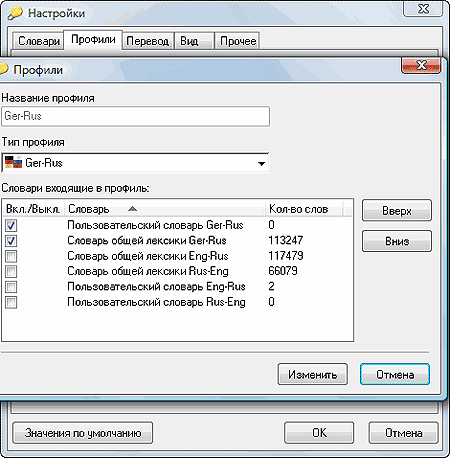
Какие еще есть особенности программы? Она может автоматически выбирать направление перевода в зависимости от языка исходного слова. Но здесь есть и ограничения. Программа может автоматически определять язык только в том случае, если в ее настройках есть не более двух языков, один из которых - русский. Появление третьего языка в профилях исключает возможность автоматического определения исходного языка.
В последних версиях появилась также возможность перевода составных слов (например, timezone). Еще один способ использования программы - проверка перевода слова путем обратного перевода. Для этого достаточно в рабочем окне программы, где представлена информация о вариантах перевода исходного слова, выделить любой из этих вариантов и выполнить его перевод.
При работе с некоторыми программами, в частности, с браузером Opera, не всегда корректно отрабатывает возможность перевода слова способом наведения. Если вы сталкиваетесь с такой ситуацией, смените режим перевода с наведения на перевод выделением (обычно такое переключение выполняется за счет использования горячих клавищ Alt+Shift+Z). Этот же метод следует использовать и для перевода словосочетаний.
В целом программа работает довольно стабильно и корректно. Жаль, что из-за несовместимости ее с седьмой версией MS IE использовать перевод наведением нельзя в полном объеме.
|


