Простое слайд-шоуАвтор: Михаил Брод
Опубликовано: 07.11.2007
Источник: SoftKey.info  Не ошибусь, если скажу, что у каждого из пользующихся компьютером на дисках скопилось множество фотографий. Время от времени вы просматриваете их, переходя от фотографии к фотографии, показываете друзьям, знакомым. А для перехода от одной фотографии к другой надо щелкать мышкой или клавиатурой, для каждой фотографии давать пояснения. Если таких демонстраций много - со временем такой процесс приедается. Хочется, чтобы он шел независимо от вас и при этом не потерял своей привлекательности. Не ошибусь, если скажу, что у каждого из пользующихся компьютером на дисках скопилось множество фотографий. Время от времени вы просматриваете их, переходя от фотографии к фотографии, показываете друзьям, знакомым. А для перехода от одной фотографии к другой надо щелкать мышкой или клавиатурой, для каждой фотографии давать пояснения. Если таких демонстраций много - со временем такой процесс приедается. Хочется, чтобы он шел независимо от вас и при этом не потерял своей привлекательности.
Решить эту задачу можно за счет создания слайд-шоу, в котором вы сможете выстроить фотографии в нужной последовательности, использовать различные эффекты для смены изображений, включить в показ фотографий музыкальное сопровождение. Для создания таких презентаций применяются различные программы. Об одной из них мы поговорим сегодня.
Программа PicturesToExe Deluxe позволяет создавать разнообразные слайд-шоу из ваших фотографий, накладывать на них музыкальное сопровождение, преобразовывать в скринсейвер или видеофайл. Рассмотрим, как в программе решаются эти задачи.
Настройка проекта презентации
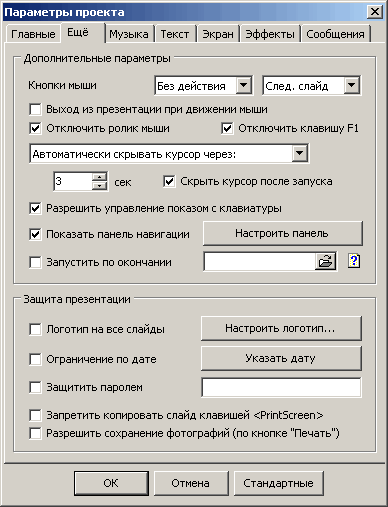
Вначале нужно создать проект и определить его свойства. Будет ли показ слайдов продолжаться в цикле или завершится, будет ли показ выполняться в определенной очередности или вразнобой, будет ли у вашей презентации начальное окно (в нем можно разместить изображение и информацию о презентации и ее авторе). К числу настроек относится и возможность ограничения реакции показа на движения мышки.
Вы можете защитить свою презентацию - паролем, временем использования, показом логотипа на слайдах, запретом копирования с помощью клавиши PrintScreen. В свойствах проекта можно указать музыкальный файл для сопровождения показа слайдов. На слайдах можно выводить дополнительные надписи, а их общие свойства (шрифт, тени, место отображения) можно настроить в свойствах проекта.
Как вы будете показывать фотографии? Развернутыми во весь экран? В рамках окна? Будет ли у этого окна показываться рамка, какой будет фон? Кроме того, можно вывести и панель навигации, предварительно определив, какие кнопки в ней будут показаны. Учтите, что эта панель будет перекрывать часть изображения, поэтому подберите для панели подходящий размер. Если вы хотите разнообразить вывод новых слайдов в презентации, используйте дополнительные эффекты. Их вы можете выбрать из большого количества предлагаемых вариантов (не всегда есть смысл использовать все).
То, что мы выполнили настройку свойств проекта, не говорит о том, что именно эти свойства, относящиеся к показу слайдов, и будут использоваться в презентации. Для каждого слайда в отдельности их можно будет изменить. Но об этом чуть позже.
Формирование слайд-шоу
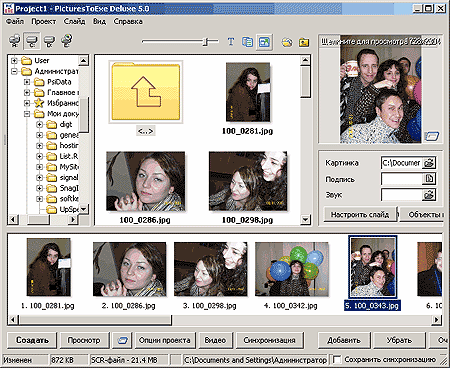
Окно программы разбито на пять основных частей:
- проводник, выполненный в стиле проводника Windows;
- файловая панель;
- окно настройки слайда;
- окно формирования презентации;
- окно управления.
Выберите с помощью "Проводника" папку, где находятся ваши фотографии. Они отобразятся в файловой панели. Фотографии, которые хотите поместить в слайд-шоу, перетащите мышкой в окно формирования презентации. Их очередность можно будет выстроить позже. В файловой панели фотографию можно развернуть так, чтобы она правильно показывалась в презентации, а двойной щелчок по фотографии добавляет ее в презентацию. Вы можете открыть фотографию во внешнем просмотрщике, используемом вами по умолчанию, или переименовать ее. Если выделить фотографию в файловой панели, она будет показана в окне настройки слайда.
Настройка свойств отдельных слайдов
При работе со слайдом пользователю предоставляются две возможности - настройка слайда и настройка эффектов анимации. Эти возможности используются в тех случаях, когда для отдельных слайдов вы хотите создать собственные настройки.
При настройке слайда вам будет доступно следующее:
- настройка времени показа слайда. Возможно, вам захочется удержать внимание зрителей на определенном слайде, либо для его рассмотрения может потребоваться большее время, чем для других;
- для большего удержания внимания можно назначить действие, которое запустится после завершения показа. Вы можете установить паузу в демонстрации презентации либо зациклить показ выбранного слайда;
- еще одна возможность выделения слайда среди остальных заключается в использовании индивидуального фона, для которого вы можете выбрать определенный цвет, градиентную заливку либо фоновое изображение.
Помимо того что вы можете остановить или зациклить показ слайда, вы можете при его демонстрации запустить внешнюю программу. Только необходимо учитывать, что при переносе вашей презентации на другой компьютер на нем может не оказаться выбранной программы.

Выше мы говорили о том, что вывод слайда сопровождается тем или иным эффектом (наплывание или растворение слайда, использование створок и иных эффектов). Эти эффекты назначаются в целом для всего проекта и используются поочередно. Для определенного слайда вы можете назначить конкретный вариант его вывода, наиболее подходящий, по вашему мнению, для этой цели. А также можете для определенного слайда назначить проигрывание иной фоновой музыки, нежели для остальных слайдов вашей презентации.
Эффектов анимации, которые могут быть использованы при показе слайда, существенно больше, чем обычных настроек. Если в общих настройках можно было назначить при показе слайда запуск внешней программы, то здесь вы можете определить действие, которое будет выполняться при щелчке мышки. Этим действием могут быть и распечатка слайда, и отправка письма, и переход к следующему или предыдущему слайду.
Эффекты анимации
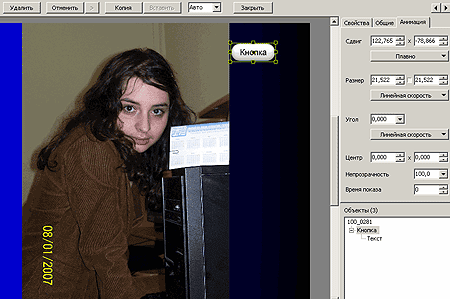
Но действия по реакции на мышиные щелчки не так интересны, как возможности анимации. Вот здесь уже можно создать интересные коллажи из нескольких фотографий. Фотографии можно накладывать одну на другую, заставлять их изменять свое взаиморасположение со временем, делать наплыв одной на другую. Фотография может изменять свой размер, смещаться по отношению к другой фотографии. Для нее можно установить степень прозрачности, что может дать дополнительный эффект, установить время показа. Фотографии можно поворачивать вокруг их центра, изменять размер - и все это будет происходить во время показа одного слайда.
Помимо набора фотографий, которые являются объектами слайда, на слайде можно размещать объекты и иных видов. Это - фреймы (в них можно помещать иные объекты), кнопки, надписи, прямоугольники. С ними можно выполнять точно такие же действия, как и с дополнительными фотографиями, - надписи могут "наезжать", увеличиваясь в размере, и пропадать, кнопки будут реагировать на нажатия, фреймы будут показывать скрытые фотографии и снова их прятать. Результат будет ничуть не хуже, чем при создании презентаций с помощью MS PowerPoint.
Собственно говоря, что в PowerPoint, что здесь вы можете взять за основу вашей презентации любой графический файл в качестве подложки, добавить его в состав презентации столько раз, сколько кадров вы будете делать, и добавить на слайды изображения, надписи, кнопки точно так же, как вы делали бы это в офисном приложении.
А в определенных моментах эта программа удобнее. Например, для тонкой настройки показа различных элементов слайда. В настройках анимации есть шкала времени, показывающая время демонстрации слайда в миллисекундах. На этой шкале можно расставить контрольные точки и связать с ними элементы слайда. Скорость преобразования элементов (их смещение, изменение размера, повороты) также может быть настроена. Скорость может быть линейная, затухающая или ускоряющаяся и изменяться будет от начальной к конечной контрольной точке. Для каждого элемента такая пара может быть индивидуальная, поэтому можно настроить очень точное соотношение между действиями каждого отдельного элемента.
А теперь пришло время настроить собственно презентацию. В окне слайдов, отобранных для презентации, вы можете поменять их местами, удалить лишние или добавить новые. Это все просто. Сложности начинаются тогда, когда вы решите подключить к вашей презентации музыкальное сопровождение. Почему сложности? Можно обойтись и без них - как назначили смену кадров, так она и будет идти вне зависимости от музыкального сопровождения. Но это самый простой вариант. Интереснее сделать так, чтобы смена кадров подчинялась музыкальному темпу, смене мелодии, слов.
Добавляем музыкальное сопровождение
И такая возможность в программе также предусмотрена. В нижней части основного окна есть кнопка "Синхронизация". Кликнув по ней, вы попадете в окно, предназначенное для согласования показа слайдов и музыкального сопровождения.
Первая возможность синхронизации - автоматическая равномерная расстановка слайдов по всему музыкальному сопровождению. Программа высчитывает продолжительность музыкального файла и расставляет метки смены слайдов по временной шкале. В этом случае ваш показ и музыкальный фон завершатся в одно и то же время.
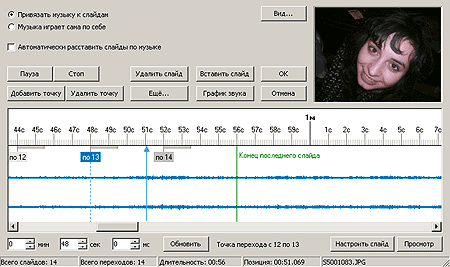
Вы можете вывести графическое отображение музыки. Зачем это нужно? Этот график поможет расставить точки смены слайдов по музыкальным элементам - смене ритма, смене громкости, музыкальной фразе. И ваш показ будет более тесно связан с музыкой, на фоне которой выполняется ваша презентация. Чтобы точнее настроить такую связку, предусмотрена возможность предварительного просмотра, при котором смена кадров сопровождается перемещением указателя по музыкальному графику. Этот просмотр можно в любой момент прервать и выполнить тонкую настройку показа.
Но вот вы выполнили настройку своей презентации, теперь фотографии показываются в нужном порядке, с необходимыми эффектами и под удачно подобранную музыку. Но все это выполняется под управлением программы. Остается создать исполнимый файл, который мог бы работать независимо, либо файл экранной заставки. Отличие работы исполняемого файла от файла заставки заключается в том, что показ заставки автоматически зацикливается, в то время как исполняемый файл по завершении показа слайдов заканчивает свою работу, если иное не указано в настройках.
Вот и все, что кратко можно сказать о программе. Можно добавить, пожалуй, то, что программа также позволяет записать презентацию на диск в виде видеофайла.
|


