Рисунков комбинаторАвтор: Евгений Бондаренко
Опубликовано: 11.10.2007
Источник: SoftKey.info 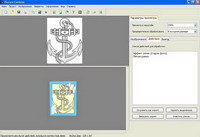
Picture Combine — графический редактор, предназначенный для пакетной обработки фотографий и созданный компанией AMS Software. Программа обладает возможностями по коррекции изображений, добавлению специальных эффектов и оформлению фото при помощи рамок, границ и надписей. Использованная вами последовательность команд может быть сохранена в файл и в дальнейшем использована для обработки по шаблону других наборов изображений.
Работа с программой не представляет собой ничего сложного: достаточно добавить фотографии в проект и произвести нужные действия. Все эти действия запоминаются программой и отображаются в соответствующем списке, который можно в любой момент редактировать. Далее можно просмотреть результаты обработки еще нескольких фото из проекта, сохранить текущий проект и, наконец, запустить процедуру пакетной обработки.
Для использования Picture Combine не требуется специальных знаний, поэтому научиться работать с программой может каждый. Программа обладает следующими функциями:
- настройка параметров изображения (яркость, контраст и тому подобное);
- изменение размера изображения, к примеру 10 &0215; 15 или 15 &0215; 21, как у распространенных форматов фотографий;
- использование специальных эффектов;
- возможности по оформлению изображения (границы, рамки, рельеф, тень, украшения и добавление надписей);
- функция быстрого создания миниатюр фотографий для размещения на сайтах.
Внешний вид программы
Пункты верхнего меню, которые требуют пристального внимания и в которых находятся основные инструменты:
- изображения (команды по работе с цветовыми характеристиками, размерами обрабатываемых файлов);
- эффекты (список используемых графических эффектов);
- оформление (границы, надписи, рамки и так далее).
Панель инструментов: сюда вынесены основные команды, пунктов верхнего меню.
Панель действий состоит из вкладок:
- параметры просмотра эскизов при обработке;
- "Изображения" — добавление и удаление файлов для работы;
- "Действия" — список использованных действий по обработке эскизов. Также можно сохранить примененные команды как скрипт или загрузить ранее использованный скрипт;
- "Вывод" — здесь вы выбираете место сохранения файла, его формат, размер, имя файла.
Как работать с Picture Combine
Программа позволяет разделить процесс пакетной обработки фотографий на ряд этапов.
1. Вначале следует добавить файлы (возможен выбор сразу нескольких), расположенные в разных местах или в одной папке при помощи кнопок "Добавить файлы" или "Добавить папку". Программа понимает только форматы BMP, JPEG, GIF, PNG и TIFF. Выделенный файл появляется вверху и внизу на панели слева. Верхнее изображение — до обработки, нижнее — после обработки.
2. Вы можете редактировать и оформлять фотографию, пользуясь меню и панелью инструментов. Для того чтобы увидеть список уже примененных действий, достаточно открыть вкладку "Действия" правой панели. Здесь вы можете удалить любое из действий, а также сохранить удачную последовательность (кнопка "Сохранить как скрипт").
3. Если вы выделите другую фотографию, то она появится в исходном виде, без обработки. Для применения созданного списка действий можно воспользоваться одним из следующих способов:
- нажать по выбранному изображению правой кнопкой мыши и в открывшемся меню выбрать пункт "Обработать";
- на вкладке "Действия" выбрать по любому из действий в списке и в конце — пункт "Запуск всех действий";
- на вкладке "Вывод" нажать на кнопку "Предварительный просмотр".
4. Если результаты предварительной обработки устраивают, следует перейти на вкладку "Вывод" и выбрать параметры сохранения файлов. Здесь же есть возможность ограничить размер фото, что удобно для создания миниатюр (размер указывается в пикселях).
5. Далее можно запускать собственно процесс пакетной обработки. Перед этим желательно сохранить созданный проект ("Файл — Сохранить").
Общие рекомендации
Выделив новую фотографию и собираясь применить к ней дополнительные действия, имеет смысл вначале обработать ее уже существующим списком действий. В этом случае сразу будет виден конечный результат.
Применение 10–15 действий на больших фотографиях может занять ощутимое время (особенно на слабых ПК). Для быстрого просмотра результата следует открыть список "Предварительно обрабатывать" и выбрать небольшой размер, например 640 &0215; 480. Перед пуском пакетной обработки рекомендуется один раз обработать фото в исходном размере, а в случае создания миниатюр — в размере вывода.
Вы можете добиться интересного эффекта, если вначале наложите на фото маску или границу, а затем — классическую рамку с тенью и добавите текст или украшение (скрипт "Эффектная рамка"). Такая композиция станет украшением любого сайта или электронной открытки.
Редактирование фотографий
Picture Combine имеет большие возможности по работе с изображениями. Регулирование цветового баланса позволит сделать цветопередачу на фото более правильной, настройка яркости и контраста может исправить небольшие ошибки экспозиции, а используя параметр "оттенок/насыщенность", можно придать фотографии фантастический вид.
При изменении размера изображения следует помнить, что при пакетной обработке используется относительное изменение размера. Например, если вы размер одного фото с 800 &0215; 600 сделали 400 &0215; 300, то размер фото 640 &0215; 480 после обработки станет 320 &0215; 240. В случае когда необходимо привести все фото к одному размеру по ширине или высоте, можно воспользоваться функцией "Ограничить размер фото", расположенной на вкладке "Вывод".
Функция "Обрезка изображения" удобна тем, что позволяет обрезать фото с заданными пропорциями, например 10 &0215; 15, что позволит избежать проблем с печатью изображений, снятых на цифровую камеру. Это касается как печати в фотолаборатории, так и на домашнем принтере формата А6.
Оформление фотографий
Picture Combine позволяет оформить фотографию на любой вкус. Важно, что редактировать фото и добавлять к нему эффекты желательно до оформления.
Самые простые способы украшения — это использование границ или тени. Они в программе имеют много настроек, могут быть заполнены текстурой или градиентной заливкой.
Легкие рамки подойдут даже для простых бытовых сюжетных фотографий, а классические — придадут законченный вид любому портрету или пейзажу. Маски и границы могут быть использованы как сами по себе, так и внутри рамок.
При добавлении надписей следует помнить, что размер текста независим от размера фото, следовательно, пакетное добавление надписей желательно проводить на фото схожего размера или ограничить их размер, используя функцию на вкладке "Вывод".
Заключение
Picture Combine — очень неплохой графический редактор и поможет сделать несложную обработку фотографий для вашего фотоальбома, но не более того. Добавить в программу что-то свое не получится, поэтому останется ограничиться изначально заложенными функциями. | 


