Parallels Desktop for MacАвтор: Роберт Басыров
Опубликовано: 09.10.2007
Источник: SoftKey.info 
Об этой программе для создания виртуальных машин должен знать каждый владелец компьютера Mac. Пусть их пока не много в России, всего пять процентов. (Это "пока" — довольно относительно. Например, совсем недавно появился первый учебный класс в школе, полностью укомплектованный компьютерами фирмы Apple.) Установив на свой компьютер эту программу, вы можете даже забыть, в какой операционной системе приходится сейчас работать, — Parallels Desktop for Mac от компании Parallels работает настолько просто и ненавязчиво. А суть программы внешне проста: запустить вторую операционную систему одновременно с основной и сделать ее работу максимально простой и удобной для человека.
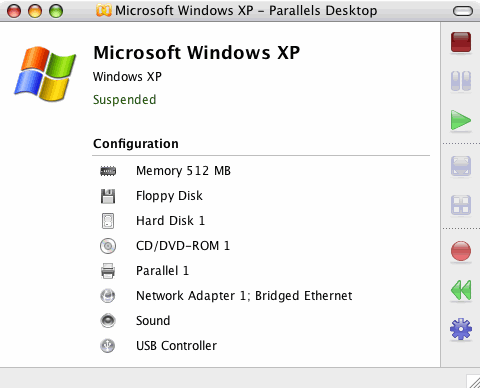 | | Parallels Desktop for Mac с виртуальной машиной Windows ХР |
И это создателям программы действительно удалось. В отличие от Parallels Workstation (версия для Windows и Linux) Parallels Desktop for Mac обладает более развитой функциональностью. Надо, правда, отметить, что постепенно опыт, наработанный в Parallels Desktop for Mac, перекочевывает в версию для Windows и Linux. Так что есть надежда, что комфорт и удобство, доступные пользователям Мас, станут вскоре обычными и для любителей Windows и Linux. Так как с версией программы для этих ОС мы вас уже знакомили, то в этой статье расскажем только о версии для компьютеров Mac. Точнее, о том, в чем отличия упомянутых реализаций программы.
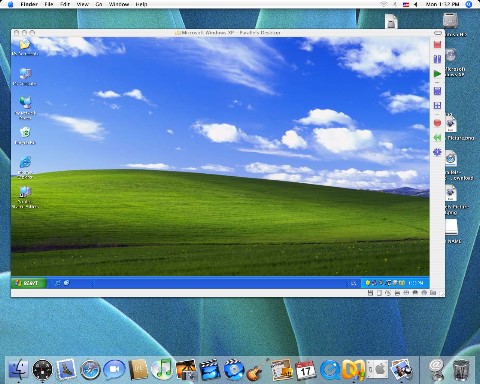 | | Windows ХР на Mac |
Shared Folders
Если быть совсем точным, то функция Shared Folders есть и в Parallels Workstation. Только работает она в гостевых системах Windows. Возможность делать доступной для записи одну из папок на HDD физического компьютера крайне необходима. Так вот, Shared Folders позволяет задать единую папку, в которой можно сохранять данные как из хост-системы, так и из гостевой, обеспечив, таким образом, тот самый обмен данными.
 | | Shared Folders на Workstation и на Desktop for Mac |
Отличие Parallels Desktop по сравнению с Parallels Workstation заключается в двух моментах. Первое — это возможность использовать drag and drop для копирования файлов между системами путем простого перетаскивания их мышкой из окна Windows в окно Mac. Второе — это возможность расширять доступ между системами вплоть до дисков. То есть можно сделать доступным весь Mac-диск в Windows и Windows-диск в Mac. В Windows, соответственно, диск будет автоматически представлен как сетевой диск, а в Mac Windows-диск будет просто замонтирован на рабочий стол Mac. Правда, drag and drop работает только с гостевыми ОС семейства Windows. С Linux и другими ОС эта функция не реализована. Связано это с тем, что в основном на виртуальные машины на Mac ставят Windows, поэтому усилия компании были направлены на реализацию именно для этой ОС. В будущем ожидается расширение функциональности и для Unix-подобных систем.
Smartselect
Функция Smartselect при тестировании Parallels Desktop for Mac вызвала у нас уникальное ощущение: мы не понимали толком, в какой ОС на данный момент мы находимся. Если тип файла был ассоциирован с приложением из виртуальной машины, работавшей под Mac, то двойным кликом из Total Commander, запущенного в виртуальной машине Windows XP, запускалась Mac-программа. Так и скакали из одной ОС в другую, сами не отдавая себе отчет в том, где же, собственно говоря, мы сейчас находимся.
Ассоциации файлов надо задать на специальной вкладке настроек программы. При этом желательно следить, чтобы ассоциации в гостевой ОС и в хост-системе совпадали. В этом случае не будет "разночтения", когда jpeg из Windows откроется в ACDSee, а jpeg из Mac откроется в Preview.
 | | Настройка ассоциаций файлов |
У Smartselect есть еще одна "фича". Эта функция позволяет закрепить на Мас Dock приложения и документы из гостевой системы. Тогда при клике на этой иконке произойдет автоматический запуск самой виртуальной машины и указанного приложения в ней. А если двойной клик был на ярлыке документа, то вдобавок ко всему откроется еще и сам документ. Согласитесь, что в таких условиях работы можно совсем позабыть, в какой ОС вы на данный момент работаете.
SnapShot
Функция SnapShot — некоторый аналог функции "Восстановление системы" в Windows. С ее помощью можно восстановить зафиксированное в определенный момент состояние гостевой системы. Сами снимки могут создаваться как по требованию, так и автоматически с заданным заранее интервалом. В этом случае вы получаете слепок всех состояний системы в зависимости от вносимых изменений, к которому можно вернуться абсолютно в любой момент.
Undo disk — это вариация SnapShot. То есть снимок чистой системы сразу после установки на виртуальную машину новой гостевой операционной системы. Как сама функция SnapShot, так и Undo disk — функции, полезные в тех случаях, когда в результате каких-то действий возможно повисание операционной системы. У разработчиков программ это частое явление. Но полезна такая возможность также и в школах, где неопытный, но пытливый ученик может ненароком снести что-нибудь в реестре Windows, после чего система перестанет грузиться совсем. Для физического компьютера — это серьезная проблема, для виртуальной машины — проблема двух кликов мышки.
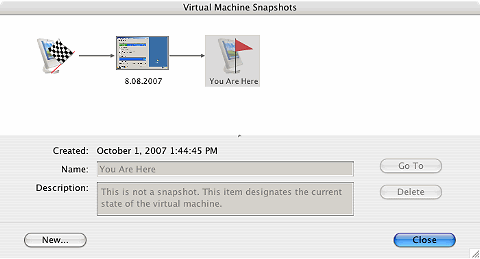 | | SnapShot |
Undo disk может быть включен когда угодно. Его включение также может быть запрограммировано. Смысл в том, что эта функция запоминает начальное состояние Windows и после работы с гостевой ОС (при выключении виртуальной машины) может либо запомнить получившееся в ходе работы состояние, либо удалить все изменения. В настройках виртуальной машины можно задать настройки Undo disk: Discard Changes, Apply Changes или Ask what to do. Это прежде всего удобно для тестировщиков и для преподавателей информатики. Например, можно обучать работе с реестром Windows. Дети копаются, копаются, ломают всё, а Undo disk стоит на Discard Changes. Когда ребенок все сломал, то преподаватель выключает виртуальную машину, загружает ее заново и у дитя — рабочая Windows без его поломок.
Поддержка периферийного оборудования
Работа с периферийным оборудованием для виртуальных машин может быть проблематичной в силу поддержки (или не поддержки) этого самого периферийного оборудования разными ОС. Если у вас на Mac в качестве гостевой ОС используется Windows XP, то проблем будет намного меньше. При использовании Linux проблем будет больше, но это связано не столько с самой Parallels, сколько с особенностями Linux как ОС.
Лучше всего реализована поддержка принтеров. Гостевая ОС Windows ХР будет видеть (и, соответственно, работать с ними) все принтеры, которые видит сам Mac. При этом не нужно будет устанавливать в Windows никаких драйверов, все заработает само собой, как будто "там и стояло". Даже сложные МФУ будут работать вполне корректно. Так же хорошо работают флешки и внешние HDD, микрофоны, джостики.
Несколько иначе дела обстоят с другим оборудованием. Может не сработать в гостевой ОС распознавание редких или малораспространенных устройств. Что касается firewire и blackberry, то официально пока они не поддерживаются.
Что касается Linux и других ОС — все гораздо сложнее. Они и в качестве хост-систем не всегда корректно работают с периферийными устройствами или вообще не работают. Эти проблемы автоматически переезжают в виртуальные машины.
Coherence
Отдельно надо выделить особый режим, который присущ только Parallels Desktop for Mac. Этот режим называется Coherence и представляет собой особый способ представления виртуальной машины в рамках хост-системы. В Coherence виртуальная машина из обычного окна сворачивается в панель задач, расположенную выше Mac Dock. Все приложения Windows в этом режиме открываются отдельными окнами на фоне рабочего стола Mac. Создается полная иллюзия работы в двух ОС одновременно.
 | | Две панели двух ОС в режиме Coherence |
Режим Coherence обладает богатыми настройками. Можно не только настраивать положение Dock и панели задач, но и отдельно настраивать панель задач Windows и десктоп в целом. Например, вместо обоев Mac можно видеть обои Windows. Также можно спрятать саму панель задач, чтобы место не занимала, а к меню "Пуск" есть всегда доступ при нажатии на иконку Parallels на Mac Dock.
Parallels Technology Network
Отметим еще одну особенность программ создания виртуальных машин Parallels независимо от версии хост-системы. Виртуальная машина — это всего лишь два файла, которые легко могут быть перемещены с одного компьютера на другой. В результате стало возможным создание каталога виртуальных машин. Такие каталоги есть у всех подобных компаний, но особенность каталога от Parallels (Parallels Technology Network) заключается в том, что все представленные в этом каталоге виртуальные машины оттестированы специалистами компании и их работа гарантируется. Теперь вам достаточно зайти в каталог и скачать нужную виртуальную машину. Потом просто открыть эту виртуальную машину в Parallels.
Резюме
Компания Parallels создала очень удобный продукт для тех, кто хочет работать на компьютерах Apple с другими ОС. Его функциональность превышает возможности аналогичных виртуальных машин других разработчиков, в частности, лидера рынка виртуализации компании WMware.
Системные требования:
- хост-система: Mac OS X Tiger 10.4 или выше;
- любой 32- или 64-битный процессор Intel Core Duo;
- 512 Мб оперативной памяти (1 Гб рекомендуется). Поддерживается любая конфигурация памяти (вплоть до 16 Гб);
- 70 Мб места на свободного места на жестком диске для установки программы, достаточное место на жестком диске для создания жестких дисков виртуальных машин из рекомендуемого расчета 15 Гб на каждую машину;
- 16- или 32-битный графический адаптер;
- привод CD-DVD;
- доступ в Интернет для возможности автоматического апдейта программы.
| 


