Image Comparer: чистим папки с рисункамиАвтор: Сергей Герасимов
Опубликовано: 17.09.2007
Источник: SoftKey.info 
Программа Image Comparer от фирмы Bolide Software умеет автоматически находить похожие рисунки в заданных папках. Стоимость лицензии — 350 рублей, есть 30-дневный испытательный срок с одним функциональным ограничением: автоматические действия с картинками (удаление, копирование, перемещение) отключены. Поддерживаются следующие форматы: RAW, JPEG, J2K, BMP, GIF, PNG, TIFF, TGA, ICO, CUR.
Скачав Image Comparer, установив и запустив его, видим лицензионное соглашение, приняв которое получаем доступ к мастеру сравнения.
Мастер задает четыре вопроса.
Как вы хотите сравнивать изображения? Вы можете выбрать или поиск внутри одной группы, или поиск изображений между двух групп. Во втором случае внутри групп сравнение проводиться не будет. Для чего это нужно? Эта функция нужна, если вы решили, очистив основные папки с рисунками, провести проверку на дубликаты, скажем, среди дисков с фотографиями. Чтобы еще раз не проверять уже чистые папки, определите их в одну группу, а диски — в другую. Дальнейшие шаги будут отличаться незначительно, так что все нижесказанное будет относиться к обоим случаям. Где вы хотите искать изображения? Нужно указать имя группы и папки, входяшие в нее. Насколько схожи должны быть изображения? Вариант "точные дубликаты" подразумевает 100 процентов схожести файлов, вариант "похожие изображения" — 85 процентов (по умолчанию, можно изменить). Чем ниже порог, тем дольше будет производиться сканирование (но и возможность найти больше похожих картинок увеличивается). Где вы хотите сохранить результаты? В указанную папку будет сохранена база данных с информацией о картинках (но не сами картинки).
После нажатия кнопки "Старт" начнется добавление картинок в галерею. Процесс довольно длительный, на моем компьютере анализ трех тысяч рисунков занял примерно восемь минут. Для ускорения или замедления (если компьютер притормаживает) процесса можно изменять его приоритет. Обратите внимание, что повышать его можно только в том случае, если параллельно никакой процесс не нагружает сильно систему. Иначе можно получить "слайд-шоу" вместо нормальной работы Windows. После добавления рисунков программа начнет их анализ. Он идет гораздо быстрее, те же три тысячи проверялись две минуты.
Когда обе операции будут завершены, на экране появится следующее окно:
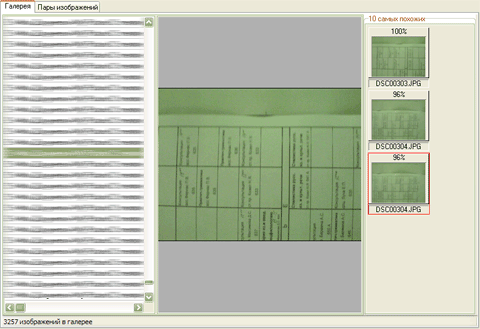 | | Галерея сформирована |
На вкладке "Галереи" можно просмотреть весь список рисунков, предпросмотр выделенной позиции и топ-10 наиболее похожих на нее рисунков. Последняя функция очень удобна, плюс ко всему при вызове контекстного меню можно сразу выбрать, что с ними сделать (копировать, удалить и так далее).
Вторая вкладка — "Пары изображений". Она предназначена именно для сравнения изображений пакетно. Выглядит все это примерно так:
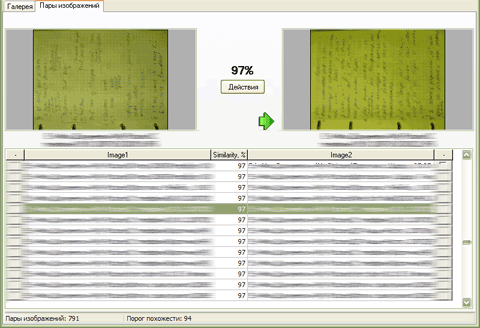 | | Сравнение пар рисунков |
Основные действия совершаются по контекстному меню. Несколько комментариев по поводу их работы.
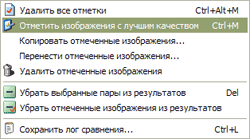
Отметить изображения с лучшим качеством — автоматически отмечает более качественные изображения. Удобно. Тем не менее тут есть подводный камень — качество определяется по размеру. Таким образом, между PSD и BMP одинакового качества программа выберет второе. Если этот файл — работа со множеством слоев, то результаты ошибки очень неприятны.
По нажатии Del файлы удаляются только из списка, но не физически. Это указано в контекстном меню, но замечаешь не сразу.
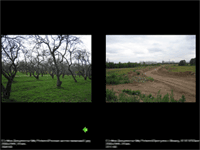 | | Полноэкранный режим |
Есть (почему-то спрятанная только в контекстном меню картинки) возможность развернуть сравнение на полный экран. В этом режиме можно выставлять отметки кнопками "влево" и "вправо" на клавиатуре и переходить между рисунками кнопками "вверх" и "вниз".
В общем, сравнение выполняется весьма корректно, хотя на фотографиях с большими одноцветными областями процент промаха немаленький — доказательство видно на скриншоте. Если среди файлов есть фотографии или сканы текстов, при пороге сравнения, отличном от 100 процентов, почти все из них с одинаковой цветовой гаммой будут признаны похожими (что, впрочем, логично — концепция Image Comparer другая, для работы с текстом и текстовой информацией он не предназначен).
 | | Ошибка в распознавании. Обратите внимание: процент сходства высок, 94 процента |
В меню "Галерея" можно создать новую базу данных; сохранить или сжать старую. Сжатие доступно только при закрытом окне результатов, иначе выдается ошибка создания резервной копии.
Также с программой можно работать без помощи мастера. Для этого предназначено меню "Сравнить". Можно запустить сравнение заново, добавить файлы или сравнить готовые файлы с другой группой.
В меню "Настройки" на первой вкладке можно указать размер превьюшек и максимальное их количество в списке (в случае его превышения галерея выводится в виде таблицы, рекомендую не ставить выше 1000 — начнутся сильные тормоза); на второй — порог сравнения картинок по умолчанию, а на третьей — язык (английский или русский).
Плюсы:
- довольно быстрая скорость работы, особенно по сравнению с предыдущими версиями;
- симпатичный интерфейс, наличие мастера;
- русификация;
- поддержка многих форматов, в том числе RAW;
- возможность просмотра галереи в виде предпросмотра;
- сжатие файлов галереи.
Минусы:
- упомянутый баг с выбором лучшего изображения из пары;
- отсутствие единого файла помощи, хотя есть подсказки к пунктам по наведении мыши (но в версии 3.0 это, по-моему, несолидно);
- отсутствие единого меню со всеми опциями.
Резюме
Одна из многих неплохих программ для наведения порядка в папках с рисунками. Если в следующих версиях исправят минусы — будет замечательно. |


