Dropbox: твоя виртуальная флешкаАвтор: Олег Буйлов
Опубликовано: 20.07.2011
Источник: SoftKey.info 
Чтобы перекинуть с одного компьютера на другой какой-нибудь документ, фотографии или папку с программой, большинство пользователей используют флешки или внешние жесткие диски. Но этот способ понемногу отходит в прошлое. Флешки, как дискеты и RW-диски, уже станут частью истории – на смену материальным носителям информации приходят облачные хранилища данных. Говоря проще, все идет к тому, что теперь мы будем хранить данные не где-то у себя, а на удаленных серверах в Интернете. И здесь одним из наиболее популярных и удобных в использовании «облаков» на сегодняшний день является сервис Dropbox, принадлежащий компании Dropbox Inc.
Сначала немного о том, зачем вообще нужны «облака». В течение дня нам приходится работать на разных компьютерах – домашнем, рабочем, ноутбуке, КПК и т. д. Переключаясь между ними, каждый раз приходится переносить настройки, нужные файлы и прочее. Обычно мы используем для этой цели флешку, а если ее нет – можно отправить файлы по электронной почте, закачивать на файлообменники или как-то еще. Но все это не очень удобно, поскольку требует дополнительных усилий: надо что-то копировать, посылать, скачивать, сохранять... И ладно, если мы просто имеем дело с документом, который нужно сохранить в конце рабочего дня, чтобы продолжить работу дома. А если требуется вести единую историю сообщений мессенджера? В той же «аське» или «квипе» мы можем попеременно общаться то на одном, то на другом компьютере так часто, что каждый раз перебрасывать туда-сюда папку с перепиской будет ну очень утомительно. Это же касается настроек браузера, органайзера, менеджера паролей и тому подобных программ. Как вариант - можно запускать их только в portable-версии с флешки, но, увы, тогда пользователь становится намертво привязанным к ней, что не есть хорошо.
Сервис Dropbox красиво решает вопрос синхронизации файлов между разными компьютерами, а также открывает еще тысячу и одну возможность по работе с данными. Как он работает? Вы устанавливаете себе небольшую программу (есть версия как для Windows, так и для Mac, Linux и мобильных устройств – iPhone, iPod, Android, BlackBerry), которая создает на вашем компьютере специальную папку. Все, что есть внутри нее, в фоновом режиме загружается на сервер Dropbox. И стоит теперь на другом компьютере запустить эту же утилиту под вашим аккаунтом, как она автоматически скачает в аналогичную папку содержимое с первого компьютера, чтобы данные на обеих машинах были полностью идентичны. Только вы обновили файлы на одном из компьютеров, как они мигом обновятся сначала на сервере (откуда, кстати, их можно скачать, не устанавливая программу), потом везде. Не нужно совершать ни одного телодвижения. Невероятно удобно, не правда ли? А теперь перейдем непосредственно к практике.
Использование сервиса
Скачать утилиту можно с официального сайта (ее «вес» порядка 15 Мб). В конце установки необходимо наличие соединения с Интернетом, чтобы зарегистрировать новую учетную запись (I don`t have a Dropbox account) или указать старую, если таковая имеется (I already have a Dropbox account).
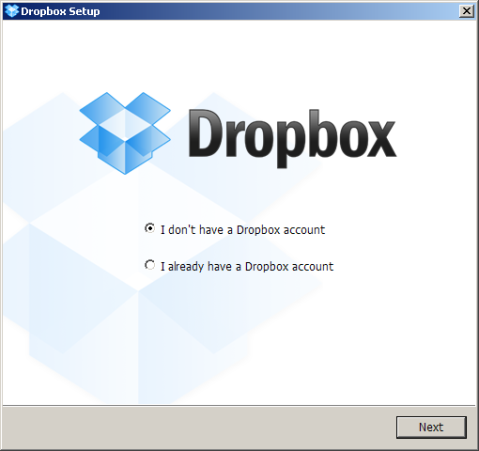
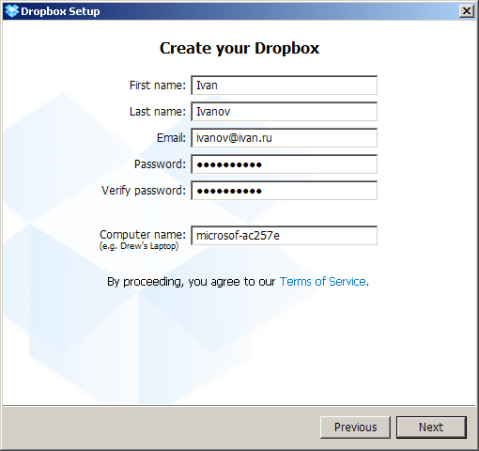
При создании нового аккаунта требуется ввести ваши имя, фамилию, адрес электронной почты, пароль и имя компьютера, за которым вы сейчас работаете.
Если вы уже имеете учетную запись, нужно будет указать e-mail, пароль и также название компьютера. Как вы могли догадаться, заморочка с последним связана с тем, чтобы сервис мог определить, откуда были произведены изменения файлов.
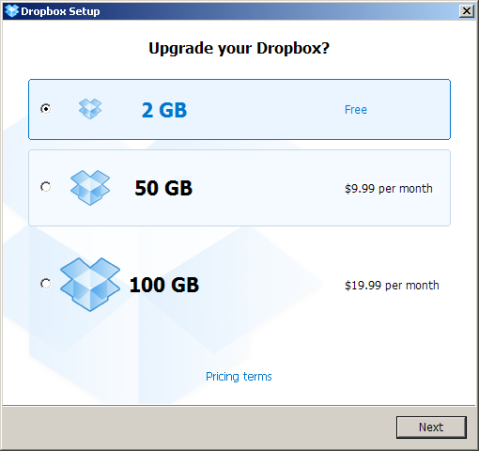
На следующем шаге вам предложат купить побольше места на сервере. Бесплатно дается 2 Гб, за $9,99 и $19,99 в месяц можно расширить свое пространство до 50 и 100 Гб соответственно (при оформлении на год – скидка 17%).
Дальше – выбрать запуск программы с рекомендованными настройками или изменить их. Изменить их можно также и в любое другое время. Первичные настройки программы включают в себя следующее:
- Место, где хранится папка Dropbox. В операционной системе Windows по умолчанию это «Мои документы». Вы можете указать любой другой каталог.
- Все или нет, но папки в каталоге Dropbox должны синхронизироваться с сервером. Можно отметить, какие папки будут доступны для синхронизации, а какие будут храниться локально.
Наконец, клиент запустится, создаст на диске папку Dropbox (ее легко отличить по специальному значку) и сразу начнет синхронизацию данных в ней с сервером. В этот момент на иконке программы (а также на загружаемых папках и файлах в каталоге Dropbox) будет отображаться состояние загрузки. Когда синхронизация завершится, вместо значка загрузки появится зеленая галочка. Сразу стоит отметить, что загрузку можно в любой момент поставить на паузу, а также поставить ограничение на входящий и исходящий трафик, чтобы утилита не забивала весь интернет-канал в случае продолжительных закачек.
Если это не первый ваш запуск программы и вы использовали сервис ранее, ваши файлы появятся в папке Dropbox точно в том виде, что и раньше. Если еще ничего не загружали – там будут присутствовать только две стандартные папки Photo и Public (удалить их нельзя, точнее, можно, но они появятся снова). Теперь стоит только закинуть сюда какой-либо файл, как он сразу полетит на сервер. Вся информация передается по защищенному SSL-соединению и шифруется алгоритмом AES-256. Размер загружаемых файлов не ограничен.

На сервере ведется история изменений файлов. То есть вы сможете скачать не только последнюю, но и предыдущие версии какого-либо файла (кстати говоря, для экономии места в истории изменений записываются только отличия одной версии от другой), видя при этом, с какого компьютера были произведены изменения. Сохранение истории действует на период последних 30 дней, но если вы купите аккаунт Pro, то сможете подключить функцию Pack Rat и снять это ограничение. Кстати говоря, на ленту событий аккаунта можно подписаться по RSS, чтобы быть в курсе последних изменений файлов.
Важной особенностью Dropbox является то, что сервис позволяет не только синхронизировать данные между компьютерами и устройствами, но и работать с ними в онлайне, войдя на сайт программы под своей учетной записью. Чтобы скачать понадобившийся файл где-нибудь в гостях или в интернет-кафе, вам не придется даже устанавливать десктоп-приложение.
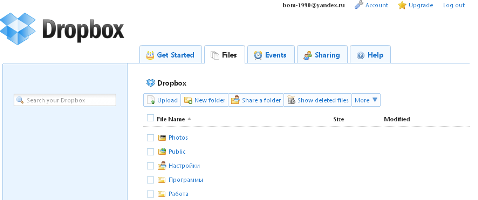
Возможности по управлению данными через веб-интерфейс достаточно обширны. Файлы полностью повторяют структуру папки Dropbox на локальном диске. Их можно скачивать по одному или папками целиком (в виде zip-архивов), можно переименовывать, перемещать, удалять и выполнять прочие действия, а также загружать новые файлы (правда, в веб-версии действует ограничение на размер закачиваемого файла в 300 Мб). Аналогично тому, как изменения в папке Dropbox приводят к изменениям файлов на сайте, так и изменения на сайте приводят к изменениям в локальной папке.
Когда настольный клиент запущен, с веб-версией можно взаимодействовать через контекстное меню, вызываемое по щелчку правой кнопкой мыши на папке Dropbox и вложенных в нее файлах и папках. Щелчком по папке вызываются опции Browse on Dropbox website (открыть раздел с данной папкой на сайте) и Share his folder (подключить других пользователей к данной папке), щелчком по отдельным файлам вызывается также опция View previous versions (открыть предыдущие версии файла на сайте).
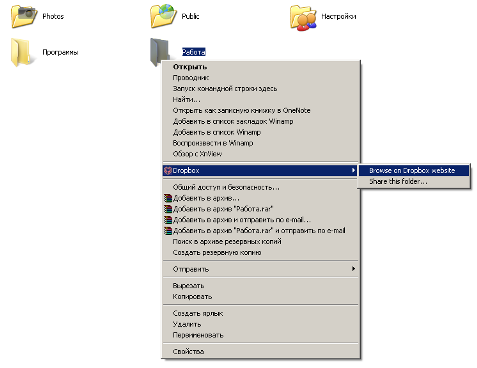
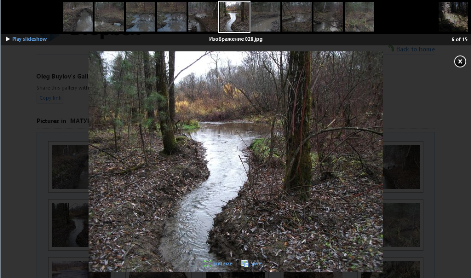
Папки Photo и Public, находящиеся внутри папки Dropbox, обладают особенными функциями. Они предназначены для публичного размещения изображений и прочих файлов. Когда вы закидываете какие-либо данные вне этих папок, то сможете их скачать только с помощью программы или через веб-интерфейс, войдя под своей учетной записью; файлы же, хранящиеся в этих двух папках, становятся общедоступны, и открыть их может любой пользователь, просто нажав соответствующую ссылку. Скопировать адрес ссылки на файл в папке Public можно через контекстное меню, выбрав пункт Copy public link. В папке Photo такая команда не вызывается, зато при щелчке по вложенным папкам с изображениями будет доступна строка Copy public gallery link (скопировать ссылку на галерею). Ссылка приведет на онлайн-галерею с фотографиями, представленными в папке, – их можно будет просмотреть со значительным удобством.
Папки с файлами можно сделать доступными для других пользователей Dropbox. Для этого нужно вызвать в контекстном меню нужной папки строку Share his folder. Откроется ссылка на страницу сайта с настройками совместного доступа. Здесь следует ввести через запятую электронные ящики пользователей, которым вы хотите открыть доступ, а также текст сообщения, который им придет в письме. Дальнейшее управление своими общедоступными папками (добавлять новых пользователей, удалять существующих и т. д.) вы сможете осуществлять на сайте через меню Sharing.
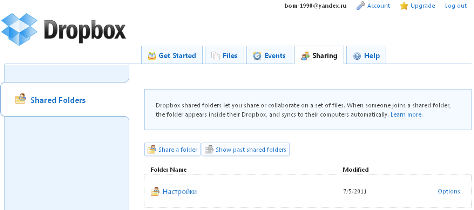
Пользователи, которым открыт общий доступ к какой-либо папке, будут уведомлены о всех происходящих событиях (внесены изменения, подключился кто-то еще) через всплывающее окошко возле иконки программы. Папка совместного доступа будет отмечена специальным значком. Какие-либо изменения в ней моментально отобразятся у всех пользователей, а в истории файлов на сайте будет видно, кто и когда из участников вносил эти изменения.
Область применения
Напоследок поговорим о главном – как такой сервис, как Dropbox, может пригодиться в повседневной деятельности. Прежде всего, конечно, это потрясающе удобный способ всегда иметь под рукой нужные документы, файлы, настройки, и неважно, каким бы компьютером или мобильным устройством вы в данный момент ни пользовались. Это отличный способ организации совместной работы и коллективного доступа к каким-либо файлам. Это прекрасное место для бэкапов, резервного копирования важных сведений. Это удобнейший файлообменник и онлайн-фотоальбом. Dropbox можно использовать и как веб-хостинг для файлов. Есть и более необычные способы использования сервиса. Например, можно настроить торрент-клиент на домашнем компьютере на отслеживание новых торрентов в специально созданной папке внутри каталога Dropbox и, работая за другими компьютерами, сохранять торрент-файлы только в эту папку, чтобы компьютер дома, будучи включенным, начинал самостоятельно их качать. А вообще, сервису можно найти бесчисленное количество применений, все зависит от задач и желаний самого пользователя. |


