FontLab - Лаборатория шрифтов Автор: Максим Тигулев
Опубликовано: 11.04.2011
Источник: SoftKey.info Графическое начертание текстов (шрифт) является привычной, но очень важной частью нашей жизни. Настолько привычной, что мы почти все время наблюдаем вокруг себя различные надписи и не замечаем этого, но они оказывают на нас воздействие: надписи шепчут, просят, иногда даже кричат и требуют. От шрифта в книге зависит комфортность ее чтения, от названия на упаковке продукта зависят его продажи, от того, каким будет предупредительное сообщение Минздрава курильщику на пачке сигарет, зависит эффективность послания. Неспроста с прошлого года надпись о вреде курения на пачку наносят черным шрифтом на белом фоне, да еще в черной рамке размером не меньше 1/3 пачки - так текст значительно заметнее. Более подробно об этом написано у Артемия Лебедева в статье "Дизайн - это война".
За тайные знаки, передаваемые нам печатным словом, отвечают дизайнеры, работающие над оформлением визуальных материалов, начиная от простых листовок, и заканчивая полным пакетом документов, составляющих фирменный стиль компании. Разработанный шрифт может состоять как из одной буквы (помните логотип "Альфабанка"?), а может составлять полный комплект шрифтовых гарнитур разных кеглей и стилей (обычный, полужирный, курсив).
Есть и профильные дизайнеры шрифтов, например, в России самой известной компанией, специализирующейся на разработке цифровых шрифтов, является компания "ПараТайп". Другие компании и дизайнеры, работающие в этом направлении, а также продукты их труда представлены в каталоге Софткей в разделе "Шрифты".
Работа шрифтового дизайнера очень сложна и кропотлива. При разработке шрифта необходимо учитывать не только внешний вид символов (глифов), но и расстояния между буквами (кернинг), а также плотность и насыщенность шрифта, чтобы его было удобно читать. Немного приоткроем завесу и хотя бы одним глазом глянем на работу профессионалов.
В лаборатории шрифтов
Настоящие профессионалы шрифтового дизайна уже много лет используют в работе лучшую в своем классе программу для редактирования шрифтов FontLab Studio от компании FontLab. Программа представляет собой редактор векторной графики, специально настроенный для редактирования изображений символов алфавита - глифов.
Текущая версия программы носит номер 5, демонстрационная установка может быть загружена с сайта компании. Ограничения демоверсии заключаются в экспорте только половины символов шрифтового набора, да и те оказываются специально попорчены. Тем не менее, ознакомиться с программой это не мешает, что мы сейчас и сделаем.
В отличие от простого векторного редактора, при нажатии кнопки New (Ctrl-N) создается не просто чистый лист, а новый шрифт. В главном окне будут видны буквы алфавита, на местах которых появятся соответствующие глифы.
 | | FontLab - Новый шрифт |
Возьмем первый попавшийся под курсор символ, щелкнем на нем правой кнопкой и выберем пункт меню Open Glyph Window (Открыть окно символа), перед нами появится окно редактирования глифа. Можно создавать шрифт. В нашем распоряжении - типовые инструменты для работы с векторными кривыми: графические примитивы (квадрат и окружность), перо, искривители-трансформаторы, управление узловыми точками. Полет творческой мысли зажат только ограничительными линиями. Уже первые касания кадра мышью дают понимание сложности работы, ведь шрифт должен быть красивым, пропорциональным и эстетичным.
Заменяем символ национальной валюты
Поэтому, если вы, как и автор статьи, не обладаете художественными талантами, то путь рисования шрифта "с чистого листа" - не для нас. Мы пойдем другим путем. Fontlab Studio позволяет использовать в качестве шаблона для создаваемых символов фоновые растровые изображения. Поэтому в качестве первого эксперимента дополним один из наших любимых шрифтов знаком рубля. Скопируем из системного каталога шрифтов файл arial.ttf (для того, чтобы не испортить системный шрифт) и откроем его в редакторе.
 | | Установим символ рубля |
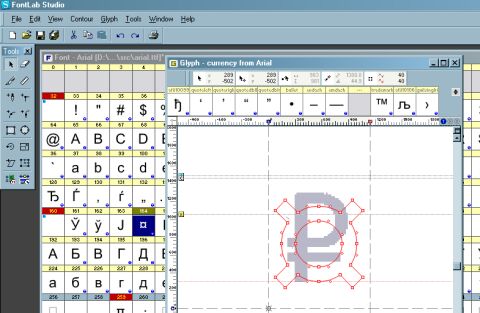
В качестве символа для подмены возьмем глиф №164, который наши программисты издавна считали символом российской валюты и ласково называли, в зависимости от настроения, то "солнышко", то "клоп". Находим в Интернете изображение символа рубля, конвертируем его в черно-белый файл формата BMP и загружаем фоном выбранного глифа через меню File/Import/Background. Результат виден на скриншоте.
Выделим и удалим кривые, отображающие "клопа", подгоним размер фоновой картинки через меню Tools/Background/Move and Scale, а затем используем "волшебную" функцию трассировки, которая превратит растровое изображение в векторный контур глифа. Запускается функция через меню Tools/Background/Trace Pixels. В результате получим точный векторный контур растрового символа. Изменим имя шрифта File / Font Info и cохраним шрифт через меню File / Generate Font в файл формата TTF под другим именем, чтобы не перепутать с соответствующим системным шрифтом. В целях проверки успешности эксперимента шрифт даже можно установить в систему и что-нибудь напечатать, но использовать шрифт нельзя, так как демоверсия портит символы.
Создадим собственный шрифт
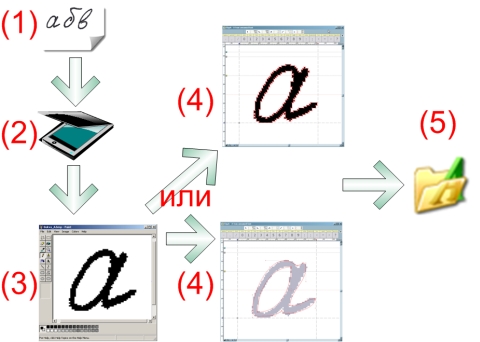
Еще одну интересную вещь, которую мы можем сделать не обладая навыками художника-дизайнера - это создать собственный шрифт, причем "собственный" в данном случае обозначает: "наилучшим образом отражающий вашу индивидуальность", то есть шрифт, изображающий ваш рукописный почерк. Поясним идею в модном сейчас стиле "инфографика". (Здесь и далее - кривой почерк автора).
 | | "Инфографика". Создаем рукописный шрифт |
(1) На листе бумаги от руки тонким черным маркером пишем буквы алфавита - заглавные, строчные, а также знаки. Можно писать и шариковой ручкой, но у нее линия тоньше, поэтому в сканированной линии будут разрывы, которые придется править. (2) Сканируем лист бумаги в графический редактор, вырезаем нужную букву.
(3) Конвертируем букву в двуцветное черно-белое изображение, при необходимости, подправляем картинку, убирая лишние точки и заполняя разрывы. (4) Создаем новый шрифт в FontLab Studio, уже известным способом добавляем к нужному символу фон из сохраненной картинки через меню File/Import/Background. Подгоняем размер фонового рисунка через меню Tools/Background/Move and Scale. Трассируем картинку для создания векторного символа. Можно выбрать первый вариант (трассировка пикселей), но лучше воспользоваться вторым вариантом (Tools/Background/Trace) - кривая линия плавно очертит все элементы буквы и сгладит все неровности, что позволит придать большую плавность нашему будущему "почерку". Можно переходить к следующей букве. (5) Когда все глифы будут готовы, создадим шрифт меню File/Generate Font и сохраним его в файл распространенного формата TTF. Созданный шрифт можно загрузить в систему через меню Пуск/Настройка/Панель Управления/Шрифты.
От лаборатории - к полевой кухне
Если в предыдущем разделе мы наблюдали как работают профессионалы, по долям миллиметра выверяя кривизну глифов и кернинг, то для быстрого "домашнего" изготовления шрифтов, есть специальные онлайновые сервисы. Некоторые из них - платные, предлагают сделать бытовой шрифт по ценам профессиональных шрифтов (до 15 долларов за гарнитуру), также нашелся сервис подешевле, он так и называется Chip fonts (5 долларов за гарнитуру). К счастью, добрые люди поддерживают и бесплатные сервисы. О таком мы сейчас и расскажем.
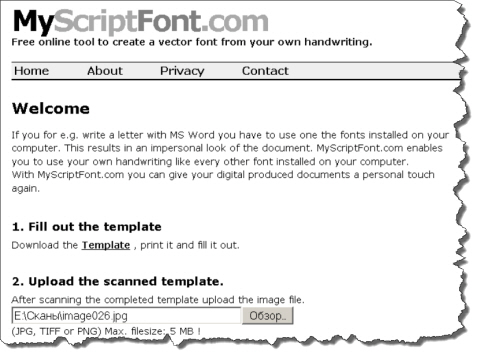
Сервис MyScriptFont.com, как и его платные "собратья", работает по принципу обработки фиксированной матрицы символов. Это значит, что прежде чем создать свой шрифт надо скачать с сайта шаблон, заполнить его определенным образом и загрузить на сайт. Сайт распознает наши письмена, векторизует их и сохранит в TTF-файл, который может быть загружен в операционную систему как обычный шрифт.
 | | MyScriptFont.com - Мой Рукописный Шрифт |
Скачаем с первой страницы сайта шаблон и напечатаем его на принтере. К сожалению, шаблон отражает только латинские символы, поэтому если мы хотим сделать свой шрифт кириллическим, то нам придется поместить свои буквы на места латинских. Чтобы это не вызывало неудобства при использовании шрифта, мы придумали один трюк. Заполним шаблон хитрым образом, так, чтобы на местах латинских букв шаблона были написаны русские буквы в соответствии со стандартной раскладкой ЙЦУКЕН (то есть на месте буквы "Q" в ячейке шаблона пишем букву "Й" и так далее). Тогда созданный нами шрифт будет успешно работать и писать русские буквы в соответствии с раскладкой клавиатуры, надо только не переключать регистр на русский язык. На картинке нише приведена часть шаблона и примера его заполнения.
 | | Пример заполнения шаблона для сайта |
Заполним от руки весь шаблон, отсканируем лист в достаточном разрешении (порядка 200 dpi) и укажем сайту получившийся файл (поле Upload the scanned template). В поле Name of your font ("Название вашего шрифта") желательно указать название шрифта - именно оно потом будет видно в операционной системе и в любом редакторе. Оставим формат TTF и нажмем кнопку Send file ("Отправить файл"). Сайт примет изображение шаблона, подумает некоторое время, а потом отдаст файл, который можно ставить в систему.
Разумеется, в полях шаблона можно нарисовать не только буквы, но и небольшие картинки, символы, смайлики и прочее.
Выводы
Хороший шрифт, о котором будут помнить многие годы, сделать довольно трудно, да и специальное программное обеспечение стоит приличных денег. Но приобщиться к миру "высокого" дизайна и создать свой шрифт может каждый, воспользовавшись, например, бесплатным сервисом. Однако, вполне понятно, что почерк не у всех идеальный (автор тоже не является исключением), поэтому результат будет ожидаемым.
|


