Farstone Snapshot - "фотограф" для системыАвтор: Сергей Герасимов
Опубликовано: 30.11.2010
Источник: SoftKey.info 
Программа Farstone Snapshot (она же – Farstone RestoreIT), равно как и рассмотренная в предыдущем обзоре Farstone Total Recovery, предназначена для быстрого сохранения резервных копий важных файлов и/или целого раздела, системного или обычного. Различие заключается в принципе работы – Total Recovery создаёт разделы по требованию, Snapshot же создаёт так называемые "снимки системы", чем-то напоминающие "снимки экрана", получающиеся по нажатию Print Screen – состояние системы на конкретный момент запоминается и записывается на специальную область на жёстком диске. Поддерживается большинство основных файловых систем – FAT, FAT32, NTFS, Ext2, Ext3.
Стоимость Farstone Snapshot составляет примерно 1400 рублей , испытательный период составляет 14 дней. Говоря о лицензионных особенностях программы, стоит отметить интересную процедуру "деактивации продукта". Она предназначена для отмены активации текущего ключа на используемом компьютере и дальнейшего переноса дистрибутива на новое "железо". Учитывая специфику программы, это выглядит полезной опцией.
Впрочем, обо всём по порядку. После установки программа попросит сперва ввести серийный номер (если вы не ввели его во время таковой) а затем определить зону, в которой будут сохраняться резервные копии системы (Secure Area). Минимальный размер – 1200 мегабайт (300 под саму программу, 900 под непосредственно архив), чем больше её размер – тем большее количество изменений будет сохранено. На тестовой машине с системным диском в 20 гигабайт автоопределение предложило размер зоны в 2 гигабайта. Эта зона будет отделена от системного раздела.
В продолжение инсталляции можно отключить штатное восстановление системы средствами Windows (рекомендуется, чтобы сэкономить место и не делать двойную работу по резервированию) и/или дефрагментацию по расписанию (будучи запущенной во время создания Secure Area, она может вызвать ошибку). Иногда сильно фрагментированный диск может помешать созданию безопасной зоны, в таком случае рекомендуется проверить диск до установки Farstone Snapshot штатным дефрагментатором Windows или любой сторонней утилитой. Отметим, что в дальнейшем размер безопасной зоны возможно изменить из программы.
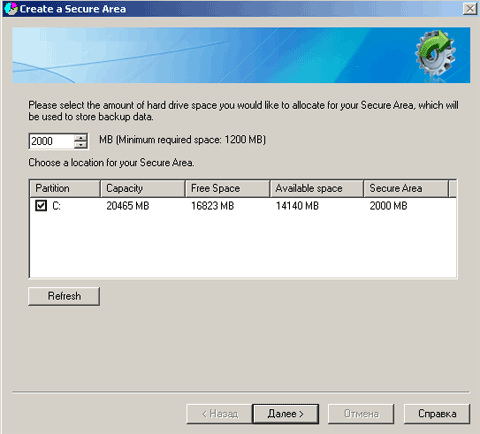 | | Создание безопасной зоны |
После подтверждения всех вышеперечисленных действий начнётся процесс создания безопасной зоны и установка будет завершена, потребовав в конце перезагрузки.
Запустить Farstone Snapshot можно двумя способами – обычным, через меню Пуск или ярлык на рабочем столе, или же в режиме экстренного восстановления – нажав F4 перед запуском Windows. Поскольку программа перехватывает загрузчик ОС, то восстановление возможно запустить даже при полной неработоспособности операционной системы.
Windows-режим более функционален, с него и начнём наш обзор. Две основные опции – создать снимок системы и восстановить его – доступны непосредственно из главного меню, раздел Quick Start. Выбрав вариант "создать снимок" (Create a system snapshot), укажите его название (кириллицу использовать не рекомендуется – программа страдает от традиционных проблем с её корректным отображением вне Windows, как будет видно на скриншоте далее) и время старта – можно начать или немедленно или в запланированный срок. Сам процесс на удивление оперативен – на виртуальной машине он занял не более полуминуты. Возможно, с увеличением количества изменений будет увеличиваться и время, требуемое на резервное копирование.
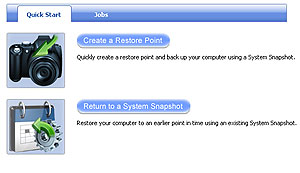 | | Основные действия |
Вторая вкладка, Jobs, позволяет включить/отключить автоматическое создание снимков системы по графику/включении компьютера (Automatic System Snapshot Settings), а также автоматическое восстановление (полезно, если компьютер общественный и произведённые важные изменения сохраняются на внешнем носителе) и перезагрузку.
В трёх пунктах меню сверху – File, Tools, Help, можно вызвать дополнительные настройки и справку. Среди настроек – возможность установки пароля для выполнения действий, возможность изменения размера безопасной зоны (при этом будет произведено удаление всех существующих точек восстановления) а также настройка всплывающего напоминания об уменьшении места в безопасной зоне ниже установленного размера.
Дополнительная функция программы – возможность предпросмотра каждого из снимков в виде отдельного логического диска – при выборе опции Preview System Snapshot, в системе появится ещё один жёсткий диск и вы сможете проверить все нужные версии файлов, при необходимости скопировать какие-то из них поштучно. "Размонтировать" этот диск можно через меню Tools – Unmount Preview Drive.
Для проверки работоспособности, создав снимок системы, попробуем удалить какой-нибудь важный системный файл (например, загрузчик, который может быть повреждён неправильной установкой служебных программ). Делать это на рабочем компьютере, разумеется, не следует, но поскольку наша система установлена на виртуальной машине, смело в целях тестирования его удаляем или переименовываем, перезагружаемся и видим традиционное сообщение об ошибке: NTLDR is missing. Press Ctrl-Alt-Del to reset. (NTLDR не найден, нажмите Ctrl-Alt-Del для перезагрузки) Картина, которая способна заставить нервничать, особенно когда она возникает внезапно.
Нажимая F4 до неудачной попытки загрузить систему, запускаем консоль восстановления. Выбрав необходимый файл для отката изменений и согласившись с тем, что те файлы и программы, что были созданы или установлены после создания контрольной точки, будут удалены, выбираем, какую часть диска требуется восстановить – только диск C или диск целиком, со всеми разделами. В нашем случае разницы нет, однако, если вы храните документы не на системном диске (что рекомендуется), следует дважды проверить дату последнего создания контрольной точки – иначе самые последние изменения в них могут быть потеряны.
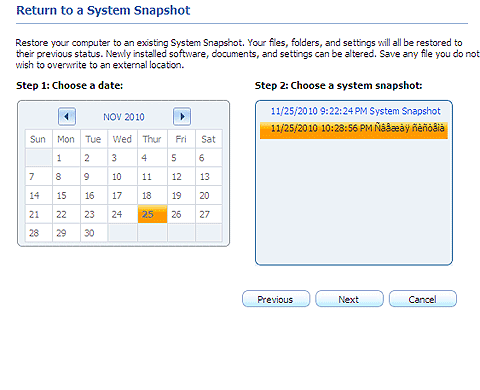 | | Процесс экстренного восстановления |
Выбрав необходимые настройки и ещё раз подтвердив намерения откатить систему к ранней точке, некоторое время ждём (в нашем случае восстановление заняло около 30 секунд, если повреждения серьёзнее – это время может быть больше, разработчики заявляют до 10 минут) , после чего следует ещё одна перезагрузка и система без проблем стартует.
Общее впечатление от программы – положительное, единственным серьёзным выявленным недостатком является не совсем адекватная обработка ошибки об отсутствии места при установке – если его меньше необходимого, установка обрывается, не предлагая, например, разметить область позже или удалить лишние файлы. Второй возможной претензией может быть возможность создания безопасной зоны только на том же жёстком диске – в случае аппаратного сбоя, например, физического повреждения диска, данные в безопасной зоне также могут быть повреждены. С основной задачей – предотвращением программных проблем с операционной системой и файлами данных, тем не менее, Farstone Snapshot справляется прекрасно (и, что немаловажно, оперативно) и никаких претензий к нему не имеется.
|


