Скорость, трафик и простоиАвтор: Михаил Брод
Опубликовано: 30.11.2010
Источник: SoftKey.info 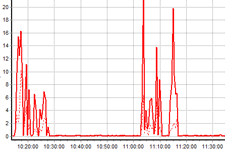 Мы уже не раз рассказывали на страницах наших обзоров о программах, предназначенных для организации единого доступа из локальной сети в Интернет. Одной из задач, решаемых параллельно с основной, в таких программах является и учет трафика. Однако реализация единого доступа может решаться иными способами - например, за счет использования программно-аппаратных комплексов, или иным образом. И не всегда на этом уровне ведется подробный учет того, кто и каким образом использует предоставляемый доступ к глобальной сети. Мы уже не раз рассказывали на страницах наших обзоров о программах, предназначенных для организации единого доступа из локальной сети в Интернет. Одной из задач, решаемых параллельно с основной, в таких программах является и учет трафика. Однако реализация единого доступа может решаться иными способами - например, за счет использования программно-аппаратных комплексов, или иным образом. И не всегда на этом уровне ведется подробный учет того, кто и каким образом использует предоставляемый доступ к глобальной сети.
В таких случаях задач учета трафика с большой степенью детализации часто решается за счет использования дополнительных программ. Один из вариантов такого решения предлагает компания "10-Страйк", реализовав его в программе "10-Страйк: Учет трафика". Это программа мониторинга прохождения сетевого трафика через интерфейсы коммутаторов, компьютеров, серверов, принтеров и других устройств (хостов), подключенных к локальной сети или Internet.
Программа включает в себя два модуля - Сервер, реализованный в виде службы операционной системы и обеспечивающий функции учета трафика, и Клиента, предназначенного для отображения результатов проверки, выполнения настройки программы.
Сервер выполняет автоматическое формирование списка устройств для мониторинга за счет сканирования локальной сети по заданным диапазонам адресов (для ускорения процесса желательно указывать реальный диапазон, используемый в вашей сети). Для обнаружения устройств используется несколько способов - ICMP-пинг, сканирование списка TCP-портов, ARP-пинг (преобразование IP- в MAC-адрес). Встроенный алгоритм позволяет распознавать тип обнаруженных сетевых устройств - сетевых и локальных принтеров, серверов приложений и серверов баз данных, роутеров и коммуникаторов, видеокамер и WiFi-устройств. Использование NetBIOS обеспечивает получение дополнительной информации об этих устройствах. Учет трафика может осуществляться по SNMP-протоколу, WMI и удаленными агентами.
Поиск устройств для мониторинга
Поиск устройств можно запустить сразу после установки программы. От пользователя потребуется установить необходимые параметры, для чего достаточно ответить на подсказки Мастера поиска. Этот Мастер предлагает два варианта - поиск по диапазону адресов и импорт из сетевого окружения. Второй способ работает существенно быстрее, но не все оборудование может быть при этом обнаружено.
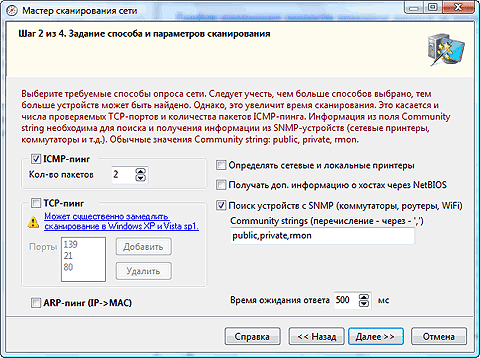
При выборе первого варианта на первом шаге задается диапазон адресов (диапазонов может быть и несколько, если в вашей сети существует несколько подсетей). На втором шаге выбирается вариант поиска (ICMP-пинг, сканирование списка TCP-портов, ARP-пинг). Для всех способов поиска необходимо задать время ожидания ответа (чем более загружена сеть, тем значение необходимо устанавливать больше). Если в сети есть сетевые принтеры, можно включить и их поиск.
Если в сети разрешен протокол NetBIOS, можно включить опцию получения дополнительной информации с его помощью. Если в вашей сети есть устройства, на которых активен SNMP-агент, то Мастер проинформирует вас об этом, отобразит описание этих устройств.
Процесс сканирования выполняется в несколько этапов. На первом осуществляется попытка обнаружения сетевых и локальных принтеров (если включена эта опция). Процедура может занимать продолжительное время, поэтому программа может не отвечать на запросы ("зависнуть"). На втором этапе выполняется поиск устройств по протоколу NetBIOS. На третьем этапе производится перебор всех IP-адресов и заданного диапазона.
Найденные в процессе сканирования хосты помещаются в список результатов. Существует возможность изменения типа найденного устройства прямо из окна результатов. Для этого необходимо выделить требуемую запись и вызвать контекстное меню. Не всегда все найденные хосты требуется помещать в число отслеживаемых. Для этого достаточно оставить отметку только у выбранных хостов, убрав ее у всех остальных. Наконец, на последнем шаге программа формирует список мониторинга. Для удобства работы со список, в особенности, когда число хостов в вашей сети велико, можно создать группы и распределить по ним отслеживаемые хосты.
Работа с сенсорами
Хосты найдены, внесены в список, но информация по ним отсутствует до тех пор, пока с каждым из них (либо с каждым из контролируемых на них интерфейсов) не будет связан сенсор. Сенсоры предназначены для сбора и учета трафика, проходящего через контролируемые ими интерфейсы.
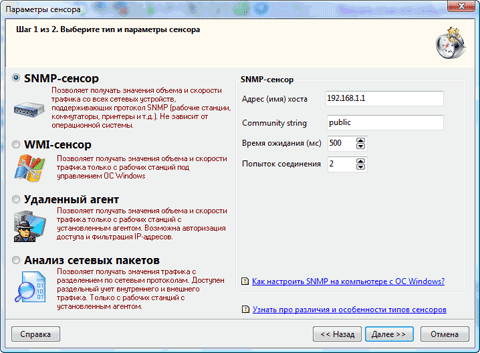
Имеется несколько доступных типов сенсоров - SNMP, WMI, удаленный агент и сенсор анализа сетевых пакетов. Каждый из них имеет свои плюсы и минусы, поэтому в каждом конкретном случае надо смотреть, какой из типов сенсоров будет наиболее удобен для работы. Вот их основные характеристики.
Принцип работы SNMP-сенсора заключается в подключении к соответствующему агенту удаленного или локального компьютера и получении данных о проходящем через его интерфейс трафике. К его недостаткам надо отнести требование, что на контролируемом устройстве должен быть включен SNMP-агент (а по умолчанию в операционной системе Windows он отключен). Также необходимо разрешить доступ по порту 161, что требует соответствующей настройки локальных файерволов. Плюсом этого сенсора является платформонезависимость и универсальность.
WMI-сенсор использует специальный набор интерфейсов для управления операционной системой через специальные компоненты, как локально, так и по сети. Включение поддержки этих интерфейсов осуществляется включением сервиса SNMP и настройкой соответствующих служб на компьютерах. Следует учесть особенность работы механизма WMI - подключение идет от имени этого пользователя, а сама работа от имени того пользователя, под которым запущена программа на локальном компьютере. Причем последний должен обладать правами администратора на удаленном компьютере. К недостаткам сенсора можно отнести возможность использования только в операционной системе Windows.
Третий вариант связан с установкой на компьютеры автономного агента из состава программы. Применяется в тех случаях, когда требования безопасности исключают возможность использования SNMP-протокола. Агент периодически собирает данные по трафику и по запросу сервера передает их по TCP-протоколу.
Последний вариант требует установки на контролируемых компьютерах в дополнение к автономному агенту свободно распространяемой библиотеки WinPcap. Этот комбинированный способ позволяет вести раздельный учет трафика по каждому сетевому протоколу. Кроме того, этот сенсор позволяет отличать внутренний сетевой трафик от внешнего. Анализом трафика (сетевых пакетов) занимается библиотека WinPcap.
После выбора типа сенсора необходимо связать его с определенным интерфейсом контролируемого устройства. Если интерфейсов несколько и вы хотите контролировать все, количество созданных сенсоров будет соответствовать количеству контролируемых интерфейсов. Потребуется выполнить и некоторые настройки сенсоров, в том числе - периодичность опроса и тип контролируемых данных (общий трафик, пакеты с ошибками и т.д.).
Опрос и обработку данных выполняет серверная часть программы. В процессе обработки вычисляется, дополнительно, текущая скорость передачи, которая может быть отображена в виде графика. Кроме это, полученная статистика сохраняется в файлы и на ее основе формируются различные отчеты и диаграммы. В процессе учета трафика программа следит за установленными критическими значениями скорости и объема трафика.
Критические значения также назначаются в процессе настройки сенсоров. К ним относятся - скорость входящей или исходящей передачи данных, объем принятой или переданной информации за определенный период, количество опросов, завершившихся ошибкой. Для критических значений могут быть заданы определенный действия. Для обработки данных по ошибкам доступны два варианта срабатывания - "красный", когда будет достигнуто критическое значение, и "зеленый", когда ошибки перестанут обнаруживаться. Это позволяет получать информацию и в случае сбоев, и при восстановлении работоспособности. Для значений по скорости и объемам достаточно настроить только "красную" обработку.
Обработка данных
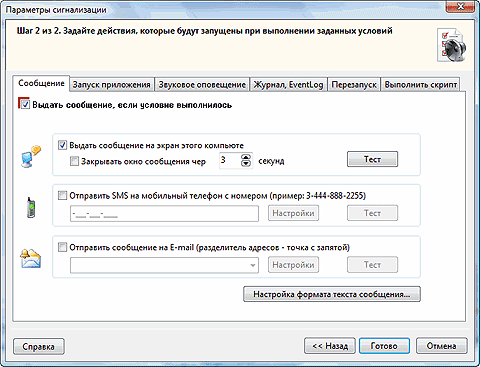
При достижении критических значений программа может выполнить ряд действий. Может быть сформировано и отправлено администратору сообщение (выдача на экран, отправка по SMS или электронной почтой); можно выдать звуковой сигнал; запустить приложение, в том числе на удаленном компьютере; перезапустить компьютер или службу; записать информацию в журнал программы или системный журнал операционной системы; выполнить скрипт. Все выполненные настройки можно проверить до наступления критической ситуации.
Ну а когда все установлено и настроено, можно запускать интерфейс программы и "вживую" отслеживать контролируемые параметры. Интерфейс состоит из двух основных частей - дерева хостов и информационной панели. При выборе конкретного хоста в дереве, в информационной панели отображаются данные только тех сенсоров, которые принадлежат этому хосту. При выборе группы, в информационной панели отображаются данные всех сенсоров, содержащихся в этой группе хостов.
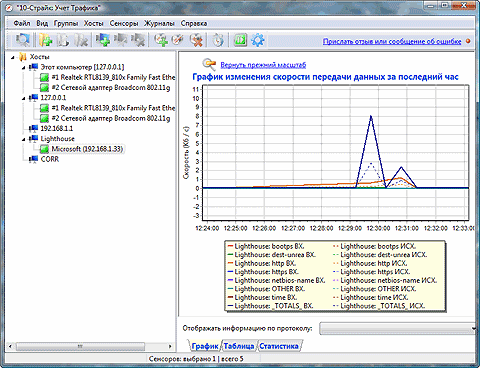
Информационная панель содержит несколько закладок. На закладке "График" отображается график изменения скорости передачи данных. Если для текущего хоста у вас выбран сенсор анализа трафика, то вы сможете просматривать график скорости по каждому из сетевых протоколов. Закладка "Таблица" выдает сводную информацию по сенсору. На закладке "Статистика" отображается статистическая информация по сенсору за выбранный период - средняя и максимальная скорость, общий объем трафика, число ошибок и время простоя. Отдельные данные можно просматривать здесь и в графическом виде.
Сведения, полученные с помощью этой программы, могут оказать помощь администратору в выяснении загрузки сети различными устройствами, их работоспособности, размеру трафика. И принимать соответствующие меры, в случае превышения заданных параметров.
|


