Это будет шоу. ФотошоуАвтор: Максим Тигулев
Опубликовано: 29.11.2010
Источник: SoftKey.info Представьте, что вы вернулись из увлекательной поездки и полны новых впечатлений. Разумеется, сделана пара-тройка сотен фотографий, и этой радостью необходимо срочно поделиться со всеми, и сделать это хочется как-то необычно - фотопечать и толстый альбом весом в килограмм вас категорически не устраивают. Решено, это будет видео-слайд-шоу, и сделать его надо побыстрее, чтобы показать бабушке и дедушке, знакомым из сети "ВКонтакте" и коллегам по работе. Но у бабушки из аппаратуры есть только телевизор и DVD-плеер, значит, нужно создавать DVD-диск, отдельное видео надо сделать для Сети, а также для загрузки в iPhone. Решать поставленные задачи по одной довольно сложно, поэтому нужна программа, способная соединить в себе все функции создания красочного видео из фотографий, а также экспорта получившегося материала в различные форматы. Такую возможность нам предоставляет программа "ФотоШОУ" от компании AMS Software. Давайте посмотрим, что может данная программа и как нам устроить шоу.
С самого начала компьютерной эры, когда компьютеры считались очень сложными устройствами, даже само обладание компьютером, не говоря уже о навыках работы с ним, выделяло владельца в некую элитную касту. После того как компьютер превратился в бытовую технику, создатели компьютерных программ стали делать их интерфейсы понятными даже для не очень опытных пользователей, иногда даже полностью лишая пользователей инициативы и влияния на происходящие процессы. Предельный случай такого интерфейса - "однокнопочные" программы, в которых пользователю вообще ничего не надо делать (впрочем, иногда такие программы очень полезны).
Поэтому при разработке хорошей программы для массового клиента желательно учесть как интересы простых пользователей - сделать красиво, просто и быстро, - так и мотивы творческих и продвинутых пользователей - дать возможность проявить себя и тонко настроить программу и результат ее работы.
Программа "ФотоШОУ" от компании AMS Software, которую мы сегодня рассмотрим, являет собой пример именно такого сбалансированного подхода к интересам разных категорий пользователей. Посмотрим на ее интерфейс.

Мы видим единое окно программы, которое разделено на три части - дерево каталогов, фотографии текущего каталога и окно "телевизора" для предварительного просмотра текущего слайда и видеоряда. Поскольку программа предназначена для создания видео, в котором события разворачиваются во времени, не обошлось без видеоленты, которая расположена в нижней части экрана программы под всеми окнами. Дабы не пугать пользователя техническими подробностями (как это обычно делают в профессиональных приложениях), видеолента содержит только понятные объекты - последовательность слайдов и эффекты перехода между ними. Действия, необходимые для создания шоу, определены закладками в верхней части экрана ("Файлы", "Переходы", "Шаблоны", "Оформление", "Создать"), при этом пользователь не ограничен рамками пошаговых мастеров, указанные в закладках действия можно вообще не выполнять, при этом результат будет вполне достойным. Попробуем это проверить.
Запустим программу, выберем в дереве каталогов папку, содержащую наши фотографии, подождем несколько секунд, пока программа просканирует каталог и нарисует маленькие изображения. Затем выберем нужные фото или, нажав привычное сочетание Ctrl+A, выберем все фото сразу и перетащим выбранное на видеоленту с помощью мыши. Программа сама расставит выбранные слайды и заполнит пространство между ними случайно выбранными эффектами перехода. Все - можно смотреть результат в окне "телевизора" или запустить создание выходного видео файла, выбрав закладку "Создать".

Закладка "Создать" предлагает богатые возможности по сохранению результата: это и файлы для ПК, и запись DVD-диска, и даже настоящий скринсейвер для Windows (прекрасный повод вспомнить об отдыхе в свободную от работы на компьютере минуту). Для DVD-диска также можно сделать простое меню, которое будет показано при загрузке диска в плеер.
Но мы немного отвлеклись, поэтому скорее получим первый результат, нажав на кнопку "Создать видео слайд-шоу", затем кнопку "Создание AVI-видеофайла", затем кнопку "Конвертировать". Программа попросит указать место на диске, куда будет положен файл, - выберем каталог и нажмем кнопку "Сохранить". Начинается сборка видео, весь процесс отображается на экране. Через некоторое время, которое зависит от количества кадров и их разрешения, видео будет готово. Его можно посмотреть стандартными средствами, например Windows Media player. Итак, мы получили настоящий видеофильм из последовательно и плавно сменяющих друг друга слайдов.
Можно ли его улучшить? Конечно! Давайте попробуем. Первое, что должно быть у настоящего фильма, - это название. Выберем закладку "Шаблоны", возьмем из представленных вариантов наиболее подходящий для нас кадр и перенесем его мышью в начало видеоленты (я взял оранжево-желтый шаблон с диагональным градиентом и надписями "Заголовок 1" и "Заголовок 2"). Теперь у нас есть заглавный кадр, но его надо немного подправить. Щелкнем на заглавном кадре правой кнопкой мыши и выберем пункт выпадающего меню "Редактировать слайд". Откроется отдельное окно с крупным изображением слайда. Щелкнем прямо на слайде по надписи "Заголовок 1" и введем текст "Наше путешествие" в поле "Текст" справа от слайда. Также поступим с подзаголовком: заменим текст, например, на дату путешествия - "Июнь 2010". Для каждого текстового поля можно установить желаемые гарнитуру шрифта, размер, выравнивание, тени, контуры, цвет и прочее. Теперь у нашего фильма есть заглавие, но кино пока что получилось немое.
Озвучим наше шоу, ведь хорошее музыкальное сопровождение способно создать правильную атмосферу для показа. Под видеолентой есть кнопка "Музыка проекта", нажмем ее - откроется меню "Настройки проекта", закладка "Музыка". Добавим музыкальный файл или файлы в проект, нажав кнопку со значком "+" справа, - теперь музыка будет звучать при показе слайдов, но время ее звучания совершенно не совпадает со временем показа слайдов. Чтобы привести в соответствие звуковую дорожку с видеорядом, нажмем кнопку "Синхронизировать", и произойдет волшебное - время показа каждого слайда будет изменено так, чтобы шоу завершилось в точности вместе с последней композицией.
Итак, мы создали наше фотошоу, затратив на это совсем немного времени. А что с продвинутыми пользователями? Могут ли они изменить отображение слайдов по своим вкусам? Да, изображение на каждом слайде можно подвигать, растянуть, добавить фон, заголовки и титры, поменять шрифт, добавить автоматические поля (номер слайда, количество, информацию из EXIF-полей фотографии), также можно установить отдельное время показа слайда. Сделанные изменения можно сохранить как шаблон для последующего использования.
Стоит обратить внимание на интересную возможность программы, полезность которой я сначала не понял и не оценил. И только по прочтении описания на сайте понял, что имели в виду разработчики. Речь идет о закладке "Оформление".
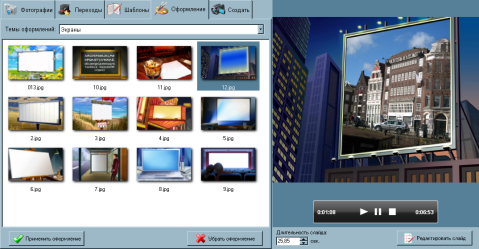
После применения к видеоряду типовых шаблонов из этой закладки каждый слайд нашего шоу вписывается в виртуальный экран кинотеатра, видеопроектора, рекламного стенда или другие экраны, формируя новое пространство дополненной реальности. Применение этой функции для домашнего просмотра несколько сомнительно, а вот использование ее в оформлении вечеринки, презентации или для группового показа придаст шоу особую атмосферу.
Итак, подведем итоги. "ФотоШОУ" - вполне достойная программа с удобным и понятным интерфейсом, позволяющая выполнить поставленную задачу создания видео-слайд-шоу и его распространения по различным каналам, предназначенная для пользователя любого уровня подготовки. Серьезных недостатков у программы не обнаружено. В качестве пожеланий на будущее можно было бы добавить возможность поворота фото при редактировании кадра (по аналогии с текстом). |


