EXIF Date Changer: переводим часы у фотографийАвтор: Олег Буйлов
Опубликовано: 27.10.2010
Источник: SoftKey.info 
Одно из преимуществ цифровых снимков – каждая фотография содержит подробную EXIF-информацию, внутри которой есть дата и время съемки. Это помогает детально определить, когда произошло то или иное событие, а также упорядочить фотоархив по времени. Но здесь иногда возникает путаница. Если в фотоаппарате неправильно настроены часы или они сбились при переходе на летнее время, целые группы снимков создаются со сведениями, не соответствующими действительности. В таком случае время придется исправлять в дальнейшем на компьютере.
В популярных программах для работы с изображениями (например, ACDSee) и, в частности, с EXIF-информацией эту простую насущную проблему решить совсем непросто. Там можно или назначить нескольким снимкам одну и ту же дату/время, или редактировать каждое фото по отдельности. Первый вариант нам не подходит, второй – очень утомителен. Нужно другое – просто «перевести часы» у группы фотографий на определенный отрезок времени. И выполнить данную задачу призвана не очень распространенная утилита EXIF Date Changer от компании Rellik Software.
Редактирование даты и времени
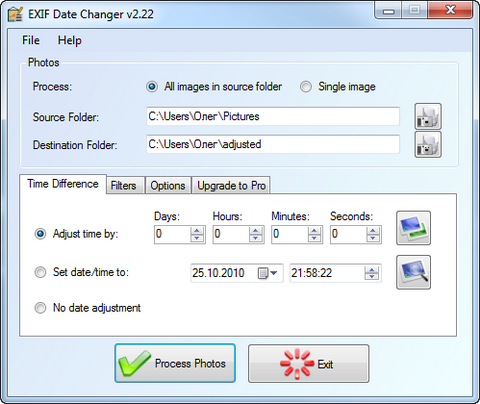
Использовать программу несложно. Сначала нужно отметить, что требуется, – отредактировать все фотографии в папке (All images in source folder) или некоторые на выбор (Single image). Потом указывается путь к папке, где находятся подлежащие коррекции изображения и куда сохранить исправленные.
 | | Вкладка Time Difference |
На вкладке Time Difference выбирается способ изменения времени: сдвинуть дату и время (Adjust time by), выставить всем снимкам одну дату и время (Set date/time to) или вообще их не изменять (No date adjustment). Последняя опция нужна для того, чтобы обработать файлы, используя только дополнительные настройки (о них рассказано ниже).
Вариант со сдвигом выбран по умолчанию. Здесь нужно указать количество дней, часов, минут и секунд, на которое надо сдвинуть время, – скажем, 1 час и 3 минуты. Если требуется сдвинуть назад, добавляется знак минуса – например, -365 дней. Чтобы не ошибиться в расчетах и не напрягать голову (определи-ка точно с ходу, сколько дней в 13 годах с учетом високосных лет), можно вызвать специальный калькулятор. В нем указываются исходные дата/время и те, к которым нужно привести. Образовавшийся промежуток и есть значение, на которое следует сдвинуть группу фотографий. Исходные цифры взять очень легко – их можно не вводить вручную, а просто указать конкретный образец снимка, из которого программа автоматически вытащит дату и время.
Итак, выставили временной промежуток – и на этом все: жмем большую кнопку Process Photos, и проблема неправильно шедших часов у фотоаппарата будет исправлена.
В случае если нужно привести все фотографии к одной дате и времени, все очень просто – никаких расчетов, достаточно указать соответствующий день и часы. Как и в опции с калькулятором, их можно взять из образца какой-либо фотографии.
Опции
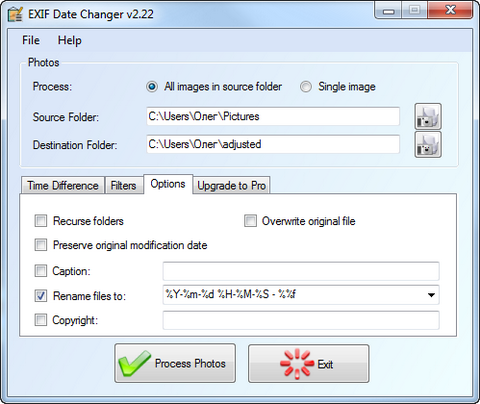
Прежде чем начать редактирование информации у фотографий, можно настроить дополнительные опции на вкладке Options.
 | | Вкладка Options |
Поясним, что они означают:
- сканировать вложенные папки;
- заменить оригинальные файлы (однако все равно будет создана их резервная копия);
- сохранить исходную дату последнего изменения фотографии;
- добавить к EXIF-информации комментарий;
- переименовать файлы по шаблону;
- добавить копирайт к EXIF-информации. Данная опция относится к платным функциям. На них мы остановимся подробнее.
Платные функции
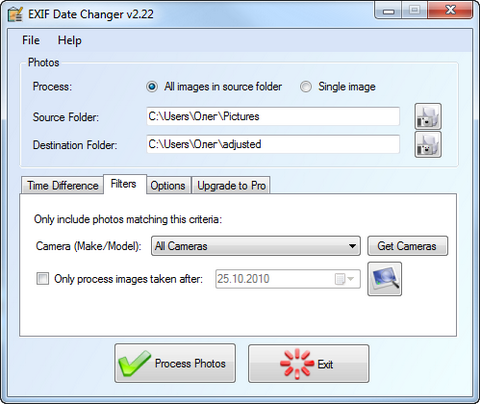
Заплатив $9,95, можно использовать Pro-версию программы. Она позволяет работать с профессиональными форматами изображений, такими как RAW, CR2, TIF, DNG и другими. Помимо этого основного преимущества появится полезная возможность настраивать фильтры на вкладке Filters.
 | | Вкладка Filters |
Фильтров два вида. Главный из них – по моделям камеры. Это удобно в том случае, если снимки в одной папке были сделаны разными фотоаппаратами. У каждого из них часы хоть немного, но различаются, и поэтому применять ко всем одну настройку сдвига времени не совсем правильно. Лучше сделать это по очереди для групп фотографий, принадлежащих разным моделям. Чтобы использовать данный фильтр, нужно нажать кнопку Get Cameras, - программа отсканирует изображения в указанной папке и определит модели фотоаппаратов, которыми они были сделаны (если же модель не распознается, она отобразится как Camera model not specified). Далее нужно выбрать из списка камеру, чьи снимки нужно обработать.
Второй фильтр позволяет не обрабатывать изображения, созданные после указанной даты. Дату можно выбрать как вручную, так и на примере указанной фотографии.
Итоги
Утилита очень удобна и прекрасно решает проблему сдвига даты и времени у группы фотографий. Рекомендуется всем людям, которые хотят всегда держать свой цифровой фотоархив в полном порядке. | 


