Интересный вьювер Photo Commander 8Автор: Омин Амир
Опубликовано: 29.09.2010
Источник: SoftKey.info 
В жизни каждого пользователя ПК бывают моменты, когда нужно просмотреть большое количество графических файлов и, по ходу просмотра, быстренько подредактировать их и записать знакомым на диск. Перспектива одновременного использования нескольких специализированных программ вроде Abode PhotoShop для обработки графики, Nero Express - запись презентаций и слайдшоу на диск, ASDsee для непосредственного просмотра файлов, понравится не многим. Дело в том, что пока та запустится, да пока мы перейдем из одной программы в другую, пройдет уйма времени, которой можно было бы потратить на более полезные дела. Да и потребление ресурсов в этом случае будет не низким.
Не для кого не секрет, что есть множество универсальных программ, примером которой может быть Photo Click. Но мы хотели бы рассказать вам о другом универсальном вьювере - Photo Commander от компании Ashampoo, который имеет не только свою собственную панель редактирования изображения, но и инструмент записи файлов на лазерные носители и еще многое другое, о чем пойдет речь в этой статье.
Photo Commander - это универсальное "оружие" при работе с изображениями, аудио- и видео-файлами. Главная особенность заключается именно в универсальности. Хотя специализированное, безусловно, лучше универсального, тем не менее, Photo Commander выполняет свои функции на пятерочку с небольшим минусом, на который мы обратим внимание в конце статьи.
Перед тем как приступить к работе, при первом запуске, необходимо настроить программу. Для этого запускается так называемый "Мастер", который будет разъяснять что к чему. Он предлагает изменить лишь 2 настройки - ассоциацию файлов и локализацию приложения. Лично нам нужна ассоциация с файлами-изображениями, потому что в планах работа именно с картинками. Вы же можете выбрать тот вариант, что вам подходит больше.
Для более гибкой настройки вьювера, советуем посетить раздел "Настройки". Здесь вы найдете все необходимое для комфортной работы с Photo Commander. Кстати, здесь можно настроить более гибкие ассоциации файлов, если это потребуется. Многие параметры тесно связаны с созданием миниатюр в различных режимах просмотра. Здесь можно задать размер, кадрирование, ширину, высоту снимка, отображения имени или даты создания, отображать ли рейтинг фотографий. Так как это универсальный вьювер и он поддерживает не только изображения, но и аудио- и видео-файлы, то есть настройка и относительно них. Присутствуют такие параметры как зацикливание одного файла или переход к следующему при окончании файла, автоматически ли воспроизводить медиа-контент и многие другие параметры. В общем, перед тесной работой с программой настоятельно рекомендуем определиться с настройками.
Работа с программой начинается с выбора задания: просмотр, сканирование, снять скриншот, редактировать изображение, создать и организовать фото (функцию выбора задания можно отключить). Давайте рассмотрим некоторые из действий подробно.
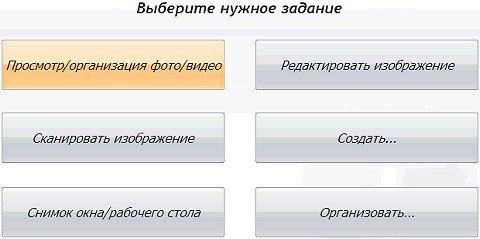 | | Работа с программой начинается с выбора задания |
Просмотр изображений и видео
Выбираем пункт выбора действия "Просмотр" и видим классическую схему расположения окон (слева на право): дерево папок, превью картинки, EXIF-данные снимка и список изображений в выбранной папке. Ничего сложного и не понятного. В этом режиме просмотра удобно работать с большими коллекциями фотографий, потому что Photo Commander предоставляет множества способов фильтрации фотографий - по разрешению, по рейтингу, по дате и так далее. Таким образом можно быстро и удобно производить любые манипуляции со снимками.
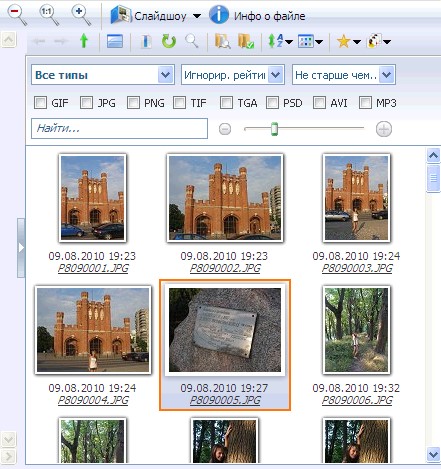 | | Фильтр фотографий здорово помогает в работе с большими коллекциями фотографий |
Из этого режима легко перейти в подробный просмотр снимков во весь экран (выбираем картинку и нажимаем Enter). В этом режиме совмещены функции просмотра и редактирования снимков. Здесь вы легко сможете не только посмотреть снимки, запустить слайд-шоу, но и выполнить некоторые операции по редактированию - подкорректировать контраст и цвета, наложить различные фото-эффекты, кадрировать, повернуть снимок, наклонить снимок и многое другое. Все операции осуществляются нажатием одной кнопки. Присутствует даже функция "Оптимизировать", которая в один клик улучшит ваш снимок. Разумеется, всегда полагаться на нее нельзя, поэтому не ленитесь сравнивать измененный кадр с исходным - возможно изменения не пошли на пользу.
Центр редактирования изображения
Чтобы редактировать любого рода графику (добавлять эффекты, обрезать изображение, изменять размеры холста, добавлять объекты, ретушировать), безусловно, лучше использовать полноценные графические редакторы вроде Abode PhotoShop или Ulead PhotoImpact. Однако, если нет под рукой подобного инструмента, либо его функционал в данный момент попросту не нужен, либо же на запуск приложения нет времени, то всегда поможет "Центр управления изображениями". Что это за панель? Это как и в Abode PhotoShop, и в Ulead PhotoImpact, и в любом другом фото-редакторе набор инструментов для обработки графики. Здесь присутствуют всем уже привычные кнопочки - кадрирование, поворот, обрезкадобавление холста, выравнивание контраста, настройка яркости и насыщенности, удаления эффекта красных глаз.
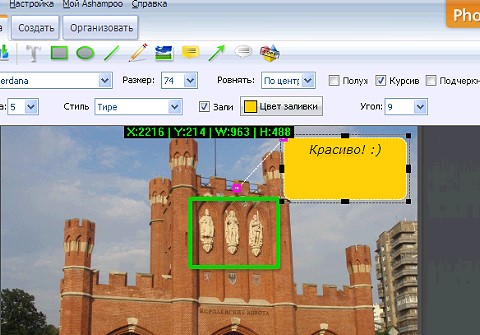 | | Встроенными средствами можно делать довольно интересные коллажи |
Переход в центр редактирования осуществляется по клику на кнопку "Исправление" (работа с цветом, кадрированием и другого рода манипуляции со снимком) или по клику на "Правка" (добавление различных объектов на фото - надписи, фигуры). Кроме стандартных, присущих всем редакторам, функций, присутствуют и немного особые действия над снимками. Например, с помощью этой программы вы в один момент сможете поставить водяной знак на снимок, или добавить смешную маску на портрет знакомого. В галереи программы вы найдете множество различных элементов для изменения портретов - очки, губы, серьги, пирсинг и так далее. Все это можно использовать для подшучивания над друзьями.
Инструменты
Photo Commander включает в себя разноплановые инструменты для работы с изображениями, начиная от поворота картинки и заканчивая составлением и распечаткой коллажей. Все они очень просты в использовании и удобны тем, что не обязательно сразу выбирать все файлы, которые должны участвовать в операции. Можно даже ни одного не выбрать, а нажать на соответствующую клавишу и на первом шаге добавить все необходимые файлы изображений.
Из самых интересных инструментов стоит выделить создание коллажей. Делаются они проще некуда - программа сама генерирует коллаж. Пользователь только выбирает фоновое изображение (это может быть и просто заданный цвет или градиент) и ориентацию конечной фотографии. Далее просто кликаем по кнопке "Перемешать фото" и выбираем понравившееся расположение снимков. Справляется система довольно хорошо, но иногда выводит из себя то, как в очередной раз фотографии закрывают важны детали на других снимках.
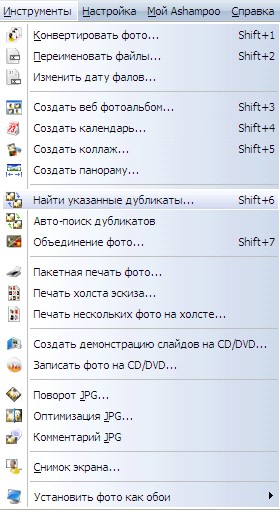 | | Photo Commander умеет многое |
Полезным так же оказался инструмент записи изображений на дисковый носитель. Фактически мы можем записать диск, при включении которого автоматически начнется проигрывание слайд-шоу со снимками. Это очень удобно и практично в тех случаях, когда диск будет передаваться людям, которые плохо владеют навыками работы с компьютером. Перед прожигом диска вы можете задать параметры просмотра - показывать снимки во весь экран, зацикливать ли показ или после одного просмотра выключать программу, задать интервал смены кадра, порядок просмотра снимков (прямой, обратный или случайный), и самое интересное - эффекты перехода. Здесь задается либо один какой-то классический переход (подходит для официальных мероприятий - выставок, конференций и так далее), либо случайный тип перехода.
Хочется отметить еще один положительный момент в создании CD-диска с презентацией. Можно отказаться от прожига файлов на диск и сохранить настроенное слайд-шоу на локальный диск. Это позволит вам скопировать презентацию, например, на флеш накопитель и запускать просмотр уже с нее.
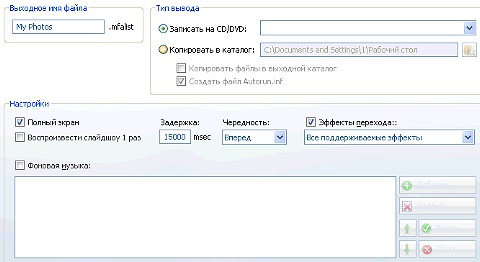 | | Записанное слайд-шоу на CD можно снабдить аудио-сопровождением |
Скорость работы
При всех прелестях программы, главным минусом является скорость выполнения операций. Заторможенность состоит во времени, затрачиваемом на составление уменьшенных в размере эскизов. В случае, когда их не одна сотня, проходит довольно много времени. И, хоть программа делает это только один раз (во время первого обращения к папке), бывают ситуации, в которых время создания превьюшек будет вас сильно раздражать. Например, вы вернулись из отпуска и хотите посмотреть отснятый материал. А ведь каждый отпуск обычно знаменуется кучей разнообразных папок с фотографиями из разных мест. В связи с этим, мы ожидали увидеть в контекстном меню папки пункт "Проиндексировать" или "Создать эскизы", но такового не оказалось. Поэтому, обладатели больших коллекций фото запаситесь терпением.
Итоги
Photo Commander - это полноценный мультимедиа центр для работы с картинками и аудио-, видио-контентом. Он прекрасно справляется со всеми задачами, которые связаны с изображениями - просмотр и редактирование, а так же имеет множество других полезных в этом деле инструментов. Кроме того, программа позволяет прослушивать аудио-треки и просматривать видео-файлы.
Особенности
- Интуитивно понятный интерфейс;
- просмотр как графики, так и видео и проигрывание аудио-треков;
- Photo Commander содержит большое количество шаблонов и рамок;
- поддержка плагинов;
- присутствует возможность записи слайдшоу на диск прямо из Photo Commander;
- центр редактирования изображения;
|


