Световые эффекты для Photoshop и не толькоАвтор: Михаил Брод
Опубликовано: 27.09.2010
Источник: SoftKey.info  Как порой при съемке не хватает световых бликов, солнечных лучиков, игры света на гранях бокала или водной поверхности! Увы, чтобы сделать снимок, полностью отвечающий вашим желаниям, приходится затрачивать очень много времени. Да и то - собрались "на охоту" за кадром, а начался дождь вместо необходимого вам яркого дня. Подготовили красивый натюрморт, а не хватает источников освещения. Такие ситуации можно перечислять бесконечно. В эру компьютеров доработать полученный снимок, дополнив его необходимыми световыми эффектами, довольно несложно, но усилия все же приходится прилагать немалые. И не всякому начинающему пользователю они доступны. Как порой при съемке не хватает световых бликов, солнечных лучиков, игры света на гранях бокала или водной поверхности! Увы, чтобы сделать снимок, полностью отвечающий вашим желаниям, приходится затрачивать очень много времени. Да и то - собрались "на охоту" за кадром, а начался дождь вместо необходимого вам яркого дня. Подготовили красивый натюрморт, а не хватает источников освещения. Такие ситуации можно перечислять бесконечно. В эру компьютеров доработать полученный снимок, дополнив его необходимыми световыми эффектами, довольно несложно, но усилия все же приходится прилагать немалые. И не всякому начинающему пользователю они доступны.
Существуют специальные программы, упрощающие работу над снимками. Одни из них работают независимо от фоторедакторов, другие разрабатываются как дополнения к ним. К числу последних относится и разработка компании Red Giant Software LLC, которая называется Knoll Light Factory. Это - целая коллекция великолепных вариантов световых эффектов с прекрасными возможностями их настройки. Существенно упрощает, даже не так - дает возможность даже плохо владеющему графическим редактором пользователю добиваться замечательных световых эффектов на фотографиях. Об этой программе и будем говорить далее.
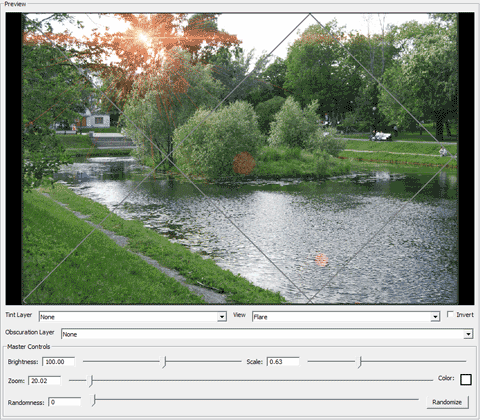
Для начала работы загрузите фотографию в Photoshop. В меню Filter выберите новый плагин Red Giant Software - Knoll Light Factory Photo. Откроется окно плагина с вашей фотографией. Окно поделено на несколько частей. Основную занимает панель предварительного просмотра и настройки эффектов. В левой колонке - коллекция стандартных эффектов. Ниже окна предпросмотра - панель настроек фотографии и глобальных настроек световых эффектов. Справа - сменные панели настройки выбранного светового эффекта и его элементов.
Световые эффекты представляют варианты световых бликов, которые могли бы получиться при фотографировании от системы линз объектива, в случае попадания на них лучей света, либо при фотографировании отблесков, если бы на линзы не наносили специальное антибликующее покрытие, в значительной мере снижающее реакцию линз на световые потоки. Такие покрытия, с одной стороны, снимают влияние ярких источников света, но с другой - затрудняют получение фотографий с различными световыми эффектами. Плагин, о котором мы ведем речь, добавляет на снимки то, с чем так усиленно борются объективы.
Рассмотрим, как работать с плагином. Начнем с окна предварительного просмотра. В нем, после запуска плагина, отображается исходная фотография. После выбора светового эффекта его элементы также показываются в этом окне. Для перемещения бликов в нужную позицию можно применять метод drag&drop. Другой способ установки положения эффекта - использование контекстного меню, с помощью которого можно установить координаты расположения центра элемента. Размер изображения в окне просмотра легко меняется с помощью инструмента Zoom. Жаль, что при этом не появляются полосы прокрутки, а для перемещения изображения внутри окна необходимо использовать комбинацию "Space + левая клавиша мышки". Забудешь - и щелчком мышки изменишь расположение светового эффекта.
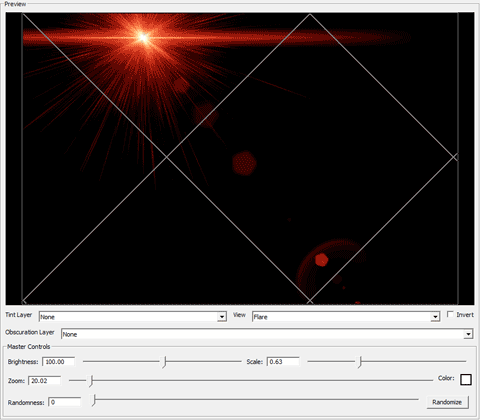
Световые эффекты, включенные в состав плагина, состоят из ряда элементов. Эти элементы могут быть разнесены друг от друга (например, яркое световое пятно и блики, лучи), но имеют общий геометрический центр. Световой эффект при первичном помещении на изображение совмещается этим центром с центром изображения. Существуют два варианта перемещения эффекта относительно изображения - либо при перемещении он будет вращаться вокруг собственного геометрического центра, либо можно установить опцию, когда все элементы, входящие в состав эффекта, будут перемещаться как единое целое параллельно самим себе.
Первоначальные настройки предполагают, что цветовые решения световых эффектов не зависят от цвета изображения, на которое они накладываются. Но есть возможность включения подсветки элементов в зависимости от цвета и яркости участка изображения, над которым он находится. (Происходит "адаптация" эффекта к цветовым параметрам изображения.) Еще более интересный вариант работы с оттенками заключается в использовании нескольких слоев изображения. Один из этих слоев, подготовленных в графическом редакторе, может быть создан как цветной градиент, что позволяет получать эффектные наложения бликов.
 Есть и другой вариант наложения световых эффектов. Заключается он не в выделении ярких элементов, а, наоборот, в их сокрытии. Реализуется такой эффект с помощью второго слоя изображения, дублирующего основной, но выполненного в черно-белых тонах. Если в глобальных настройках выбрать в опции Obscuration Layer этот слой, то яркие элементы светового эффекта будут "гаситься", попадая на темные участки, и "проявляться", попадая на светлые. При использовании инвертирования "гаситься" будут элементы, попадающие на светлые участки изображения, а высвечиваться те, что попадут на темные. Есть и другой вариант наложения световых эффектов. Заключается он не в выделении ярких элементов, а, наоборот, в их сокрытии. Реализуется такой эффект с помощью второго слоя изображения, дублирующего основной, но выполненного в черно-белых тонах. Если в глобальных настройках выбрать в опции Obscuration Layer этот слой, то яркие элементы светового эффекта будут "гаситься", попадая на темные участки, и "проявляться", попадая на светлые. При использовании инвертирования "гаситься" будут элементы, попадающие на светлые участки изображения, а высвечиваться те, что попадут на темные.
Опции мастер-контроля позволяют варьировать некоторые настройки эффекта - общую яркость (когда одинаково изменяется яркость всех компонент) и размеры. Также можно изменить основной цвет эффекта, а если затрудняетесь сделать выбор, какой эффект использовать, можно использовать вариант случайного подбора.
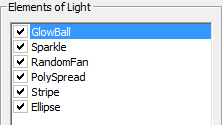
 В основе всех предварительно подготовленных эффектов (а их в плагине свыше сотни) лежат девятнадцать базовых элементов. Среди них - огненный шар, искра, звезда, эллипс, окружность, фотон, отражение, радуга и так далее. Наиболее простой вариант, который поможет разобраться с каждым из этих элементов, заключается в создании простого темного изображения и просмотра на этом фоне каждого элемента, изменяя параметры, определяющие его состояние. В основе всех предварительно подготовленных эффектов (а их в плагине свыше сотни) лежат девятнадцать базовых элементов. Среди них - огненный шар, искра, звезда, эллипс, окружность, фотон, отражение, радуга и так далее. Наиболее простой вариант, который поможет разобраться с каждым из этих элементов, заключается в создании простого темного изображения и просмотра на этом фоне каждого элемента, изменяя параметры, определяющие его состояние.
На снимок можно добавить только один эффект, располагая его наиболее подходящим образом. Но это не означает, что он не может быть настроен в соответствии с вашими интересами. Для этого есть две причины. Первая - каждый базовый элемент имеет собственные настройки. Вторая - использованный вами эффект может быть изменен путем добавления к нему дополнительных базовых элементов либо отключением отдельных элементов, уже в него входящих.
Рассмотрим, к примеру, элемент под названием Glow Ball. Он состоит из нескольких составляющих - собственно светящегося шара, светового кольца, рассеивающегося светового пятна. Все они имеют общий центр, положение которого может быть изменено относительно центра изображения. При значении параметра Position, равном 1, центр совмещается с центром светового эффекта, в который включен этот элемент. При значении, равном нулю, совмещается с центром изображения, а при значении, равном 1, смещается относительно центра изображения в противоположную от начального положения сторону.
Световое кольцо имеет три настраиваемых параметра - яркость, степень размытости кольца и размер внешнего радиуса. Эти параметры взаимозависимы и дают возможность подобрать нужный эффект. Для третьей компоненты можно подобрать требуемый цвет, размер и степень насыщенности цвета. У элемента Glow Ball есть еще один общий параметр - Anamorphic. Если он выбран, то компоненты получают форму эллипса, при отключенном параметры преобразуются в круги. Аналогичные настройки есть у каждого базового элемента.
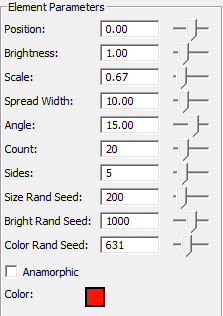 Любой из имеющихся эффектов можно изменить не только путем изменения параметров входящих в него элементов, но и путем добавления новых. Нужно иметь в виду, что новые элементы как бы "нанизываются" на ось и не могут оказаться вне ее (все подчиняется представлению о луче света). Для добавления новых элементов используется правая часть окна, где есть соответствующий элемент управления. Добавить можно один из девятнадцати базовых элементов. Как и входящие в состав выбранного эффекта, новый элемент добавляется в список включенных в этот эффект. Теперь остается выбрать его в этом списке, после чего будет доступна панель управления его свойствами. Любой из имеющихся эффектов можно изменить не только путем изменения параметров входящих в него элементов, но и путем добавления новых. Нужно иметь в виду, что новые элементы как бы "нанизываются" на ось и не могут оказаться вне ее (все подчиняется представлению о луче света). Для добавления новых элементов используется правая часть окна, где есть соответствующий элемент управления. Добавить можно один из девятнадцати базовых элементов. Как и входящие в состав выбранного эффекта, новый элемент добавляется в список включенных в этот эффект. Теперь остается выбрать его в этом списке, после чего будет доступна панель управления его свойствами.
Для удобства работы с элементами эффекта можно отключить отображение рисунка, на который вы этот эффект добавляете. Для отключения показа любого из элементов эффекта надо убрать отметку его видимости в списке элементов. Если созданный вновь световой эффект вам потребуется использовать и в дальнейшем, его можно сохранить и он будет добавлен в число доступных эффектов. Можно использовать и эффект, созданный на другом компьютере, просто скопировав файл с его описанием и загрузив в программу с помощью кнопки Load.
Прекрасно выполненные световые эффекты при умелом наложении их на ваши фотографии придадут им великолепные эффекты, которые сложно было бы получить при фотографировании. Эти же эффекты помогут и при подготовке композиций или коллажей, наложений одних изображений на другие. В результате можно добиться настолько реалистичных фотографий, что отличить их от настоящих будет невозможно.
|


