Поисковый плагин для OutlookАвтор: Михаил Брод
Опубликовано: 22.09.2010
Источник: SoftKey.info 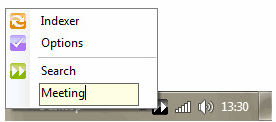 Почтовый клиент Outlook используется как в корпоративных системах, так и индивидуальными пользователями. Количество писем со временем становится настолько большим, что даже при хорошо продуманной сортировке бывает сложно быстро найти необходимое письмо или цепочку писем, посвященных определенному вопросу. Еще сложнее становится задача в том случае, когда переписка по интересующей вас теме разбросана по различным папкам, принцип организации которых связан не с темой, а, к примеру, с вашими респондентами. Система встроенного поиска довольно медлительная и удобной назвать ее сложно. Почтовый клиент Outlook используется как в корпоративных системах, так и индивидуальными пользователями. Количество писем со временем становится настолько большим, что даже при хорошо продуманной сортировке бывает сложно быстро найти необходимое письмо или цепочку писем, посвященных определенному вопросу. Еще сложнее становится задача в том случае, когда переписка по интересующей вас теме разбросана по различным папкам, принцип организации которых связан не с темой, а, к примеру, с вашими респондентами. Система встроенного поиска довольно медлительная и удобной назвать ее сложно.
Решение этой проблемы может быть за счет использования внешних плагинов. Одно из таких решений предлагает компания Axonic Informationssysteme GmbH. У этой программы и название соответствующее - Lookeen. Установка программы происходит легко, главное, чтобы в это время ваш почтовый клиент был отключен. После его запуска необходимо выполнить небольшую настройку и программа готова к работе. В интерфейсе Outlook будет добавлена новая инструментальная панель, с помощью которой можно задавать поисковый запрос.

Помимо поля для ввода запроса в инструментальной панели есть несколько дополнительных кнопок, с помощью которых можно выполнить дополнительные действия. Это - управление настройками плагина, просмотр подборки писем с определенной темой ("обсуждение"), установка расширенных параметров поиска, показ сообщений, полученных за день, неделю или месяц, запуск процесса индексирования.
Начнем с последнего. Ручной запуск удобно применить для первичного индексирования почтовых сообщений, а для последующих можно выполнить настройку для периодического индексирования вновь полученных писем (периодичность можно задать как в часах, так и в днях). И вот здесь пришлось столкнуться с недостатками программы. Очень мала скорость индексирования. Для того, чтобы проиндексировать базу писем, содержащую несколько десятков тысяч, пришлось оставлять процесс на ночь. Периодическое индексирование вновь поступающих писем также выполняется довольно медленно, к тому же во время индексирования почтовый клиент начинает тормозить. И что самое неудобное - заметно торможение работы с почтовым клиентом при написании новых писем. Возможно, это связано с тем, что размер индексного файла получился невероятно огромным - для названного числа писем включая вложения ему совсем немного не хватило до гигабайта.
Это то, что можно отнести к недостаткам. К достоинствам можно отнести то, что помимо самих писем выполняется индексирование вложений, почтовых архивов, сведений о ваших контактах, задачах, заметках и так далее. Поиск, после завершения индексирования, выполняется вполне удовлетворительно и по скорости, и по качеству. Но до него мы еще дойдем, а пока надо познакомиться с интерфейсом программы. Дело в том, что хотя поисковая панель встраивается в интерфейс почтовика, окно результатов открывается вне его. Это окно результатов содержит аналогичную инструментальную панель и меню, с помощью которых можно выполнять поиск не заходя в почтовик. В ряде случаев такой вариант может оказаться даже удобнее, нежели работа через почтовую программу.
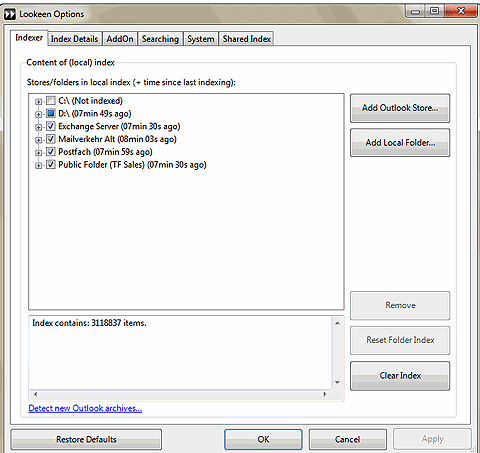
Как и любая иная программа, эта также имеет свои настройки. Вызываются через меню Options. Первая закладка позволяет просмотреть, какие разделы почтового клиента, архивы и папки вошли в состав индекса. В перечне, помимо самих разделов, указывается время, прошедшее с предыдущего процесса индексирования. Здесь можно отключить индексацию определенных разделов, либо добавить новые. Причем в индекс можно добавлять не только файлы Outlook (как рабочие, так и архивные), но и отдельные разделы вашего диска - в этом случае файлы, находящиеся в них, также будут проиндексированы. Здесь же можно удалить сформированный индексный файл и выполнить индексирование заново.
Следующая закладка предназначена для настройки процесса индексирования. Здесь можно выставить время, когда можно запускать процесс, и какое время считается запрещенным для выполнения этой задачи. Установить периодичность. Указать расширения файлов, которые также будут индексироваться. Разрешить или запретить индексирование вложений и, в частности, зашифрованных. Дополнительно можно установить опцию оптимизации индекса (либо запустить ее вручную), а также минимизировать занимаемую память за счет очистки кэша.
Для удобства вы можете ввести собственный электронный адрес, в этом случае он всегда будет выделяться в результатах поиска. Если количество писем в вашем почтовом клиенте велико, можно установить максимальное число, выдаваемое в результатах поиска. Наконец, на последней закладке можно выбрать папку, где будет размещаться индексный файл, а также выполнить некоторые дополнительные настройки, в том числе, установить приоритет выполнения процесса индексирования. Чем он выше, тем больше ресурсов будет занимать и тем больше будут тормозить остальные программы.
Поиск можно выполнять как через инструментальную панель почтового клиента, так и интерфейсном окне программы. Поисковое выражение может быть сложным, в него можно добавлять булевские операторы. Но это не единственный способ формирования запроса. Имеются специальные ключевые слова, которые ставятся вначале запроса, определяющие более узкое направление поиска. Например, ключевые слова to и from предназначены для поиска писем от конкретного адресата, или адресата, для которого были посланы письма. Ключевое слово body показывает, что поиск необходимо проводить по телу письма, а subject - по теме.
Можно использовать и расширенные опции поиска. С их помощью можно ограничить период, за который будет проводиться поиск, ограничить поля для поиска (не одно поле, как это было показано выше, а набор полей - теме, отправителю, адресату, дате, имени и так далее). При большом объеме корреспонденции это позволяет сузить число писем, которые будут включены в результаты поиска. В отличие от процесса индексирования сам поиск выполняется очень быстро.
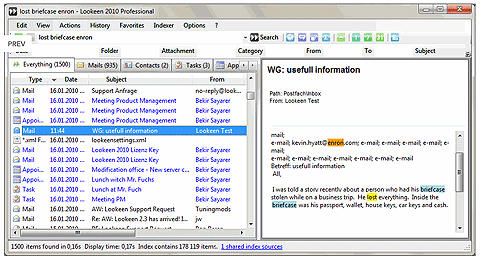
Результаты поиска выводятся в окне программы общим списком вне зависимости от того, в каком разделе был найден результат. Это не слишком удобно при большом количестве результатов поиска. Поэтому в зависимости от найденных результатов в окно добавляются закладки для каждого раздела, где было найдено хотя бы одно соответствие поисковому запросу. Закладки называются Mail, Contacts, Tasks, Attachments и так далее. Открыв любую из закладок, вы увидите результаты поиска, соответствующие выбранному разделу, а в заголовке закладки, кроме ее названия, будет присутствовать цифра, соответствующая числу найденных результатов. Может оказаться, что среди найденного вы не сможете найти требуемое вам письмо или вложение. Это может быть связано с наложенным ограничением на количество выводимых результатов. В таком случае есть возможность вывести следующую порцию, выбрав указатель "Display more results?"
Информация о результатах поиска выводится в виде таблицы с несколькими колонками. Настроить, какие колонки должны быть показаны, можно самостоятельно, сделав соответствующие настройки. Эти же колонки используются и для выполнения сортировки результатов, для чего достаточно щелкнуть по названию интересующей вас колонки. Еще одна удачная опция программы - вы можете с помощью drag&drop "перетащить" выбранные результаты на рабочий стол или в любую папку на вашем компьютере.
Когда результаты поиска получены, среди них можно выполнить дополнительный отбор. К примеру, если выбрать адрес вашего респондента и нажать на кнопку "See conversation with sender or contact", вы получите выборку переписки с этим респондентом. При выбранном сообщении можно выполнить выборку по теме письма. Другие кнопки помогут сделать отбор писем за текущую дату или за последние семь дней.
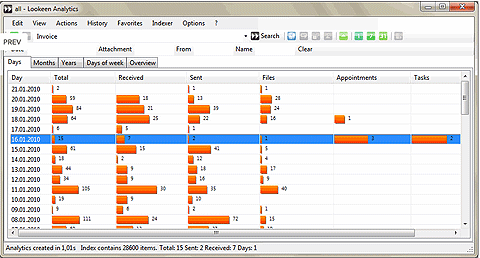
Иногда требуется не только найти какие-то определенные письма, но еще и определить, сколько их было получено и отправлено по датам. Такая возможность предоставляется программой с помощью опции Analytics. В результате вы получите таблицу в разрезе дней с данными о количестве отправленных и полученных писем, а также количестве файлов, включенных в эти письма. Если щелкнуть по какой-либо дате, вам будет представлен перечень писем за эту дату.
И еще одна очень интересная возможность. Пока что мы говорили о результатах поиска, как они представлены в итоговой таблице в окне программы. Но в этом окне для результатов выделяется только одна половина. Вторая предназначена для вывода текста письма или содержимого файла. Для отображения этой информации достаточно навести курсор на строку таблицы, и во втором окне будет показано содержание. В нем будут выделены цветом слова вашего поискового запроса. Надо отметить, что даже нелокализованная версия программы весьма успешно индексирует и проводит поиск на русском языке.
Наконец, еще одна возможность программы. Заключается она в том, что созданный локальный индекс может быть доступен для пользователей этой же программы, установленной на другом компьютере. Это дает возможность вести поиск не только среди своих данных, но и данных других пользователей (если это не противоречит принципам безопасности и защиты информации, предусмотренной в вашей организации).
|


