К вершинам фотоискусства. Часть 2Автор: Сергей Бобылев
Опубликовано: 16.09.2010
Источник: SoftKey.info  В предыдущем выпуске мы начали рассматривать программу Zoner Photo Studio 12. Выяснилось, что продукт имеет множество инструментов, способных упорядочить, отсортировать и найти нужные снимки, используя различные критерии поиска. Кроме того, программа прекрасно справляется с цифровой обработкой снимков. Для создания галереи изображений существует функция, позволяющая оформлять обзорные листы, календари. Но и это еще не все. Выгодно представить свою фотоколлекцию можно и другим способом. Например, создать слайд–шоу с эффектными переходами. Творческие люди в режиме "Редактор" смогут поэкспериментировать с фотографиями, применяя художественные стили. Именно на эти полезные возможности мы обратим внимание в сегодняшнем обзоре. В предыдущем выпуске мы начали рассматривать программу Zoner Photo Studio 12. Выяснилось, что продукт имеет множество инструментов, способных упорядочить, отсортировать и найти нужные снимки, используя различные критерии поиска. Кроме того, программа прекрасно справляется с цифровой обработкой снимков. Для создания галереи изображений существует функция, позволяющая оформлять обзорные листы, календари. Но и это еще не все. Выгодно представить свою фотоколлекцию можно и другим способом. Например, создать слайд–шоу с эффектными переходами. Творческие люди в режиме "Редактор" смогут поэкспериментировать с фотографиями, применяя художественные стили. Именно на эти полезные возможности мы обратим внимание в сегодняшнем обзоре.
Итак, режим "Редактор". В нем пользователю доступен ни один десяток инструментов, которым подвластна всесторонняя обработка изображений. Давайте рассмотрим лишь некоторые, к которым наиболее часто приходится обращаться во время редактирования изображений.
Избавляемся от "красных глаз"
Этот нежелательный эффект возникает в результате отражения света фотовспышки от сетчатки глаза человека. В большей степени он появляется при съемке компактными фотоаппаратами, потому что источник света (вспышка) расположен очень близко от оптической оси. И даже предварительная вспышка помогает лишь в некоторых случаях. Программа Zoner Photo Studio 12 обладает хорошим инструментом, имеющим названием "Снижение эффекта красных глаз". Его можно найти на панели быстрого доступа в левой части главного окна режима "Редактор". С ним вы позабудете об этой проблеме. Активировав функцию, следует отметить щелчком левой кнопки мыши "красный глаз", после чего программа автоматически заполнит выделенный участок черным цветом. Также пользователь может поменять значения основных параметров, отвечающих за коррекцию "проблемного" зрачка: "Размытие", "Затемнение", "Диаметр" и т. д.
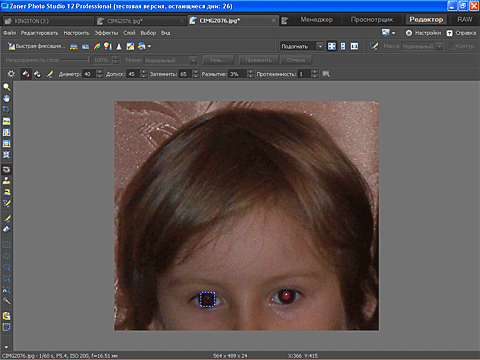 | | Исправление "красных глаз" |
С помощью эффектов вы сможете вдохнуть в снимок новую жизнь. Набор художественных стилей здесь довольно обширен и отчасти способен удовлетворить запросы даже требовательных пользователей. В состав эффектов входят "Старая фотография", "Взрыв", "Рисунок карандашом", "Масляный рисунок" и прочее. Все они позволяют приукрасить снятый вами кадр.
Удаление лишних артефактов, а также избавление от различных шумов, возникших в результате плохих условий съемки, – это важная часть обработки изображений. Все необходимые для этого инструменты находятся в пункте "Настроить" главного меню программы. Здесь можно улучшить фотографии различными способами – от правки цветов кадра до установки уровня четкости, размытия и просветления теней.
Пункт "Редактировать" является местом, откуда выполняется запуск не менее важных инструментов. Среди них находятся функции, нужные для размещения текста и изображения на редактируемый снимок. Часто в работе приходится обращаться еще к одному инструменту – "Изменение размера", который снабжен необходимыми параметрами и возможностями гибкого регулирования их значений. Удобно и то, что есть возможность сохранять конфигурации настроек.
 | | Изменение размера изображения |
Следующий режим называется "Просмотрщик". Из названия уже понятно, что с его помощью можно развернуть изображение на полный экран монитора. К тому же оценивать файл посредством рейтинговой системы и цветовых меток здесь намного удобнее, чем в режиме "Менеджер", так как видны все мелкие детали снимка. Панель миниатюр в верхней части окна ускорит процесс переключения между изображениями. В свою очередь, панель описания дает возможность закрепить за снимком небольшой рассказик о месте съемки, произошедшем событии и т. д.
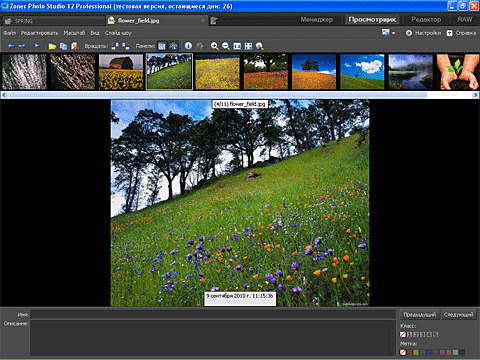 | | Окно просмотра |
И напоследок обратим внимание на меню "Публикация", которое доступно в режиме "Менеджер". Ассортимент функций здесь довольно разнообразен – создание календарей, обзорных листов, оформление коллекции фотоснимков в различных форматах и т. д. Одним из способов представления собственной галереи рисунков является создание интересного слайд-шоу с переходами между кадрами. Прежде всего эта функция пригодится тем, кому перелистывать фотографии вручную скучно. Ведь это так заманчиво - созерцать свои произведения, лежа на удобном диванчике. Примечательно, что запустить слайд-шоу можно без предварительных настроек. Но если вы хотите изменить параметры, установленные по умолчанию, тогда необходимо будет задать новые значения автоматического проигрывания, выбрав пункт "Настройки слайд-шоу". Помимо основных параметров, позволяющих изменить управление слайд–шоу, здесь существует ряд опций, которые отвечают за музыкальное сопровождение сменяющихся кадров. Выбор подходящего эффекта, который будет использоваться при переходе между слайдами, производится на вкладке "Эффекты". С помощью функции "DVD слайд-шоу" можно создать аналогичную презентацию, но уже с возможностью воспроизведения на различных бытовых DVD-проигрывателях.
 | | Создание DVD слайд-шоу |
Следующая особенность программы – создание календаря. Оформить его сможет каждый. Для этого пользователь может воспользоваться заготовками, которых в программе насчитывается несколько десятков. После выбора фотографий, которые вы пожелаете поместить на календарь, необходимо определиться с его шаблоном. Здесь же нужно указать, на какой год формируется календарь. Если выбранный шаблон относится к откидным календарям, то значения меняются и в поле "Месяц".
Не менее полезной функцией является экспорт слайд-шоу в формат PDF, потому что импорт в Adobe PDF позволяет унифицировать создаваемое произведение, тем самым расширяет возможности их применения и распространения. При этом "вес" PDF-файла c изображениями будет значительно меньше благодаря улучшенной технологии оптимизации графических объектов.
 | | Выбор шаблона для календаря |
Следующая функция - "Обзорные листы". Она окажется незаменимой в подготовке презентации собственных рисунков или личных фотографий. Для большей информативности здесь можно дать название каждому кадру, а также поменять фон обзорного листа, используя палитру цветов.
При съемке разных местностей необходимо иметь широкий угол обзора для того, чтобы запечатлеть весь ландшафт целиком. Поэтому приходится делать несколько снимков, а потом соединять их. С помощью мастера инструмента "Панорама" вы сможете моментально объединить все части в одно изображение. На первом шаге предстоит упорядочить снимки в правильной последовательности. Тут же следует указать фокусное расстояние. Если сомневаетесь в выборе, то лучше оставить значение Auto. На втором этапе потребуется отредактировать связанные точки соединения. Последний шаг предлагает установить размер редактируемого изображения.
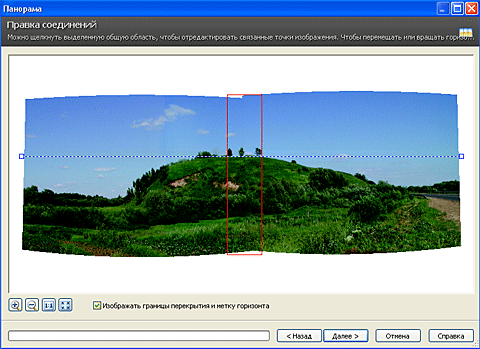 | | Инструмент "Панорама" |
Еще одна приятная мелочь программы – это возможность создавать 3D-стереоскопические изображения. Все необходимые операции производятся при поддержке мастера, поэтому ваять 3D-картинку, оказывается, достаточно просто. Для пользователя доступны выбор типа трехмерного изображения ("черно-белый", "цветной", "полуцветной", "оптимизированный"), а также правка уровня перекрывания.
Общее впечатление
Полностью настраиваемый интерфейс Zoner Photo Studio 12 позволяет быстро просмотреть, отсортировать, отобрать и сравнить фотографии на достаточно высоком уровне. Радует и то, что выполняется контроль над всеми нюансами во время цифровой обработки снимков. Все это позволяет назвать программу Zoner Photo Studio 12 универсальным фотокомбайном, которому по плечу любые работы с домашней коллекцией фотоснимков.
|


