К вершинам фотоискусства. Часть 1Автор: Сергей Бобылев
Опубликовано: 15.09.2010
Источник: SoftKey.info  На любом важном мероприятии, будь это День Рождения, отдых на природе или вечеринка без фотоаппарата не обойтись. Памятные снимки позволяют нам вспомнить былое. К счастью, прошли те времена, когда фотоаппараты были в "диковинку". Причем, для того, чтобы запечатлеть нужные моменты, надо было зарядить пленку, которой хватало всего лишь на один-два десятка кадров. Еще большее огорчение вызывало то, что приходилось печатать в фотосалоне все сделанные снимки, а иначе выявить неудачные кадры было трудно. На любом важном мероприятии, будь это День Рождения, отдых на природе или вечеринка без фотоаппарата не обойтись. Памятные снимки позволяют нам вспомнить былое. К счастью, прошли те времена, когда фотоаппараты были в "диковинку". Причем, для того, чтобы запечатлеть нужные моменты, надо было зарядить пленку, которой хватало всего лишь на один-два десятка кадров. Еще большее огорчение вызывало то, что приходилось печатать в фотосалоне все сделанные снимки, а иначе выявить неудачные кадры было трудно.
Современная цифровая фотоиндустрия добилась не только ускорения процесса съемки, но и совершенствования в работе инструментов, позволяющих производить качественную обработку изображений. Несмотря на то, что программ-фоторедакторов существует огромное количество, с выбором подходящего продукта сталкивается большинство пользователей, желающих улучшить личные фотографии. Среди продуктов данного класса можно отметить редактор Zoner Photo Studio 12, ориентированный не только на профессионалов, но и пользователей домашних компьютеров.
Работать с программой можно в трех режимах: "Менеджер", "Просмотрщик", "Редактор". Используя в повседневной жизни эти режимы, вы избавитесь от беспорядка в коллекции изображений, а также устраните некоторые дефекты на уже снятых кадрах. И вначале давайте рассмотрим возможности менеджера фотографий. Данная функция окажется очень полезной при сортировке графических файлов. Ведь не секрет, что почти каждый пользователь ПК обладает довольно внушительной коллекцией, состоящей из личных фотографий и скаченных с Интернета картинок. При этом очень редко встречаются люди, у которых все разложено "по полочкам". Некоторые хотят упорядочить фотографии, но не знают как.
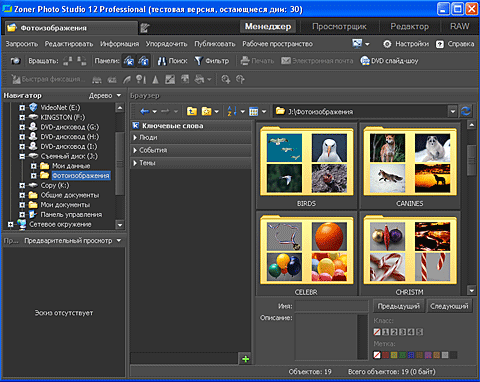 | | Главное окно программы |
Режим "Менеджер" предоставит вам возможность провести "генеральную уборку" среди изображений. Причем с помощью подручных инструментов это процедура окажется несложной. Правда вначале придется уделить этому немало времени, но зато в будущем ориентироваться в фотогалерее станет намного проще. Итак, режим "Менеджер" включает в себя несколько рабочих окон. В окне "Навигатор" удобно осуществлять поиск нужных изображений. Наличие кнопки "Дерево" в правом левом углу не случайно. В одноименном выпадающем списке пользователь может определить, что будет отображаться в окне "Навигатора" ("Изображения", "Медиа-архив", "Альбомы" и т.д.).
В следующем окне, "Браузер", можно просмотреть файлы, хранящиеся в выбранном с помощью навигатора каталоге. Здесь, также как и в проводнике Windows, есть несколько способов отображения файлов – это "Большие пиктограммы", "Элементы мозаичного изображения", "Миниатюры" и другие. С помощью варианта "Детали" список файлов представляется с их свойствами – размером, датой создания и последнего изменения, размером кадра. Но и это еще не все. Здесь приводятся и другие важные характеристики запечатленного снимка, включая время выдержки, фокусное расстояние и прочее.
В окне "Задачи" собраны все инструменты, используемые в процессе работы с изображениями. Для удобства они сгруппированы по функциям, которые они выполняют. Найти подходящий инструмент довольно просто. Работа с менеджером была бы неудобна без окна "Предварительный просмотр". Несмотря на то, что браузер способен отображать эскизы снимков, их размеры недостаточны для того, чтобы в полной мере увидеть качество съемки. Можно, конечно, вывести изображение на полный экран. Однако это не всегда оказывается рациональным решением, тем более, если на оценку качества рисунка нет лишнего времени.
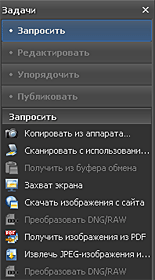 | | Окно "Задачи" |
Давайте немного остановимся на этом моменте, и ответим на вопрос, что же можно делать в режиме "Менеджер". Здесь перечень работ довольно обширен, поэтому оптимально начать с этапа добавления изображений. Одним из способов импорта является копирование с аппаратов, содержащих изображения, например, с фотокамер. Другой способ позволяет получить снимки посредством сканирующего устройства. Если изображения хранятся на локальном жестком диске или других носителях информации, то выбор необходимых папок реализуется в окне "Навигатор".
Список можно продолжить не менее интересными способами загрузки снимков, но они доступны лишь в профессиональной редакции программы. Предположим, вы желаете извлечь из документа формата PDF некоторые картинки. Программа для чтения PDF-файлов вряд ли справится с этой задачей. С продуктом Zoner Photo Studio 12 ваши усилия увенчаются успехом, она выполнит все необходимые процедуры за небольшое время. Нужно будет только указать папку для экспорта изображений из PDF-документа. Еще есть возможность загрузки картинок с интернет-ресурсов. Причем здесь можно указать "вес" минимального и максимального изображения. Таким образом загружаться будут только те картинки, которые соответствуют заданным параметрам.
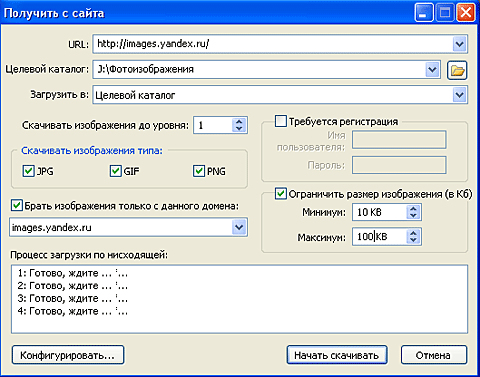 | | Загрузка изображений с интернет-ресурсов |
Весьма полезной функцией является возможность создавать медиа-архивы. Особое удобство она приносит при работе со сменными носителями информации ("флеш-накопитель", компакт-диск, жесткий диск и т.д). Процедура создания такого архива состоит из нескольких шагов. Каждый этап сопровождается подсказками мастера. В первом диалоговом окне нужно указать путь к носителю информации или папке на локальном диске. После этого мастер предложит выполнить несложную операцию индексации. От пользователя потребуется лишь отметить те файлы, из которых будет состоять архив. Причем, кроме графических файлов, здесь можно выбрать видеоролики и аудиозаписи. На следующих этапах следует определиться с размерами и качеством эскизов изображений. С медиа-архивами удобно работать в том плане, что можно просматривать содержимое диска без его присутствия в дисководе компьютера. Однако здесь придется довольствоваться только небольшими эскизами. Чтобы увидеть картинку в полном качестве, надо будет вставить диск, соответствующий архиву.
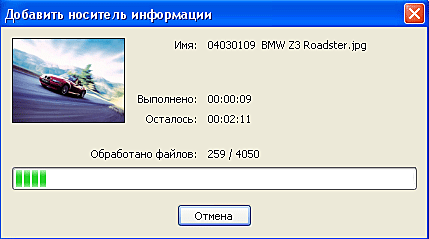 | | Создание медиа-архива |
Следующая функция - "Преобразование в Web-jpg". Она играет важную роль в подготовке снимков для публикации на различных интернет-ресурсах. Некоторые пользователи социальных сетей выкладывают свои фотографии в оригинальном качестве и разрешении. Страницы с такими изображениями становятся очень "тяжелыми" и особо замечают это те, у кого скорость интернет-соединения низкая. Поэтому, чтобы уменьшить "вес" странички рекомендуется загружать графические файлы, оптимизированные для веб. Установка подходящего качества картинки выполнятся с помощью ползунка. Отследить ход выполнения можно с помощью двух окон. Первое отображает исходную картинку, а второе - результат оптимизации.
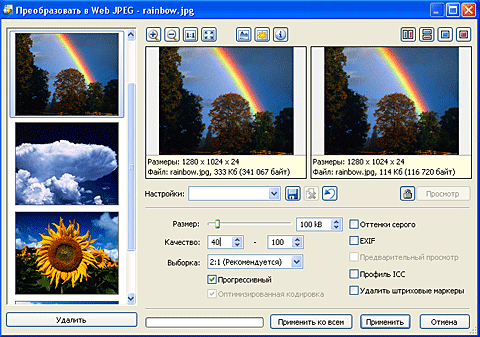 | | Оптимизация изображений для веб |
Упорядочивание изображений – еще одна головная боль многих начинающих фотолюбителей. Привычное дело, когда с заполненной карты памяти снимки копируются на емкий "винчестер" компьютера. Некоторые, более "продвинутые" пользователи сразу же создают для копируемых снимков папки. Но так делают не все. Обычно из-за нехватки времени для этих целей создается какая-нибудь "Новая папка", которая исполняет роль хранилища. В результате, надеяться на быстрый поиск нужного кадра бесполезно.
Давайте ознакомимся с некоторыми функциями, которые помогут вам разобраться с хаосом среди файлов. Каждая фотокамера дает заснятым кадрам свое название, например, Pic1220 и так далее. Имена такого типа мало о чем говорят пользователю. Особенно, когда он захочет что-то найти. Вариант ручного переименования вряд ли кого-то устроит. Об этой проблеме можно позабыть, если применить функцию "Сортировать изображения". Метод сортировки выбирается исходя из размера фотоархива. Если количество фотографий небольшое, то применяется первый уровень сортировки. В результате, файлы раскладываются в папки по дате съемки (например, 2010-09-03). Работая с огромной коллекцией изображений, рекомендуется использовать третий или пользовательский
вариант. При выборе третьего уровня структура каталогов будет иметь такой вид: 20109 2010-09-03. Пользовательский вариант предполагает редактирование тегов, по которым будет производиться сортировка изображений.
Помимо этого, можно присвоить кадрам класс качества (от 1 до 5), а также указать цветовую метку, основное назначение которой – выявить наиболее удачные изображения. Также творческий по натуре пользователь может дать название кадру и дополнить его небольшим описанием.
Общее впечатление
Итак, сегодня мы рассмотрели возможности по сортировки и упорядочиванию изображений программы Zoner Photo Studio 12.
Работать в режиме "Менеджер" оказалось очень комфортно. Отчасти это удобство существует благодаря привлекательному и продуманному интерфейсу рабочего пространства. "Менеджер" обладает богатым набором инструментов, позволяющих привести в порядок все изображения, хранящиеся на любых носителях информации. В следующем выпуске мы изучим режим "Редактор", которому по плечу любые работы по редактированию коллекции фотоснимков, а также назначение режима "Просмотрщик".
|


