Колдовство с фотографиямиАвтор: Михаил Брод
Опубликовано: 13.09.2010
Источник: SoftKey.info 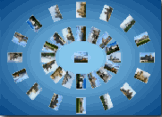 Фотографируют все, фотографируют много, фотографируют, фотографируют: фотографии интересно смотреть, вспоминать места, людей. И все же хочется иногда чего-то необычного, такого, чего у других нет. И здесь вспоминается, что уже готовым фотографиям можно придать новый вид, если их объединить, наложить друг на друга, словом - создать коллаж. Фотографируют все, фотографируют много, фотографируют, фотографируют: фотографии интересно смотреть, вспоминать места, людей. И все же хочется иногда чего-то необычного, такого, чего у других нет. И здесь вспоминается, что уже готовым фотографиям можно придать новый вид, если их объединить, наложить друг на друга, словом - создать коллаж.
Для работы над коллажами можно использовать обычные графические редакторы, вот только ручной работы будет много. И времени займет тоже очень много. Поэтому и появляются специальные программы, которые берут на себя рутинную работу, оставляя пользователю основные функции - подбор фотографий и нанесение окончательных штрихов.
Недавно такую программу - "АвтоКОЛЛАЖ" - выпустила компания AMS Software. Программа не требует от пользователя умения работать с фоторедакторами. Достаточно самого обычного владения компьютером - и можно получать довольно оригинальные решения. Попробуем?

После установки программа сразу просится "в бой" - если у вас уже готовы исходные фотографии, запускайте. И выбирайте опцию "Новый проект". Если проект уже создан и вам надо снова к нему вернуться, потребуется опция "Открыть файл проекта".
Первым делом необходимо определиться с параметрами будущего шедевра - каким будет его размер (выбор предлагается от формата фотографии 10х15 до бумажного формата А3), имеется возможность подготовки коллажа и для просмотра на мониторах с большим экраном. Выбирается разрешение - от 72 до 600 пикселей. Последний штрих - ориентация, книжная или альбомная, будущего коллажа.
Следующий шаг - выбор типа коллажа. В программе предлагаются четыре варианта - простой, фигурный, спиральный и трехмерный. Но это только типы. А вот внутри каждого типа можно сделать выбор и среди множества их вариантов. Чего здесь только нет. Даже простые коллажи привлекают к себе внимание. Вы можете разместить одну фотографию по центру и несколько в более мелком масштабе по краям. Можно разместить по краям множество небольших фотографий, а одну, основную, разместить в центре сборной фотографии. Среди фигурных можно найти коллаж, напоминающий фигуру какого-то животного или птицы, бабочки или рыбы, зонтика или телефона.

Интересны и спиральные варианты. И очень привлекательны трехмерные. Создается впечатление, что фотографии размещаются по объемному кольцу или башне, вдоль стенок коробки или вдоль уходящей вдаль дороги. Эффекты впечатляют, и уж точно, что вручную создать такую композицию будет затруднительно.
Но вот выбор сделан, вариант будущего коллажа определен. Здесь хочу отметить, что принцип формирования коллажей в этой программе отличается от того, что предлагается рядом иных программ, - отсутствует возможность использования одной фотографии в качестве подложки для других, нет возможности "слияния" фотографий путем выравнивания их "склеивающихся" областей. У каждой программы - свои варианты, свои изюминки. Вот и здесь - трехмерные, фигурные коллажи, которые в других программах отсутствуют.
Теперь остается самое важное - определить, какие фотографии вы будете использовать для будущего коллажа. Конечно, лучше всего этот этап выполнить до начала работы, разместить фотографии в одну папку, что позволит упростить их дальнейшую загрузку в программу. Впрочем, в программе можно загружать фотографии не только целыми папками, но и по одной. И не беспокойтесь, если окажется, что ваших фотографий слишком много для коллажа либо, наоборот, не хватает. Исправить это положение можно в любой момент работы над коллажем, добавляя или удаляя фотографии, используя закладку "Фото". Но чего нельзя - так это изменить выбранный вариант коллажа на иной. Для этого потребуется создавать новый проект.

Поскольку вариант и фотографии выбраны, приступаем к работе над коллажем. Начинать можно как с размещения фотографий, так и с подготовки основы. Думается, что поскольку фото уже определены, то, основываясь на них, лучше вначале подготовить фон. Для этого в системе управления программой есть специальная панель.
В качестве фона можно выбрать цвет, градиент, текстуру из имеющегося набора либо подобрать для основы изображение из внешнего файла. Самое простое - это простой цвет. При выборе варианта в виде градиента добавляется возможность создания различных его вариантов, от самых простых - линейных до изменения оттенков в виде алмаза, бабочки, отражений. Какой вариант покажется наиболее интересным - это уже дело вкуса.
Текстура. Предлагаются набор и пара десятков текстур. В дополнение к ним есть еще один параметр, определяющий размер этого изображения. Так, создавая коллаж из фотографий старинных зданий, в качестве текстуры можно использовать элемент кирпичной кладки. Получается весьма интересный эффект.
Панель управления фоном почему-то содержит еще две настройки, к фону отношения, на мой взгляд, не имеющие. С их помощью настраиваются размер и цвет контура вокруг фотографий, а также величина и цвет тени.
Переходим к размещению фотографий вашего коллажа. Изначально программа автоматически распределяет их в соответствии с выбранным вариантом, используя настройки по умолчанию. Может оказаться, что эти настройки вас не устроят, и тогда надо будет "колдовать" над своими, да и расположение фотографий захочется изменить. Эти изменения можно выполнять через панели "Фото" и "Коллаж".
Первый момент, на который обратите внимание. При первоначальном формировании коллажа все фотографии "деформируются" под единые размеры и расположение. Если коллаж выполняется в альбомном формате, то фотографии также преобразуются в альбомные, для книжного формата - в книжные. Если среди используемых вами фотографий есть и книжные, и альбомные, то сами можете понять, что будет с рядом изображений. Поэтому либо надо использовать фотографии только одного вида, либо включить опцию сохранения пропорций.
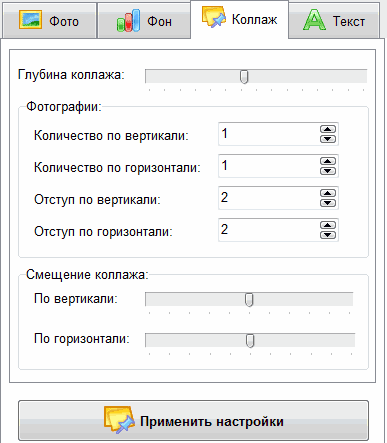
Хотя вид коллажа уже выбран, количество фотографий, размещаемых по его условным направлениям (например, для простого коллажа это количество по горизонтали и вертикали), можно изменить. И выбрать величину отступа по двум направлениям, которая задается в процентах от размера фотографий. Для того чтобы изменения вступили в силу, подтверждайте их кнопкой "Применить настройки". Вот только рекомендовал бы их на странице "Коллаж" применять до того момента, когда вы начнете перемещать или замещать фотографии. В противном случае программа почему-то не запоминает выполненные изменения, связанные с размещением изображений, и старательно размещает их заново по своему вкусу.
Вернемся на закладку "Фото". Здесь размещены все загруженные вами фотографии. Это дает возможность путем перетаскивания размещать фотографию из набора на коллаже. (Вот это как раз то изменение, которое программа запоминать не хочет.) Заменять фотографию можно не только из имеющегося набора. Можно использовать контекстное меню любой размещенной на коллаже фотографии для ее замены. В этом случае новую фотографию вам будет предложено выбрать через привычный проводник на любом подключенном к компьютеру носителе.
Контекстное меню позволяет также вырезать и копировать фотографии, вставлять и удалять их, выполнять замену и переносить на передний или задний план. Каждая фотография, помещенная на коллаж, вставляется в своем персональном окошке. Выделив фотографию, вы можете изменять размеры ограничивающего контура. Размеры изменяются пропорционально исходным размерам фотографии. Но опять - будьте внимательны! И эти изменения программа запомнить не хочет и при использовании кнопки "Применить настройки" всю вашу работу уничтожает.
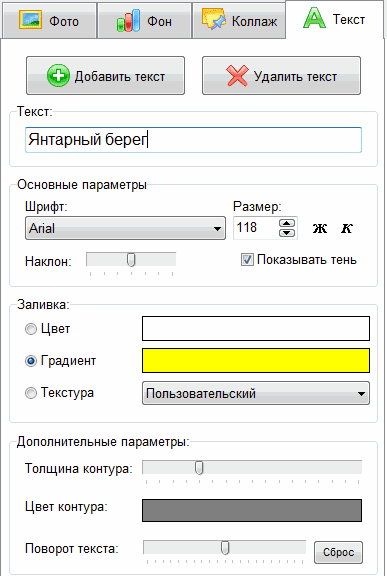
Остается нерассмотренной последняя панель - "Текст". Как вы уже догадались, здесь можно подготовить надпись для размещения на коллаже. Какими возможностями вы обладаете? Можете добавить текст (таких добавлений может быть несколько), выбрать шрифт, заливку (цвет, градиент, текстуру), толщину контура и наклон текста (не путать с наклоном шрифта, который также можно задать в настройках). Все хорошо, за исключением работы с ползунками, определяющими наклон шрифта и текста, - никаких надписей, всплывающих подсказок, все делается на глазок, что удобства в работе не добавляет.
Пожалуй, это все, что предоставляет программа. Можно лишь добавить, что есть возможность сохранения проекта для последующей работы и выгрузки полученного коллажа в один из графических форматов.
Тем, кто хотел бы попробовать "поколдовать" со своими фотографиями, создавая из них коллажи, дается возможность тридцати пробных запусков. Вот только на коллажах будет присутствовать надпись, что это демоверсия.
|


