Восстановление архивовАвтор: Михаил Брод
Опубликовано: 26.08.2010
Источник: SoftKey.info 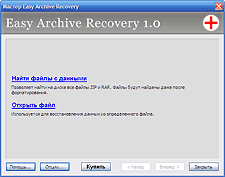 Вы храните документы в архивах? Хорошее дело, когда места на диске немного (впрочем, "немного" - это несколько гигабайт, но все равно жаль их расходовать на все подряд). В архивах удобно хранить в тех случаях, когда множество документов связаны с чем-либо одним. Взял архив, и все нужные файлы на месте. Удобно и в тех случаях, когда файлов много и они небольшого размера. Фактически занимаемое ими место небольшое, но из-за размеров кластеров реально "откусывается" существенный объем. Да и скорость доступа снижается при наличии множества файлов. Вы храните документы в архивах? Хорошее дело, когда места на диске немного (впрочем, "немного" - это несколько гигабайт, но все равно жаль их расходовать на все подряд). В архивах удобно хранить в тех случаях, когда множество документов связаны с чем-либо одним. Взял архив, и все нужные файлы на месте. Удобно и в тех случаях, когда файлов много и они небольшого размера. Фактически занимаемое ими место небольшое, но из-за размеров кластеров реально "откусывается" существенный объем. Да и скорость доступа снижается при наличии множества файлов.
Это одна сторона вопроса. Вторая - случайное удаление архива с последующей записью на его место других файлов. Вот и проблема - надо восстановить, но как? Сегодня мы и рассмотрим новую программу, предназначенную для восстановления архивов из самых невозможных ситуаций. Программа называется Easy Archive Recovery и позволяет, по заявлению разработчиков, восстанавливать удаленные, поврежденные архивы, архивы с отформатированных дисков или карт памяти.
Easy Archive Recovery поддерживает все типы ZIP- и RAR-файлов, включая solid-архивы и архивы, состоящие из нескольких томов. Программа распознает файлы, созданные в RAR, WinRar, WinZip, PKZIP, InfoZip, 7-Zip и других популярных утилитах. Поддерживается восстановлением самораспаковывающихся архивов и архивов размером свыше 4 гигабайт. Авторы считают, что методы, положенные ими в основу работы программы, могут восстановить данные даже в тех случаях, когда это отказываются делать средства, встроенные в архиваторы.
В программе реализована технология Raw Search для определения типов файлов по известным структурам данных. Последовательно сканируются сектора/кластера на диске, и производится попытка определить тип файла по содержимому. Эта технология позволяет обнаружить файлы, даже если их месторасположение и размеры не сохранены в структурах файловой системы.
У программы два варианта работы. Первый предназначен для восстановления данных из известных файлов, расположенных на каком-либо диске, второй - для поиска всех, как имеющихся, так и удаленных, файлов на логическом или физическом диске. Понятно, что работа вам потребуется с теми файлами, которые либо повреждены, либо удалены.
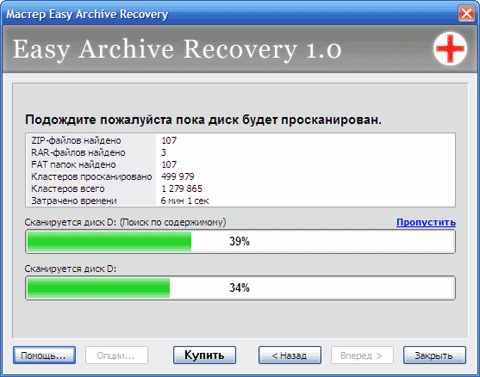
Для восстановления удаленных файлов требуется второй вариант работы - поиск файлов на диске. Выбрав его, вы должны будете затем выбрать логический или физический диск (переключение выполняется с помощью ссылки "Показать логические/физические диски". После выбора диска запускается программа сканирования. У нее несколько этапов - поиск записей в таблице расположения файлов (для логических дисков), выборка существующих архивов и поиск данных, которые можно отнести к удаленным архивам, методом Raw Search, выполняя анализ кластеров. Последний этап мне не понравился из-за своей медлительности (или это привычка к довольно "шустрым" компьютерам?). Но на анализ 8 гигабайт съемного диска потребовалось почти десять минут, и это время совершенно независимо от того, какое количество архивированных файлов было или есть на носителе. Сколько же потребуется на анализ стагигабайтного диска?
Увы, нет возможности выполнить восстановление архива из отдельного раздела - связано это с необходимостью проведения анализа всех кластеров, а не только тех, которые в текущий момент заняты файлами интересующей вас папки.
После завершения этой предварительной работы выполняется анализ полученных данных и строится список файлов, в котором на первом месте выведены существующие архивы, а следом за ними - удаленные. Определить, какие из архивов удалены, можно по их названию - оно стандартное и начинается со слова file. Да, удаленные архивы "теряют" свое исходное название, поэтому при их большом количестве определить, какой же архив вас интересует, можно либо просматривая их, либо предварительно выбрав требуемые архивы по их размеру (если вы помните хотя бы приблизительно их размер).
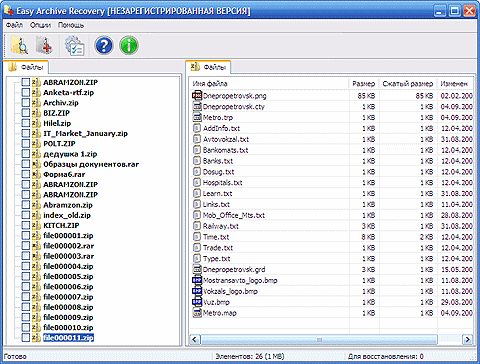
Окно программы поделено на две части. С левой стороны - список найденных архивов (архивы включаются в него без ссылок на то, в какой папке они находятся, - все архивы выводятся на одном уровне). С правой стороны выводится список файлов того архива, который будет выбран в списке. Если в архиве сохранялись файлы в соответствии со своей структурой, как они располагались на диске, то список будет построен следующим образом: вначале - название папки, следом - список файлов из этой папки, затем - название следующей папки и так далее. (Странно, что обе закладки названы одинаково - "Файлы". Хотя список архивов можно было бы так и назвать - "Архивы".)
Для файлов в списке выводится дополнительная информация - размер файла в исходном виде, в сжатом и дата последнего изменения. К сожалению, нет пометок о том, можно ли восстановить каждый конкретный файл или нет. Хотя анализ и выполнялся. Поэтому остается уповать лишь на удачу: а вдруг тот файл, который вам требуется, удастся восстановить?
Последующие действия очень просты. В списке архивов необходимо отметить файлы (архивы), которые вы хотите восстановить, выбрать папку, куда должны быть восстановлены эти архивы, и запустить процесс. Есть две рекомендации. Во-первых, для восстановления архивов выбирайте диск, с которого не производится восстановление. В случае восстановления удаленных архивов желательно выполнить эту процедуру как можно раньше, чтобы снизить вероятность многократной перезаписи поверх стертого архива другими файлами. Особенно важно это для системных дисков, где происходит постоянная запись временных файлов, не говоря уже об остальных.
К сожалению, восстановление возможно только для всего архива в целом. Восстановления отдельных файлов из архива не предусмотрено.
Для восстановления данных из имеющегося архива выбирается опция "Открыть файл с данными". Через стандартное окно выбора файлов выбирается требуемый, после чего в окне программы в списке файлов отображается его название, а во второй части окна - его содержимое. Последующая работа ничем не отличается от работы с удаленными файлами.

Из настроек доступны лишь две - выбор интерфейса (он существует для пяти языков) и разрешение на запись информации о работе программы в лог-файл. Здесь есть несколько вариантов - либо перезапись существующего файла (в обычном режиме и режиме отладки), либо дописывание к уже имеющемуся файлу (также как в обычном режиме, так и в режиме отладки). Будьте готовы к тому, что в режиме отладки размер лог-файла может оказаться просто неподъемным - при далеко не завершенном анализе 50-гигабайтного раздела размер лог-файла составил свыше 80 мегабайт.
В целом программа проста в использовании, к тому же есть неплохой справочник. А для особых любителей можно предложить эту же программу, но предназначенную для работы только с одним из типов архивов - RAR или ZIP.
|


