ИАС Диспетчер - жизнь без рутиныАвтор: Сергей Бобылев
Опубликовано: 30.06.2010
Источник: SoftKey.info  Информационно-аналитические системы прочно вошли в нашу жизнь. Их отсутствие повлекло бы за собой кучу неприятностей, а главное, все мы оказались бы в "ловушке" рутинных операций. Не секрет, что некоторые компании в сфере услуг до сих пор работают "по-старинке", а точнее, вносят заявки от населения в обычные бумажные журналы. Сегодня им можно только посочувствовать. Неэффективное распределение заявок между сотрудниками или отделами ведет к недовольству со стороны клиентов, и что самое неприятное, к отпугиванию потенциальных потребителей услуг. Восстановить утраченное доверие очень трудно. Поэтому для любой уважающей себя организации вопрос выбора аналитической системы должен быть одним из главных. На сегодняшний день существуют множество программ, упрощающих
процесс обработки заявлений, поступивших в диспетчерский отдел. Среди них можно выделить продукт "ИАС Диспетчер", разработанный специалистами ООО "Циритас" . Почему же выбор пал именно на эту программу, а не на другую? Причин несколько. Во-первых, в комплект поставки входит система управления базами данных MySQL. Таким образом, отпадает необходимость в установке дополнительного ПО и дорогого оборудования. Во-вторых, для вывода сгенерированных отчетов подойдут любые принтеры, что опять же позволит сэкономить. И, в-третьих, выполнение большинства задач автоматизировано, что существенно облегчит работу по обработке запросов. А чтобы подтвердить все вышеперечисленное, давайте рассмотрим подробнее функции программы "ИАС Диспетчер". Информационно-аналитические системы прочно вошли в нашу жизнь. Их отсутствие повлекло бы за собой кучу неприятностей, а главное, все мы оказались бы в "ловушке" рутинных операций. Не секрет, что некоторые компании в сфере услуг до сих пор работают "по-старинке", а точнее, вносят заявки от населения в обычные бумажные журналы. Сегодня им можно только посочувствовать. Неэффективное распределение заявок между сотрудниками или отделами ведет к недовольству со стороны клиентов, и что самое неприятное, к отпугиванию потенциальных потребителей услуг. Восстановить утраченное доверие очень трудно. Поэтому для любой уважающей себя организации вопрос выбора аналитической системы должен быть одним из главных. На сегодняшний день существуют множество программ, упрощающих
процесс обработки заявлений, поступивших в диспетчерский отдел. Среди них можно выделить продукт "ИАС Диспетчер", разработанный специалистами ООО "Циритас" . Почему же выбор пал именно на эту программу, а не на другую? Причин несколько. Во-первых, в комплект поставки входит система управления базами данных MySQL. Таким образом, отпадает необходимость в установке дополнительного ПО и дорогого оборудования. Во-вторых, для вывода сгенерированных отчетов подойдут любые принтеры, что опять же позволит сэкономить. И, в-третьих, выполнение большинства задач автоматизировано, что существенно облегчит работу по обработке запросов. А чтобы подтвердить все вышеперечисленное, давайте рассмотрим подробнее функции программы "ИАС Диспетчер".
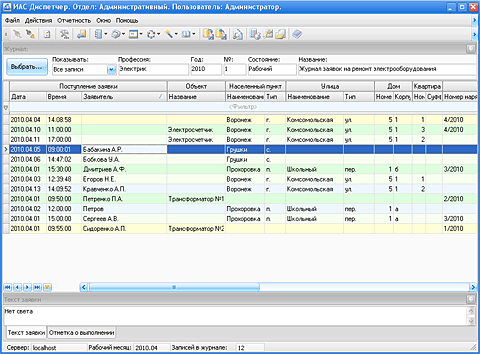 | | Главное окно программы |
После запуска продукта "ИАС Диспетчер" рекомендуется посетить диалоговое окно "Настройки". Для предусмотрительного администратора системы здесь есть возможность правильно организовать систему резервного копирования базы данных. Помимо этого, вряд ли найдется пользователь, который откажется от предоставленного шанса изменить внешний вид программы. Тем более, установить подходящий "скин" и тему оформления совсем несложно. Просто нужно выбрать из выпадающего списка приятный шаблон оформления и после этого применить его, нажав на кнопку "ОК" окна Настройки". Но этот механизм показался не очень удобным. Прежде чем выбрать лучший вариант понадобилось перебрать все варианты стилей, а на это ушло немало времени. И все это из-за лишних манипуляции, так как после
нажатия на кнопку "ОК" окно с настройками закрывалось, и приходилось снова в него заходить.
Кроме опций, позволяющих подбирать цветовые схемы, здесь существуют не менее важные параметры. В группе "Настройка модема" можно вручную изменить основные параметры, необходимые для инициализации модема (порт подключения, строка инициализации, голосовые команды и т.д). Если во время работы планируетсяиспользовать функцию записи разговоров, то стоит взглянуть на ее дополнительные возможности. Познакомиться с ними можно в блоке настроек с
названием "Звукозаписи". Включенные опции "Автоматически записывать при добавлении заявки" и "Снятие трубки модема" сведут к минимуму факты ошибок со стороны персонала, забывающих вовремя активировать запись беседы с клиентами.
 | | Настройка программы |
После успешного применения параметров следует рассмотреть порядок работы с программой. Отметим, что пользователю предоставляется несколько способов "общения" с продуктом "ИАС Диспетчер". Один из них – выбор нужного пункта в меню "Действия" главного меню программы. При помощи второго варианта можно запустить требуемую задачу, нажав соответствующую кнопку на панели инструментов. Результат обоих способов будет одинаковый, но использование второго варианта в повседневной работе позволит быстрее производить необходимые операции.
Создание нового журнала
Итак, для начала воспользуемся действием, разрешающим добавление нового журнала. Открывшееся диалоговое окно содержит два поля для ввода. В верхнем нужно указать название профессии, для которой заводится журнал, а в нижнем - дать ему имя. Вот и все, теперь журнал можно сохранить. После истечения срока действия существует возможность его продления. Выполнение этой процедуры реализуется с помощью опции "Продолжить журнал". К сожалению, ознакомительная версия "ИАС Диспетчер" не позволяет производить операции по редактированию журнала (добавление, изменения названия и т.д). Поэтому в данном обзоре будет использоваться уже готовый вариант, именуемый "Журнал заявок на ремонт электрооборудования", созданный разработчиками программы.
Работа со справочниками
Следующая группа действий приковывает к себе внимание возможностью заполнения справочников. Ввиду их немалого количества подробно останавливаться на них не будем, а лишь вкратце раскроем назначение каждого.
В справочник "Профессии" вносятся все профессии, которые связаны с ремонтом электрооборудования. Ими могут быть электрик, аварийщик, электромонтер и прочее. В качестве дополнения к названию профессии используется комментарий, в котором можно указать детальную информацию, описывающую вид деятельности. После того, как все нужные профессии для ведения журнала созданы, можно приступить к справочнику "Рабочие". При работе с ним не должно возникать дополнительных вопросов, так как принцип добавления новых записей тот же. В диалоговое окно "Рабочие" заносится персональная информация о служащих, ответственных за выполнение заданий. Список доступных для заполнения полей (ФИО, дата рождения, адреса проживания) дополняет форма, позволяющая вводить паспортные данные.
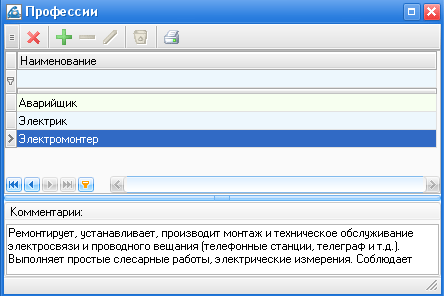 | | Редактирование справочника "Профессии" |
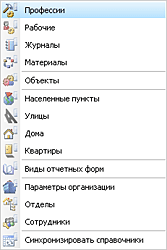
Справочник "Журналы" содержит полный перечень журналов, с которыми приходится работать диспетчерскому отделу организации в сфере услуг. Но здесь можно не только просматривать действующий список, но и производить все операции по отношению к уже созданным журналам. И что немаловажно, выполнять добавление новых записей.
Справочник "Материалы", как нетрудно догадаться из названия, предназначен для учета материалов, необходимых для устранения неполадки. Примечательно, что здесь, как и в остальных справочниках, есть фильтр сортировки. С помощью его осуществляется отбор нужных записей. Критерии поиска пользователь может устанавливать самостоятельно. Для этого нужно указать тип логики ("и", "или") и задать подходящее условие. В результате найти нужную запись не составит никакого труда. Главное преимущество этого - ускорение процесса оформления нарядов на ремонтные работы.
Жилищно-коммунальные хозяйства и управляющие компании, как правило, обслуживают дома, организации, находящиеся на определенной территории. При этом круг объектов может достигать нескольких десятков, а то и сотен строений. Поэтому присутствие справочника "Объекты" в программе не случайно, потому что он является "хранилищем" мест, требующих постоянного наблюдения и содержания оборудования в исправном состоянии. Аналогичным образом производится заполнение базы справочников "Населенные пункты", "Улицы", "Дома", "Квартиры".
Следующий справочник - "Виды отчетных форм". Он занимает почетное место в подготовке отчетной документации. В комплект программы включено несколько заготовок. Однако заранее разработать печатные формы на все случаи жизни практически невозможно. В случае, когда нужно подготовить образец формы, позволяющей получать специфическую выборку данных, окажется полезной опция "Изменить шаблон документа" диалогового окна "Параметры вида отчетной формы". Редактирование выполняется средствами визуального генератора отчетов Fast Report.
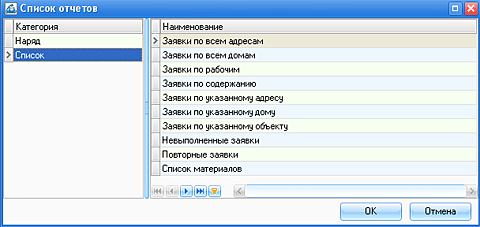 | | Выбор формы для создания отчета |
Теперь рассмотрим процедуру оформления заявки. Для этого перейдем в пункт "Добавить заявку". Он находится в подменю "Заявки" главного меню "Действия". Появившееся диалоговое окно содержит несколько полей, которые потребуется заполнить данными заявителя, а также внести другую важную информацию, требующуюся для учета заявок. Содержимое окна "Параметры заявки" заполняется по блокам. Первый имеет название "Информация о журнале". В нем указывается профессия сотрудников, компетентных в решение проблем, которые описаны в жалобе клиента. Далее следует выбрать из списка журнал, соответствующего тексту принятой заявки.
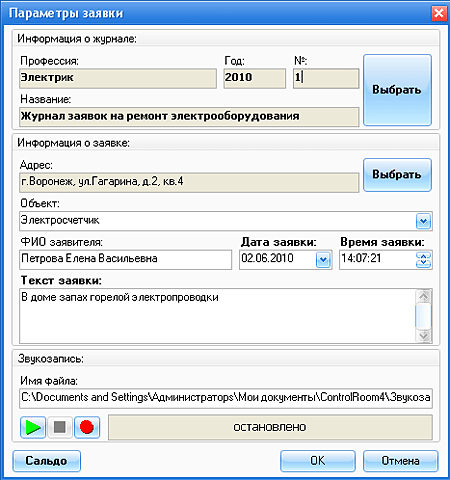 | | Добавление заявки |
Во втором блоке необходимо внести данные о заявителе, выбрать объект, который потребуется проверить специалисту, указать дату и время поступления заявки. Чуть ниже в поле "Текст заявки" надо будет описать возникшую проблему. И последний блок называется "Звукозапись". Но для того, чтобы запустить запись разговоров с клиентом должна быть включена схема "компьютер-модем" и выполнены соответствующие настройки инициализации. Все заявка успешно принята. После
исполнения работником задания следует поставить отметку о выполнении. Сделать это просто: в рабочей области главного окна программы нужно выбрать заявку, затем открыть диалоговое окно "Параметры отметки о выполнении", применив двойной клик левой кнопкой мыши, и установить флажок "Заявка выполнена".
Подводя итог всему вышесказанному, можно сказать следующее. Благодаря удобному пользовательскому интерфейсу рассматриваемого продукта создается благодатная почва для комфортной работы диспетчерской службы. Разработчики постарались снабдить свое "детище" необходимым набором инструментов, позволяющих оперативно фиксировать поступающие заявки, контролировать их выполнение, а также формировать подробные отчеты. К сожалению, тестовая версия не позволила апробировать некоторые возможности программы "ИАС Диспетчер" из-за ряда установленных ограничений. Однако их немного. В случае возникновения дополнительных
вопросов по работе программного продукта рекомендуется руководствоваться подсказками справочной системы.
|


