MeeGo - гибрид Maemo и Moblin. Часть 2.Автор: Омин Амир
Опубликовано: 24.06.2010
Источник: SoftKey.info На рынок мобильных решений приходят все новые и новые устройства и операционные системы для них. Более полугода назад Intel и Nokia объявили о совместной работе над мобильной операционной системой MeeGo. Как и предсказывалось, она унаследовала качества как Maemo, так и Moblin. Новая ОС нацелена на комфортную работу в сети при использовании маленьких экранов и низком потреблении энергии. Она умеет моментально находить и соединяться с Wi-Fi сетями, обладает удобным и красивым интерфейсом, ну и самое главное - открытый исходный код, что означает наличие множества бесплатных программных решений. Итак, продолжаем разговор о MeeGo.
Как и в любой операционной системе, в MeeGo есть панель, которая осуществляет управление всей системой - переключение между задачами, запуск приложений, удобная навигация, отображение важной информации и многое другое. Эта панель располагается непривычно сверху экрана. Все бы ничего, но если работать на маленьком экране (7-10 дюймов), то панель имеет свойство автосворачивания и этого никак не изменить. Вызвать панель легко - либо просто нажмите клавишу Win на клавиатуре, либо подведите курсор мыши к верхней границе экрана. Если же вы будете подключать к нетбуку внешний экран, то панель задач будет видна постоянно. Кнопки на панели почти полностью настраиваемые - вы можете изменить их порядок следования или убрать не нужные. Жаль только то, что нельзя добавить на панель свое приложение. Итак, рассмотрим инструменты на панели задач подробно.
My zone
My zone - это приветственный экран MeeGo, с него начинается работа в системе. Этот экран очень схож с standby-окном в Symbian OS - на нем отображаются последние используемые файлы, ссылки на часто посещаемые сайты, избранные ярлыки программ для их запуска, последние сообщения в Twitter, а так же дела и встречи. В настройках вы всегда можете назначить контент который вы хотите видеть в этом окне.
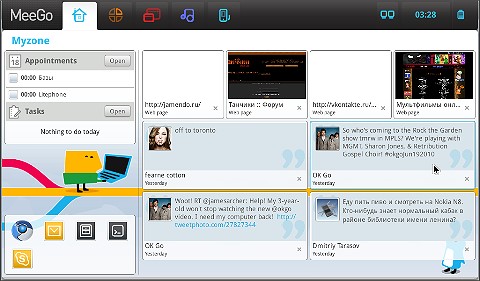 | | My zone - это приветственный экран MeeGo, с него начинается работа в системе |
Zones
Этот инструмент, если его можно так назвать, позволяет переключаться между приложениями. Однако переключиться на другую программу модно не только через это, меню, но и через традиционное сочетание клавиш Alt + Tab. Причем здесь понятие зона - это не совсем программа или окружение. Это как бы рабочий стол, совокупность программ, объединенных в одну группу. На каждом таком рабочем столе может содержаться несколько программ. Переключение между приложениями одной зоны осуществляется быстро, как, например, в Windows, а вот переключение между самими зонами происходит весьма красиво, советуем попробовать. Панель Zones не имеет никаких настроек. И, так как это только первый релиз, то есть множество ошибок - нами были замечены ошибки, когда некорректно прорисовываются окна в меню при нажатии Alt + Tab. Если вы работаете на маленьком экране, то каждая зона может иметь только 1 программу, следовательно переключение между программами будет происходить так же как переключение между зонами. Через окно Zones можно:
- перекидывать приложения с одной зоны в другую;
- создавать новые зоны;
- закрывать существующие зоны (в этом случае будут закрыты все приложения, которые находятся в этой зоне);
- удобно просматривать содержимое зоны и переключаться не только на первое приложение, а на любое.
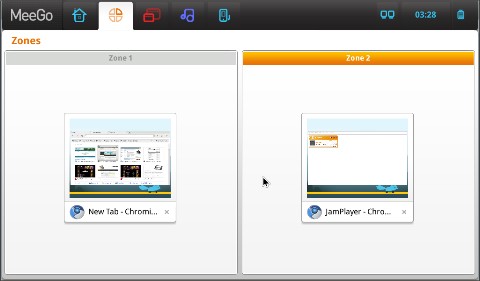 | | Странно что на маленьких экранах нельзя создавать новые зоны |
Applications
Этот раздел меню содержит в себе полный список установленных в системе программ. Все они классифицируются в категории: интернет, системные, игры, офис, медиа и дополнительные. При установке приложения система кладет ярлык для запуска в одну из категорий. В последнюю кладутся ярлыки, которые не подходят ни к одной категории. Примечательно то, что когда мы открываем список программ, то всегда раскрыт список интернет-приложений. Оно и понятно почему - система то для нэтбуков и интернет-планшетов, основной направленностью которой является интернет-серфинг. Кстати, если вы работаете на внешнем экране, то ярлыки не будут классифицироваться, а будут отображаться в куче, в этом случае придется пользоваться быстрым поиском.
Единственная настройка, которую поддерживает это меню - редактирование ярлыков приветственного экрана My zone, в левом-нижнем углу которого располагаются избранные ярлыки. Вы можете свободно добавлять на эту панельку любые приложения из большого списка.
 | | Единственная настройка, которую поддерживает это меню - редактирование ярлыков приветственного экрана My zone |
Media
Вкладка Media отображает все мультимедиа файлы в системе. Окно делится на две части - библиотека и Now Playing. Последнее - это активный плей-лист, с которого можно запустить песню на исполнение или быстро переключиться не случайный трек. Забавно и довольно странно то, что нигде в плеере нет регулятора громкости. Горячие кнопки на нетбуке Asus Eee PC 1005 HA отказались работать, поэтому громкость приходится регулировать в Devices. По умолчанию в MeeGo стоит плеер Banshee, имеет приличную историю и даже одного русского разработчика. Работает в точности как все другие плееры: закачали новую музыку или удалили старую - обнови библиотеку. Ничего необычного. Что касается удобств, то тут радует то, что плеер может работать в свернутом режиме (было бы странно если бы не мог) и не отображается ни в одной зоне. Чтобы переключиться на плеер просто вызовите панель управления и нажмите на иконку Media.
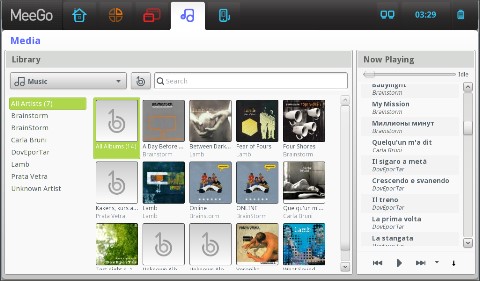 | | Окно делится на две части - библиотека и Now Playing |
People
А этот инструмент интересен тем, что объединяет в себе все используемые вами протоколы передачи сообщений в одном месте. Отсюда вы можете изменить статус для всех протоколов, отключиться или подключиться только к определенным. В общем-то, это мультипротакольный клиент, встроенный в систему. Из настроек нет ничего особенного, все стандартно - поля для логина-пароля и настройки протокола. Однако, сколько бы мы не перебирали порты и серверы для ICQ, подключиться нам так не удалось - пришлось пользоваться браузерными аналогами.
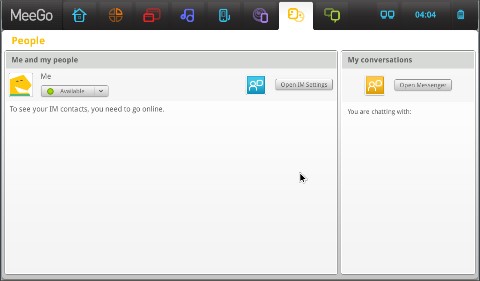 | | Сколько бы мы не перебирали порты и серверы для ICQ, подключиться нам так не удалось |
Status
Это приложение, если его можно так назвать так же как и Media не отображается в зонах. Status - это удобный инструмент для просмотра ленты Twitter или прослушивания музыки в Last.fm. Перед использованием вам необходимо подключиться к вашему Twitter-аккаунту (делается это в настройках системы). После подключения окно Status будет обновляться в режиме реального времени и отображать все новые твиты вашей ленты. Так же сверху будет доступно поле для ввода вашего статуса для отправки его на сервер. Это значит что у вас отпадет необходимость заходить на сайт Twitter для каких либо целей. Если какой либо твит очень уж понравился, то есть возможность добавить его в избранное одним кликом. Так же легко ответить на твит. Если кликнуть по содержимому сообщения, то вас перекинет на страницу с этим твитом. Все легко, просто и удобно. Кстати, все последние твиты отображаются в окне My Zone.
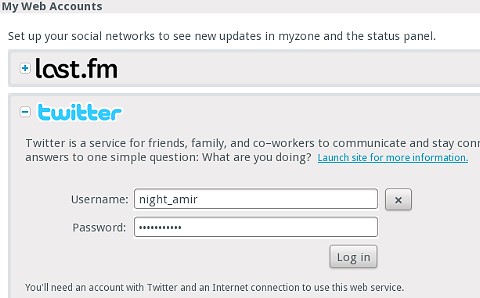 | | Status - это удобный инстумент для просмотра ленты Twitter или прослушивания музыки в Last.fm |
Devices
Эта панель отображает ссылки на все устройства хранения данных, которые задействованы в данный момент. Обратите внимание, что отображаются только внешние устройства. Локальные папки отображаются левее в особой рамочке, там же отображается информация о том, сколько занято и свободно места на диске. Через панель Devices вы сможете легко получить доступ к локальным папкам Downloads, Home, Documents и другим. Как только вы подключите какое либо устройство хранения данных к нетбуку, то система моментально оповестит вас всплывающим информ-окном поверх всех окон и позволит просмотреть содержимое устройства. Однако в "коробочной" версии MeeGo нет поддержки NTFS-драйвов, это значит, что внешние жесткие диски и флешки с файловой системой NTFS не будут отображаться системой. Для работы с ними необходимо установить специальный драйвер. Так же, как уже было сказано, эта панель умеет управлять выходной громкостью.
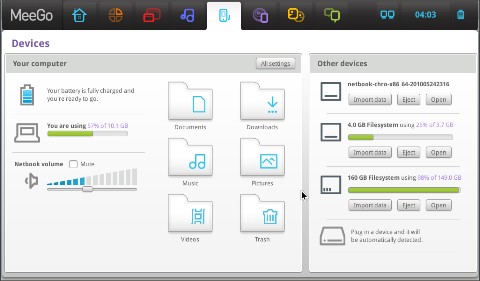 | | Горячие кнопки на нетбуке Asus Eee PC 1005 HA отказались работать, поэтому громкость приходится регулировать в Devices |
Internet
Вкладка Internet - это фактически ссылка на браузер. В нем отображаются запущенные закладки и избранные страницы с возможностью перехода на них. Никаких настроек, только строка поиска для быстрого перемещения по закладкам.
Network
Здесь происходит управление доступом к сети интернет. MeeGo производит автоматический поиск сетей и, если таковые найдены, то запрашивает разрешение на подключение к ним. Если с проводной сетью все просто - мы либо определяем ее как DHCP (автоматически заданный IP) или статичный IP, который необходимо будет ввести вместе с маской подсети и шлюзом. В общем то все просто, однако у пользователя нет возможности через GUI изменить значения DNS-серверов, если это требуется. Для этого надо воспользоваться консолью. Подробно процесс настройки DNS рассмотрен здесь.
Date & Time
Так как операционная система MeeGo подразумевает работу на мобильных устройствах, следовательно эти устройства должны постоянно носиться владельцем с собой. А это значит, что она просто обязана иметь средства для составления расписаний. Здесь создание заметки или встречи очень сильно напоминает Symbian OS. Здесь, как и в Symbian, пользователю сначала необходимо выбрать день, а затем необходимое время и только потом задается все остальное - название, описание, комментарии и так далее. Иконка со временем - это не просто информатор времени (кстати, дату он почему то не отображает и настроить это никак нельзя), это ссылка на меню, в котором производится настройка времени, управления задачами и заметками, а так же составление и редактирования расписания дел и встреч. Удобно то, что все осуществляется в пару кликов.
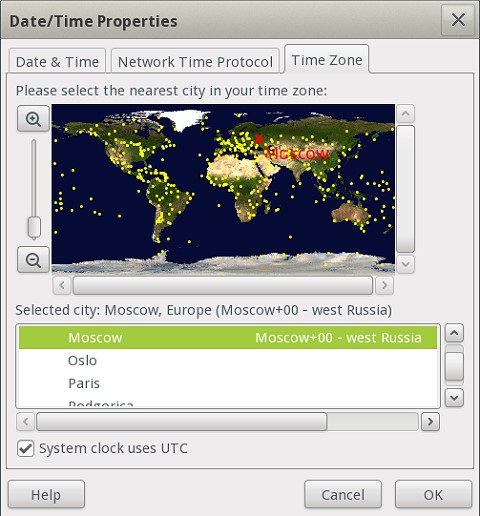 | | MeeGo почему-то считает, что в Москве время по гринвичу |
Что касается настройки даты и времени, то тут есть интересные моменты. Во-первых, это удобный просмотр времени в любом городе мира или стране. Во-вторых, это синхронизация времени с сервером в интернет (если вы разрешите синхронизацию, то ручное редактирование будет неактивным). В-третьих, это установка часового пояса. Интересность в том, что вы можете задать пояс не только выбрав его из списка, но и указав город на карте. Но у нас при определением часового пояса возникли проблемы - MeeGo почему-то считает, что в Москве время по Гринвичу. Вроде как ладно, установим ручками +3 часа, а нет! MeeGo меняет время и в биосе, поэтому в Windows время смещается на эти же 3 часа, только назад. Так как мы работаем больше в Windows, поэтому неправильное время оставили все-таки в MeeGo.
Pasteboard
Pasteboard - это менеджер буфера обмена. Он запоминает все фразы, которые прошли через него и отображает в специальном меню для дальнейшей работы. Если вы работаете с текстом и вам приходится постоянно вставлять несколько шаблонов, то просто забейте их в менеджер. Далее, используя быстрый поиск, находим фразу и нажимаем "Copy" - все предельно просто.
Gadjets
Этот раздел позволяет собрать из виджетов свой личный рабочий стол и настроить его так, как угодно пользователю без каких-либо ограничений. Экран Gadjets по умолчанию пустой и заполняется виджетами пользователем. Для поиска нужного виджета используется поиск. Причем он имеет столько языков локализации, сколько сама система. Итак, запускаем Gadjets, открываем поиск, выбираем необходимые нам виджеты и жмем "Добавить". Далее простым захватом мыши перетаскиваем их туда, куда нам взбредет в голову. Однако, толи потому что это только первый релиз, толи еще по каким либо причинам, у виджеты у нас не заработали корректно. Игры, которые мы добавили не запускались и батарея показывала нулевой заряд, корректно отображалось только отсутствие Wi-Fi сети.
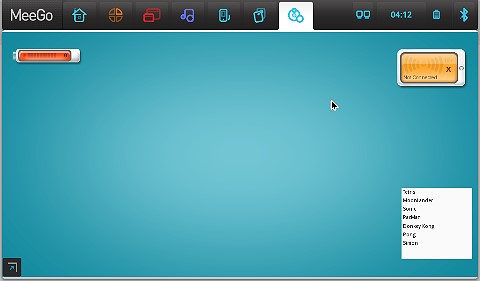 | | Игры, которые мы добавили не запускались и батарея показывала нулевой заряд, корректно отображалось только отсутствие Wi-Fi сети |
Зарядка
Это, пожалуй, самый мало функциональный, но не самый маловажный информатор в системе. Он отображает иконку заряда батареи нетбука (если он работает в автономном режиме) или иконку штекера вилки (зарядка подключена).
Если вы решили попробовать операционную систему Meego на своем нетбуке, то прочтите процесс запуска MeeGo в предыдущей части. |


