Здоровье компьютера в ваших рукахАвтор: Михаил Брод
Опубликовано: 16.06.2010
Источник: SoftKey.info  Любой пользователь знает, что с течением времени его компьютер начинает работать медленнее, чем он мог бы работать. И дело не в том, что он устаревает физически и морально. Основная проблема снижения производительности заключается в значительной дефрагментации файлов, появлении в реестре ненужных записей, некорректных системных настройках и во многих иных подобных факторах. За производительность надо бороться. А бороться без "оружия" непродуктивно. Поэтому появляются программы, помогающие исправить появляющиеся проблемы. Любой пользователь знает, что с течением времени его компьютер начинает работать медленнее, чем он мог бы работать. И дело не в том, что он устаревает физически и морально. Основная проблема снижения производительности заключается в значительной дефрагментации файлов, появлении в реестре ненужных записей, некорректных системных настройках и во многих иных подобных факторах. За производительность надо бороться. А бороться без "оружия" непродуктивно. Поэтому появляются программы, помогающие исправить появляющиеся проблемы.
Одну из таких программ предлагает компания Ashampoo. Это целый набор утилит, объединенных единым интерфейсом и управлением, которые дают пользователю возможность устранить самые различные проблемы на его компьютере. И выполнить такую задачу можно буквально одним кликом. Называется эта программа WinOptimizer.
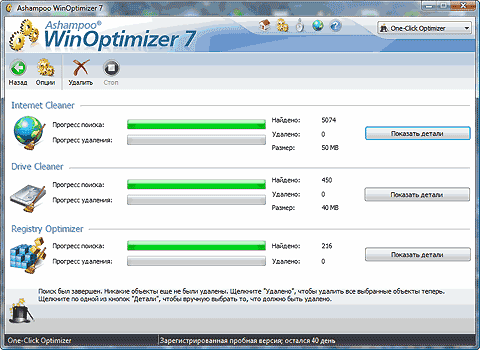
После установки программы на рабочий стол будет добавлено два ярлыка. Один предназначен для запуска программы в обычном режиме, при котором пользователь может самостоятельно выбрать нужную утилиту и выполнить требуемые действия. Другой ярлык предназначен для запуска программы в автоматическом режиме, когда будет выполнена проверка системы и обнаруженные ошибки будут устраняться без вмешательства пользователя. Впрочем, при первом запуске дается возможность выбрать один из вариантов работы - без подтверждения и с подтверждением выполняемых действий.
Теперь подробнее о том, каким образом программа может повысить производительность компьютера. В нее включены утилиты, с помощью которых обеспечиваются обслуживание и кастомизация системы, оптимизация производительности, диагностика различных системных компонент и работа с файлами. Для работы под ОС Windows 7 есть дополнительные возможности.
Обслуживание системы
В комплект утилит, объединенных в одну общую тему "Обслуживание системы", входят утилиты очистки и дефрагментации дисков, оптимизации реестра и удаления сохраняемых браузерами файлов. Рекомендуется перед выполнением любой из данных операций выполнить очистку корзины, через которую выполняется удаление. Это позволит перед окончательным удалением проверить, не попали ли в это число нужные файлы, и восстановить их в случае необходимости.
Очистка дисков заключается в поиске и удалении ненужных файлов (временных файлов, файлов, создаваемых на промежуточных этапах работы популярными приложениями, и так далее). Файлы, которые программа будет удалять, распределены по типам. Пользователь может исключить любой из них из поиска (например, список последних используемых документов). В качестве дополнительной защиты от удаления можно внести отдельные папки или разделы в список исключений. Также можно исключить из числа удаляемых любые используемые на момент проверки файлы. Эти параметры сохраняются с помощью выполнения настроек.

Найденные файлы программа помещает в "корзину", а в рабочем окне выводит их список. Для удобства просмотра список можно фильтровать по типам, убрать отметку об удалении с тех, которые необходимо оставить.
Подобным образом выполняется и настройка модуля чистки реестра. Вы можете выбрать только те типы потенциальных ошибок реестра, которые вы явно хотите исправить, не трогая другие. И здесь, после обработки (а поиск выполняется довольно быстро), вначале будет показан перечень всех найденных ошибок, после просмотра которого, что рекомендуется делать, отмеченные ошибки будут удалены.
Все знают, как много "мусора" оставляют после себя браузеры - и временные файлы, и cookies, и истории посещений. При этом каждый из используемых браузеров сохраняет мусор в только ему ведомом месте. Утилита очистки диска от таких файлов настраивается на три типа браузеров - IE, FireFox и Opera. В качестве дополнительной настройки имеется возможность создания защищенных cookies, которые не будут удаляться с вашего компьютера. Этот список строится по веб-адресам сайтов.
На производительность компьютера в существенной степени влияет и размещение файлов на диске - чем более они будут фрагментированы, тем дольше будут считываться при обращении к ним. Устранением этой проблемы занимаются специальные программы-дефрагментаторы. Есть она и в рассматриваемом наборе утилит. Программа может работать в трех режимах. Основной - когда дефрагментация запускается пользователем. Проактивный режим - когда программа отслеживает состояние размещения файлов и при достижении установленного пользователем значения запускается в автоматическом режиме. Наконец, есть третий тип выполнения задачи - при запуске системы. Отличается тем, что в этот момент имеется возможность дефрагментировать и те файлы, которые при стандартной работе системы не могут быть перемещены (файлы подкачки и т. п.). Следует отметить, что выполнение дефрагментации можно задать как задачу и выполнять ее по расписанию.
Улучшение работы системы
Набор утилит включает в себя управление службами, настройку автозапуска, управление процессами и приложениями, настройку сетевых соединений и службу деинсталляции программ.
Ничего особенного в этих утилитах вроде бы и нет - такие же списки запущенных процессов и служб, установленных приложений, команд автозапуска. И все же разработчикам удалось дополнить известный функционал новыми возможностями. Первое, на что обращаешь внимание, - наличие рейтинга ("звездочек") у некоторых служб и процессов. Они показывают среднюю оценку, данную им пользователями программы WinOptimizer. Если вы захотите сами выставить оценку той или иной службе, сделать это можно через меню. Выбрав соответствующую опцию, вы будете подключены к сайту программы, где и сможете выставить свою оценку. Она будет учтена и в расчете среднего балла.
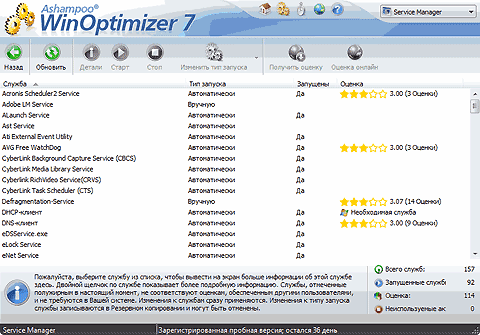
В дополнение к списку в окне программы выводится краткая информация о процессе или службе, а с помощью контекстного меню можно выяснить, какие иные процессы или службы на них влияют. По замыслу разработчиков в дополнительной информации может быть добавлена и справка о том, как можно улучшить работу просматриваемого процесса, но пока ни для одного из них я такой информации в программе найти не смог.
Модуль настройки автозапуска позволяет выполнять редактирование командных строк. Можно использовать для того, чтобы добавить в команду запуска дополнительные параметры. В модуле управления процессами можно не только завершать их работу, но и устанавливать приоритет, чего нет в стандартных возможностях операционной системы. Модуль настройки интернет-соединений обеспечивает автоматическую или ручную настройку параметров передаваемых пакетов с целью ускорения получения и передачи данных.
Тонкая настройка системы
В отдельную группу собраны утилиты, с помощью которых можно выполнить тонкую настройку системы. Здесь используются те свойства, которые в стандартных средствах настройки не показываются. К примеру, можно автоматически активировать открытые окна, как только их коснется указатель мыши. Можно уменьшить частоту опроса USB-портов (по умолчанию опрос выполняется каждую миллисекунду) до пяти миллисекунд. Результат - снижение нагрузки на систему и некоторое увеличение ее производительности. В диспетчере устройств можно выводить не только подключенные устройства, но и те, что в данный момент отключены или отсоединены.
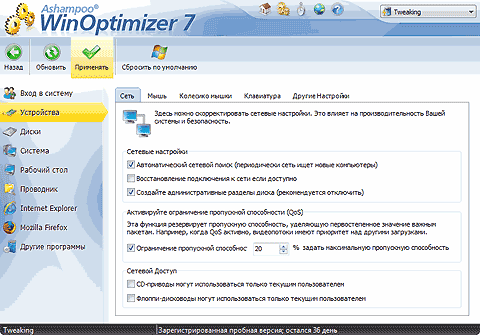
При работе с дисками можно изменить настройки определения размера кеша, которые выставлены в автоматический режим, - можно задать собственные размеры для сохранения позиций файлов, спецификации пути, для операций системы. Можно скрыть подключенные диски, они не будут видны в "Проводнике" и иных файловых менеджерах. Множество небольших улучшений связано с настройкой "Проводника", рабочего стола, браузера - как IE, так и FireFox. Есть даже несколько дополнительных настроек к офисным приложениям. Все это предназначено как для настройки программ под личные предпочтения пользователей, так и для ускорения работы системы в целом.
Утилиты для анализа системы
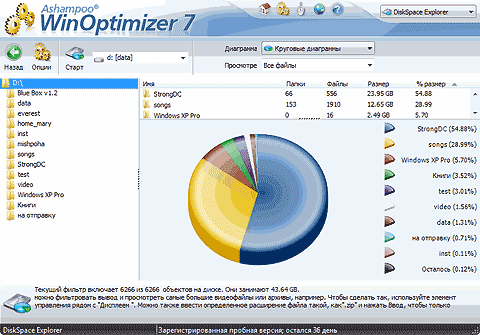
Следующий набор утилит предназначен для анализа системы. Сюда входят: утилиты получения информации о системе (аппаратные средства, использование дисков, программное обеспечение); утилиты по анализу распределения файлов по разделам, а также отдельных типов файлов; утилита для анализа производительности системы и утилита Disk Doctor.
Disk Doctor - это новая утилита, включенная в седьмую версию программы. Она в автоматическом режиме проводит диагностику файловой системы и размещения файлов, позволяет восстанавливать поврежденные сектора, включая область MFT, а также восстанавливать удаленные файлы.
Работа с файлами
Последний набор утилит предназначен для работы с файлами. В него включены: утилиты для надежного удаления файлов без возможности их дальнейшего восстановления; утилита для восстановления удаленных (обычным образом) файлов; утилита для надежного хранения данных на диске за счет их шифрования и утилита для разделения файлов или соединения их из нескольких частей.
Утилита надежного удаления файлов может использовать четыре различных метода - от простого удаления файлов до использования метода Гутмана, при котором производится 35 перезаписей, после чего считается невозможным выполнить восстановление даже в специальных лабораториях. Защита файлов шифрованием производится на пароле, поэтому для выполнения этой операции используйте сложные пароли, которые невозможно подобрать путем перебора.
Скорее всего, при использовании программы вы будете применять не все, а только нужные вам утилиты. Те, что наиболее часто будут применяться, автоматически добавляются в раздел "Избранное", поэтому добраться до них будет намного проще и быстрее.
Наконец, для тех, кто не захочет детально разбираться в возможностях программы и ее модулей, есть возможность запустить ее в работу одним кликом. С этой целью на рабочем столе формируется ярлык запуска этой опции. Также ее можно запустить и из интерфейса самой программы. Если в настройках опции отказаться от предварительного просмотра результатов обработки, то все действия будут выполнены полностью в автоматическом режиме.
Утилиты, включенные в программу, работают достаточно качественно и быстро. Весьма удобен и интерфейс, объединяющий их в одно целое, - он понятен, имеет удобные всплывающие подсказки (в том числе на русском языке), визуально приятен.
|


