Xilisoft DVD Creator - видеоавторинг в домашних условияхАвтор: Сергей Бобылев
Опубликовано: 14.06.2010
Источник: SoftKey.info  Впереди лето, а ведь, как известно, его начало ожидают многие. В некоторых сферах деятельности начинаются долгожданные отпуска, а в образовательных учреждениях каникулы. Разумеется, никто не захочет эти солнечные дни проводить взаперти в стенах городской квартиры. Многие пожелают провести отдых на море, а кто-то, кому уехать на курорт не позволяют финансы или время, на даче или у родственников. В любом случае, обилия фотографий и видеозаписей не избежать. Хранить снятые кадры на локальном жестком диске не очень удобно, да и небезопасно. Во-первых, винчестер не "резиновый", а во-вторых, есть риск нарушения логической структуры диска, а значит утери драгоценных сюжетов. Наилучший вариант для этого – перенести памятные события на внешние носители информации. Оптимальным вариантом для этого является запись отснятых фрагментов в формате DVD. Этот стандарт позволяет создавать разветвленную систему меню и мгновенно переключаться между разными видеоматериалами. Всем известно, что создать DVD без дополнительного ПО нельзя. Среди множества существующих продуктов особо пристального внимания заслуживает программа Xilisoft DVD Creator от компании Xilisoft Corporation. Впереди лето, а ведь, как известно, его начало ожидают многие. В некоторых сферах деятельности начинаются долгожданные отпуска, а в образовательных учреждениях каникулы. Разумеется, никто не захочет эти солнечные дни проводить взаперти в стенах городской квартиры. Многие пожелают провести отдых на море, а кто-то, кому уехать на курорт не позволяют финансы или время, на даче или у родственников. В любом случае, обилия фотографий и видеозаписей не избежать. Хранить снятые кадры на локальном жестком диске не очень удобно, да и небезопасно. Во-первых, винчестер не "резиновый", а во-вторых, есть риск нарушения логической структуры диска, а значит утери драгоценных сюжетов. Наилучший вариант для этого – перенести памятные события на внешние носители информации. Оптимальным вариантом для этого является запись отснятых фрагментов в формате DVD. Этот стандарт позволяет создавать разветвленную систему меню и мгновенно переключаться между разными видеоматериалами. Всем известно, что создать DVD без дополнительного ПО нельзя. Среди множества существующих продуктов особо пристального внимания заслуживает программа Xilisoft DVD Creator от компании Xilisoft Corporation.
Кроме набора инструментов, прекрасно справляющихся с внешним оформлением интерактивного меню, здесь есть возможность выполнить редактирование видеофайлов. В программе реализовано разделение видео на отдельные сцены, добавление надписей, "водяных знаков", а также изменение параметров видео и звука. Все это позволяет качественно подойти к созданию DVD. В сегодняшнем выпуске мы постараемся раскрыть все аспекты авторинга DVD средствами программы Xilisoft DVD Creator.
Традиционно все инструменты располагаются в главном меню. Здесь они распределены на группы, исходя из задач, которые могут выполнять. Чуть ниже основного меню предлагается другой вариант, считающийся наиболее удобным и наглядным. Используя его, можно получить быстрый доступ к наиболее часто используемым функциям. При запуске программы некоторые из инструментов являются неактивными, но их статус сразу меняется после выбора видеоматериала, с которым предстоит работать. Для создания DVD диска подойдет видео любых форматов, существующих на сегодняшний день (avi,mov, dat, flv, mp4 и т.д). Программа сама сделает конвертацию в нужный для DVD формат.
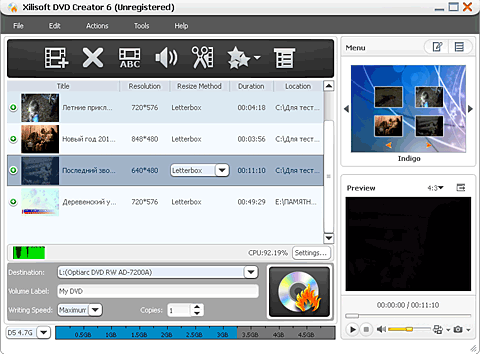 | | Главное окно программы |
Для тех, кто пожелает снабдить видео субтитрами, предусмотрен режим редактирования Subtitles. Программа воспринимает наиболее распространенный и поддерживаемый большинством кодеков для отображения субтитров формат srt. Если вы хотите преобразовать фильмы из вашей коллекции в формат DVD, а этого файл нет, то стоит прибегнуть к помощи поисковых систем. В строке поиска вы вводите точное название фильма и слово "субтитры" на том языке, на котором хотите, чтобы они были. В результате выдаются ссылки на базы, в которых есть субтитры к большинству кинолент.
Следующая вкладка Audio позволяет изменять параметры звуковой дорожки. После вставки аудиоклипа в видеофильм, его можно немного подкорректировать. К сожалению, вырезать ненужный музыкальный участок или смикшировать несколько треков здесь не получится. Но зато вполне "по силам" установка приемлемого уровня громкости и подходящего битрейта.
Наверняка каждый встречался с таким явлением, когда звук отстает от видео или наоборот. Просмотр фильма в такой "ущербной" форме вызывает только разочарование. С помощью опции Audio latence пользователю предоставляется возможность управлять запуском аудиодорожки фильма. Другими словами, она оказывается полезной тогда, когда необходимо исправить дефекты, возникающие при наложении звука на видеодорожку во время съемок. В дополнение к этому можно
подобрать наиболее подходящую схему вывода звука для вашего фильма. Примечательно, что компанию обычным схемам громкоговорителей, таких как моно (один канал) и стерео (два канала звучания) составила "заготовка", предназначенная для воспроизведения звука на акустических системах "5.1 ".
Довольно часто видео содержит больше материала, чем это требуется для фильма или ролика. Инструмент Clip поможет избавиться от неудачных кадров, оставив только нужные эпизоды. Механизм редактирования достаточно простой. Окно редактирования включает монитор для предварительного просмотра видео, линию времени, а также кнопки управления. В нижней части окна располагаются "вырезанные" сегменты. Давайте рассмотрим процедуру "разрезания". Заметим, что ее можно выполнять до любых требуемых граничных точек в пределах исходного фрагмента. Но для начала необходимо с помощью кнопки "+" добавить исходный сюжет в список сегментов. Далее кнопками левой и правой скобки устанавливаем точки подрезки относительно текущей позиции. Примечательно, что во время выполнения этой операции пользователь может следить за своими действиями при помощи встроенного проигрывателя, существенно облегчающего поиск кадра, которым следует начать или закончить клип.
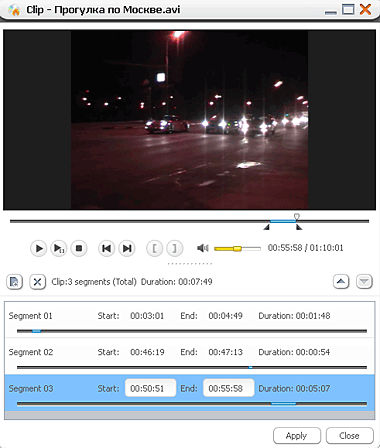 | | Работа в режиме Clip |
Следующий инструмент называется Effect. Уже по названию можно определить назначение этой опции. Ее основная задача состоит в преобразовании стиля видеосюжета. Программа обладает лишь базовой частью видеоэффектов. Такие стилевые эффекты как Old Film, Black and White, Mosaic и многие другие предоставляют возможность применять характерные визуальные стили, придающие соответствующее качество.
При помощи опции Crop ("Обрезка") производится удаление избыточной области изображения из вашего видеофрагмента. Это позволит добиться более интересной композиции. Выполнить обрезку можно следующим образом. На вкладке инструмента Crop есть окно просмотра, необходимым элементом которого является рамка. "Выхватить" любимый объект очень просто – нужно всего лишь "ухватится" курсором мыши за границы рамки, а затем изменить ее размеры. Для коррекции действия необходимо навести курсор в центр рамки до появления указательного пальца и, удерживая левую кнопку мыши, расположить рамку на нужном участке кадра.
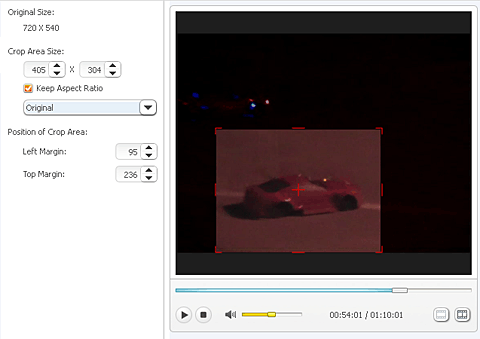 | | Возможности инструмента Crop ("Обрезка") |
Говоря о программе Xilisoft DVD Creator следует обратить внимание еще на одну функцию. Ее особенность заключается в том, что она позволяет прикрепить к вашему видео Watermark ("Водяной знак"). Его появление можно настроить несколькими способами: либо он будет отображаться в течение всего просмотра видеосюжета, либо появляться и исчезать в указанное пользователем время. На первый взгляд может показаться, что эта функция в программе лишняя, и ее использование лишено смысла. Но поверьте, если DVD будет состоять из домашних памятных зарисовок, то можно разработать свою фирменную эмблему и использовать ее в подобных случаях.
После того, как все параметры заданы, нужно решить еще одну очень важную задачу - подготовить меню диска. Функция Menu Edit ("Редактирование меню") предоставляет возможность создавать меню с проигрывающейся миниатюрой клипа. Его подготовка осуществляется на основе шаблонов. И, что весьма удобно, все имеющиеся заготовки сгруппированы по темам. Каждая тема хранится в отдельном каталоге. Их названия указаны на ярлыках вкладок в правой части окна Menu Edit. Вкладка General ("Общие") включает шаблоны различного характера – спорт, карнавал, любовь и многое другое. Содержимое вкладки Holydays/Special Occasions предназначено, главным образом, для тех, кто хочет создать памятные диски о прошедшем отдыхе или праздниках. Последняя же вкладка Nature включает шаблоны природной направленности.
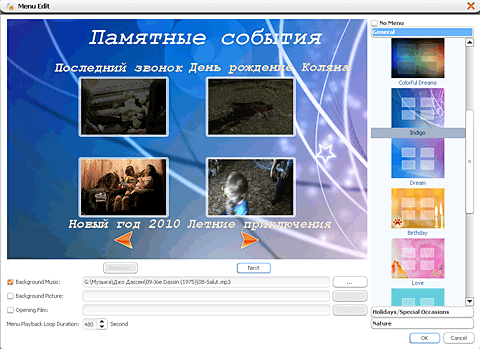 | | Редактирование меню |
На следующем шаге следует добавить надписи к фрагментам. Для этого нужно дважды щелкнуть левой кнопкой мыши под миниатюрой клипа в точке расположение заголовка меню. После добавления названия с помощью панели форматирования рекомендуется подобрать подходящий шрифт, цвет, стиль текста. Ну и в завершение, выбираем подходящий музыкальный трек, который будет сопровождать меню. Если картинка в меню вам не симпатична, то ее можно поменять на любое изображения из вашей коллекции. Но и это еще не все. Есть еще одна "фишка" – это возможность добавления ролика. Он будет запускаться перед стартом меню диска и выступать в качестве пролога перед просмотром основных сюжетов.
После того, как подготовка меню успешно завершилась, можно приступить к предварительному просмотру и записи диска. Кроме обычного способа сохранения полученных результатов посредством "прожига" диска существует возможность размещения файлов DVD в любую папку локального жесткого диска. Еще одним способом вариантом сохранение структуры DVD в виде образа в формате iso. На этой приятной нотке стоит закончить знакомство с программой DVD Creator.
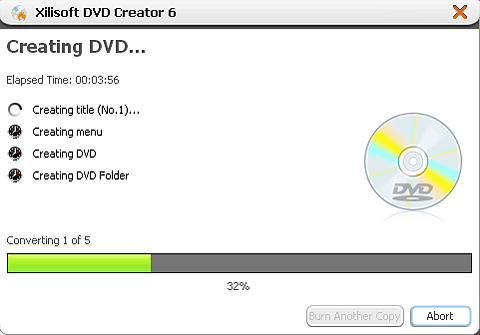 | | Сохранение результатов |
Общее впечатление
Несмотря на свою компактность, рассматриваемая программа успешно справилась с задачей оснащения DVD диска привлекательным и удобным навигационным меню. Программный продукт обладает рядом инструментов, позволяющих выполнить базовое редактирование отснятого материала. Очень порадовала возможность создания меню с проигрывающимися клипами. Но немного огорчило отсутствие русскоязычного интерфейса и справочной системы. Однако благодаря подсказкам ("кнопкам быстрого запуска") в виде графических иконок этот недостаток совсем незаметен.
|


