Учебные видеороликиАвтор: Михаил Брод
Опубликовано: 11.06.2010
Источник: SoftKey.info 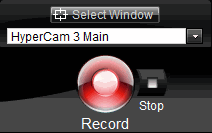 Разработчики программ считают, что обычной документации, которую читают далеко не все, недостаточно для полноценного освоения их разработок. Требуется что-то более удобное и понятное, что позволило бы и дать более полное представление о продукте, и помогло бы освоить его в минимальное время. Одним из решений является создание учебных видеокурсов, в которых показывались бы примеры работы с программой. Разработчики программ считают, что обычной документации, которую читают далеко не все, недостаточно для полноценного освоения их разработок. Требуется что-то более удобное и понятное, что позволило бы и дать более полное представление о продукте, и помогло бы освоить его в минимальное время. Одним из решений является создание учебных видеокурсов, в которых показывались бы примеры работы с программой.
Программу для решения таких и аналогичных задач предлагает томская компания Solveig Multimedia. Их продукт SolveigMM HyperCam позволяет захватывать и записывать действия на экране, видеоизображение и звук в AVI-файл с возможностью дальнейшего редактирования записанного материала. Помогает удобно и быстро создавать видеопрезентации, обучающие ролики, демоклипы, сохранять проигрываемые фильмы, музыку или игры.
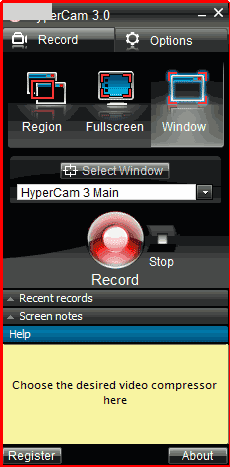 Интерфейс программы не несет в себе ничего лишнего - выбор области записи, кнопки управления, поле для заметок. Во время записи окно сворачивается в набор иконок панели задач. Для управления процессом записи можно использовать "горячие" клавиши. Интерфейс программы не несет в себе ничего лишнего - выбор области записи, кнопки управления, поле для заметок. Во время записи окно сворачивается в набор иконок панели задач. Для управления процессом записи можно использовать "горячие" клавиши.
Перед началом работы программу требуется настроить - ее возможности напрямую зависят от мощности компьютера, на котором она будет работать. Поэтому начинать надо с настроек параметров сохраняемого фильма.
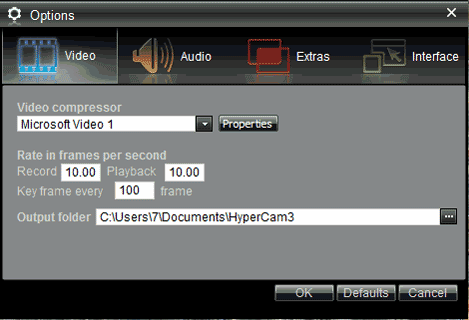
Запись выполняется в формате AVI, который прост и удобен для дальнейшего редактирования. Настройки изображения позволяют выбрать тип кодека для записи - по умолчанию используется стандартный Microsoft Video 1. Если требуется делать запись в режиме True Color (24 или 32 бита), потребуется выбрать другой способ сжатия. Это может быть, например, кодек Intel Indeo, который несколько быстрее работает с большими объемами данных, чем кодек по умолчанию. Для каждого кодека есть дополнительные настройки, связанные с их реализацией: у одних используется отношение "время - качество", у других - размер данных в секунду и так далее.
Но есть несколько общих параметров, связанных с качеством записываемого фильма. Первый определяет количество кадров (фреймов), которые будут записываться каждую секунду. Если вы установите слишком большое значение, которое не сможет обрабатывать ваш компьютер, то программа либо будет пропускать отдельные фреймы, либо просто остановит свою работу. Второй параметр - количество фреймов, которые будут отображаться при просмотре за ту же самую секунду. Если вы записываете не только изображение, но и звук, то будьте внимательны - большая разница между числом записываемых и просматриваемых фреймов может привести к резким изменениям голоса. Наконец, третий параметр определяет, с какой периодичностью будут записываться опорные фреймы.
Настройка звука заключается в выборе его источника и типа используемого аудиокомпрессора. Дополнительные опции настраивают такие параметры, как возможность отключения или включения показа курсора, запись отметок при нажатии клавиш мышки, настройку их цвета и размера. Можно записывать и звук, сопровождающий перемещение мышки.
Теперь можно перейти к самой записи. Есть три варианта выбора региона записи - полноэкранный вариант, окно одной из работающих программ либо произвольный регион. Для выбора окна программы выводится список всех работающих программ вне зависимости от того, показаны ли их окна на экране или свернуты. Произвольную область записи можно определить либо с помощью курсора, задав начальный угол прямоугольника и растянув его до нужного размера, либо можно задать точные координаты начальной точки, а также ширину и высоту области записи в окне программы HyperCam.
Стартовать запись можно либо с помощью специальной кнопки, либо с помощью настроенной горячей клавиши. Запись можно приостановить либо завершить в любой момент также либо с помощью кнопок, либо горячих клавиш.
В программе есть опция панорамирования, которую удобно применять в режиме записи произвольного региона. При ее включении изменяется принцип перемещения записываемой области - вместе с мышью начинает перемещаться область записи. Еще одна возможность программы - запись скриншотов области записи. Они сохраняются в формате bmp. Единственное неудобство при работе с программой - при ее запуске сразу появляется выделенная область, которую нельзя отключить, можно лишь изменить, выбирая один из возможных вариантов определения области записи. И отсутствие документации на русском языке - хотя программа выведена сейчас не только на зарубежный, но и на российский рынок.
Но вот запись закончена, теперь можно ее просматривать и редактировать. Для этого необязательно переходить в проводник для выбора записанного файла - в интерфейсе программы есть небольшое окно, где показаны все созданные записи, включая скриншоты. Просмотр записей выполняется в стандартных программах, установленных на компьютере по умолчанию, а вот для редактирования используется собственный редактор - HyperCam Media Editor.
У этого редактора два основных назначения - деление видеофайла на части и объединение отдельных частей в единое целое. При выполнении этих операций качество исходного материала не изменяется. Единственное требование при объединении частей в единый материал - одинаковые исходные параметры (размеры фреймов, тип компрессии).
Окно редактора разделено на несколько областей. Основная предназначена для просмотра редактируемого ролика. Есть меню, информационная панель, панель навигации и, наконец, панель редактирования.
В информационной панели дается информация об исходном файле (имя файла, его размер, размер, время воспроизведения) и о выходном файле - информация в нем изменяется при выполнении операций удаления или присоединения частей ролика. На панели навигации несколько кнопок, с помощью которых можно управлять просмотром. Но это только основные кнопки. Большая часть команд навигации выполняется либо через меню, либо с помощью горячих клавиш. Например, перемещение по фреймам, в том числе по базовым (ключевым), переходы по маркерам, переходы на две минуты вперед или назад либо на одну двадцатую часть общего времени ролика, так же как вперед, так и назад от текущей точки просмотра.
Основная же работа выполняется с помощью панели редактирования. Начнем с того, что на этой панели есть шкала времени, соответствующая общей длительности ролика. Все маркеры, с помощью которых выполняется вырезка частей, устанавливаются на этой шкале. Если длительность ролика велика, то выставить точно маркер будет сложно. Поэтому предусмотрена возможность увеличения масштаба шкалы. Точность выставления маркера будет существенно выше.
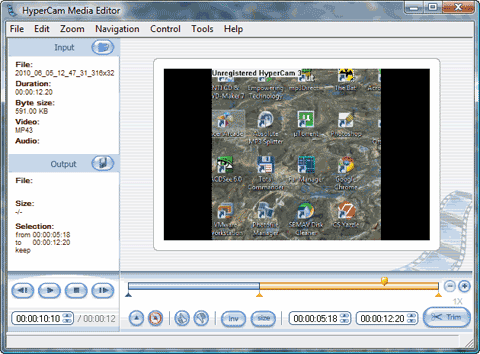
Для того чтобы удалить какой-либо фрагмент, необходимо отметить его начало и конец. Затем, выбрав размеченный маркерами фрагмент, можно использовать команду меню или соответствующий элемент панели редактирования. Удаленный фрагмент, до того, как работа будет завершена записью нового ролика, можно восстановить, для чего необходимо выбрать требуемый фрагмент и с помощью меню или панели управления восстановить его. Удаленный фрагмент будет показан на шкале времени в виде незаполненной полоски.
Редактор разработан таким образом, чтобы при удалении фрагментов не было потери синхронизации видеоизображения и звука. Для предотвращения десинхронизации необходимо установить опцию Obey Sample times через меню программы.
Разметка ролика, удаление части фрагментов, еще не приводит к завершению процесса обработки. Это только подготовительная стадия. Завершение работы заключается в запуске процесса физического удаления ненужных фрагментов. Запускается процесс с помощью меню, горячих клавиш или кнопки управления Trim. (В демоверсии этот процесс не отрабатывается.)
Процесс объединения заключается в том, что вам необходимо занести в панель управления список исходных файлов в той последовательности, в какой вы хотели бы видеть их в конечном варианте (хотя последовательность можно установить и после подготовки этого списка). После чего запускается процедура объединения, в результате которой получается новый сводный файл.
Вот и все базовые возможности программы. Вполне достаточные, чтобы можно было подготовить демонстрационный ролик, презентацию или учебный фильм. Работать с программой несложно, освоение не занимает много времени, а результаты получаются неплохие.
|


