Меню автозагрузки диска - это простоАвтор: Сергей Бобылев
Опубликовано: 26.05.2010
Источник: SoftKey.info Графическое меню, появляющееся при автозапуске CD- или DVD-дисков, давно уже перестало быть чем-то удивительным. Сегодня оно стало необходимостью, обеспечивающей навигационный доступ к размещенным материалам. Теперь уже не нужно вручную искать нужную информацию в куче папок. Все выполняется с помощью кнопок, за которыми закрепляются определенные действия по отношению к файлам или приложениям. Разумеется, обладая знаниями в области программирования, можно и вручную написать подобные команды. Но как быть тем, для которых это является непосильной задачей? Ответ прост – воспользоваться утилитой Ashampoo MyAutoPlay Menu
, которая уместит весь процесс создания удобного меню в несколько этапов, тем самым сведя к минимуму как умственные, так и временные затраты пользователей. В общем, данный продукт способен оказать незаменимую помощь тем, кто хочет создать навигационное меню для своих мультимедийных и демонстрационных дисков, а также коллекции приложений.
Немного ранее упоминалось о том, что для создания и оформления меню необходимо пройти несколько шагов. Давайте рассмотрим их более подробно. После запуска продукта пользователь оказывается на начальном этапе. В строке "Заголовок" необходимо указать название. После этого нужно определиться с форматом навигационного меню. И здесь доступно всего два варианта. Первый из них - "самостоятельное приложение". Он подходит в том случае, если вы хотите воспользоваться графической оболочкой, предложенной разработчиками. При выборе второго варианта происходит создание страниц (html), адаптированных для просмотра в веб-браузерах.
После установки подходящего для вас формата следует обратить внимание на возможность обеспечить ваше меню звуковым сопровождением. К сожалению, проигрывание музыкального трека осуществляется всего лишь в течение тридцати секунд. Но, как правило, этого времени вполне достаточно для того, чтобы успеть выбрать нужное действие. Бывают моменты, когда однократного воспроизведения не хватает. В этом случае можно разрешить повтор проигрывания. Нельзя не отметить опцию, позволяющую подобрать подходящую иконку, которая будет использоваться в проводнике Windows во время работы с диском. По умолчанию здесь находится только "родной" значок, принадлежащий рассматриваемому продукту. Но это нисколько не ограничивает пользователей в установке своих иконок. Для этого можно использовать любой графический файл (jpg, gif, bmp и т. д). Главное, чтобы максимальный его размер не превышал 32x32 пикселя.
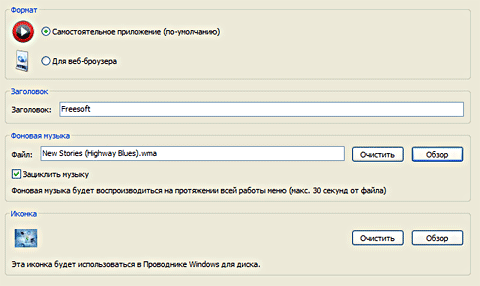 | | Установка формата навигационного меню, фоновой музыки и иконки |
На следующем шаге необходимо указать файлы, с которыми пользователь будет взаимодействовать в процессе составления меню. Причем программа не создает для них отдельных папок, а лишь запоминает путь к ним. Содержимое отображается в древовидной форме, что, несомненно, облегчает поиск. Удобно и то, что наряду с импортом отдельных файлов существует возможность добавления целых каталогов. Для удобства поиска здесь лучше структурировать данные. В результате на диске информация будет отображаться в том же виде, что и в окне программы.
На следующем этапе осуществляется дизайн заставки, которая всегда будет появляться перед запуском меню. И здесь необходимо начать с добавления фоновой картинки. Для этого в программе предусмотрена коллекция изображений, включающая несколько оригинальных подборок. Из-за небольшого их количества, вероятно, с ее помощью не всегда можно полноценно осуществить творческую задумку. Но не стоит унывать, так как в качестве заставки можно использовать любую картинку. Единственное, что необходимо отметить, перед добавлением нужно определиться с размерами сторон будущей заставки, так как в самой программе отсутствуют возможности для изменения габаритов изображений.
Выбрав подходящую картинку для заставки, приступим к редактированию названия меню. Подобрать наиболее подходящий цвет, размер шрифта и стиль надписи совсем несложно. С помощью инструментов редактора текста есть все шансы красиво оформить надпись. Причем кроме обычных горизонтального и вертикального отображений существует способ использования изогнутого текста. Набор полезных функций на этом не заканчивается. Применение опций "Вставка новых фигур" и "Добавление изображений" улучшит внешний вид заставки. Эти функции позволяют добавлять фигуры и изображения поверх основной фотографии. Каждое добавленное изображение становится отдельным слоем. Таким образом, при необходимости можно использовать множество фотографий. Это удобно в случае, когда диск содержит памятные эпизоды и нужно подготовить зрителя к предстоящему просмотру. Здесь также есть возможность управления отображением фигур с помощью таких инструментов, как "Перо" и "Кисть". Первый из них изменяет цвет границ, а второй - заливку фигуры. В завершение следует указать длительность проигрывания заставки, а затем перейти на следующий этап, где, собственно, и осуществляется разработка навигационной части меню.
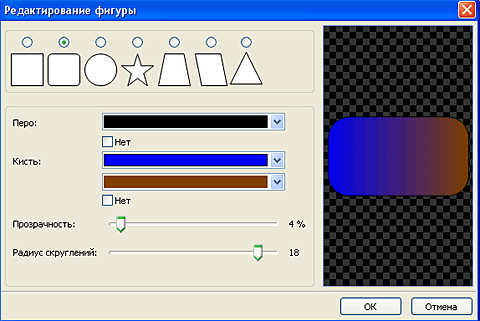 | | Редактирование объекта "Фигура" |
Итак, перед нами рабочее пространство, состоящее из нескольких частей. В левой удобно расположена группа элементов, позволяющая выполнить действия по добавлению фигур, изображений, текста и фона. Но это еще не все. Замыкает цепочку инструмент, который отвечает за создание кнопок, действия для которых мы рассмотрим немного позже. Однако нужно отметить, что кнопки имеют два формата: "маленький размер" и "большой размер". Чем же они отличаются? На кнопке "маленького размера" присутствует стрелка, направленная в правую сторону. Назначение этой кнопки заключается в том, чтобы помочь пользователям сориентироваться при переходах между страницами. Средствами же "большой кнопки" реализуются запуск командных файлов, открытие папок, загрузка веб-страниц, отправка электронного сообщения, а также выход из программы.
Если данных на диске оказывается много и они должны быть сгруппированы по темам, то одной или двумя страницами обойтись не получится. В нижней части окна программы приводится перечень страниц, задействованных при составлении меню диска. К счастью, их создание происходит тут же, а точнее, в диалоговом окне, имеющем название "Создать новую страницу".
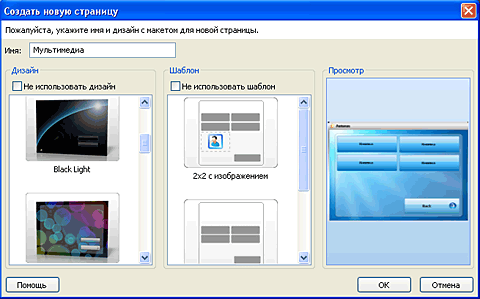 | | Создание новой страницы |
В нем необходимо указать имя, выбрать подходящий дизайн и макет. Все это выполняется на основе встроенных шаблонов. Тем не менее может так получиться, что нужная заготовка будет отсутствовать в предложенном списке. Тогда выход один – самостоятельно добавить фигуры, кнопки и т. д. Конечно, на это уйдет немного больше времени, но зато и результат вас, несомненно, обрадует. Разумеется, на этом этапе следует навести внешний лоск. Распределение кнопок на странице автозагрузочного меню выполняется простейшим способом, а точнее, перемещением. И в завершение остается лишь сохранить получившийся результат. Кроме экспорта на СD- и DVD-носители есть возможность выгрузки самозагружающегося меню на извлекаемые носители (флешки, карты памяти и т. д), а также в папки локального жесткого диска.
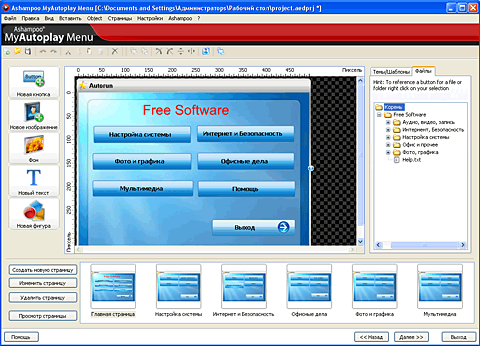 | | Редактирование графической оболочки меню |
Подводим итоги
При первом знакомстве с продуктом может показаться, что входящие в набор инструменты не смогут создать полноценное меню, которое бы отвечало требованиям большинства пользователей. Но спешим вас заверить, что беспокоиться по этому поводу совсем не стоит. Программу Ashampoo MyAutoPlay Menu можно с уверенностью отнести к категории визуальных редакторов, позволяющих легко управлять объектами меню. Благодаря этому создать графическую оболочку к диску сможет даже неопытный пользователь. Удобный пользовательский интерфейс способствует организации вашей работы с продуктом. Немного огорчает отсутствие русскоязычного варианта справочной системы. И все же рассматриваемый продукт обладает широкими возможностями, обеспечивающими генерацию загрузочного меню с навигационным доступом ко всем данным диска. |


