Auslogics BoostSpeed - настоящая универсальность. Часть 2Автор: Марат Давлетханов
Опубликовано: 24.05.2010
Источник: SoftKey.info 
В прошлый раз мы с вами, уважаемые читатели, начали разговор о программе Auslogics BoostSpeed. И выяснилось, что этот обладающий относительно невзрачным названием продукт на самом деле является настоящим собранием полезных инструментов для обслуживания операционной системы и жестких дисков компьютера. Кроме того, он обладает достаточно простым и удобным русскоязычным интерфейсом, упрощающим его использование. В результате Auslogics BoostSpeed может оказаться весьма полезным как для опытных, так и для начинающих пользователей ПК. Все собранные в рассматриваемом продукте утилиты распределены по разделам: "Очистка компьютера", "Оптимизация системы", "Защита и безопасность", "Настройка системы", "Информация о системе" и "Инструменты Windows". Первые два мы уже рассмотрели. Теперь пришел черед и всех остальных групп.
Защита и безопасность
В данном разделе собраны утилиты, которые помогут пользователю защитить свою приватную информацию от несанкционированного доступа. Первый инструмент носит название Auslogics Track Eraser. Его задача - уничтожение следов работы человека за компьютером. Используется он следующим образом. Сначала необходимо выбрать, какие категории информации нужно удалить. Стоит отметить, что данный инструмент может очищать данные из всех популярных браузеров (историю посещения сайтов, cookies, данные для автозаполнения форм, историю загруженных файлов и пр.), из системы (временные файлы, дампы памяти, историю открытых документов и т. д.), а также временные файлы различного программного обеспечения. После отбора категорий программа осуществляет сканирование компьютера и отображает найденные данные в виде списка. Их можно удалить все вместе, а можно подробно просмотреть каждую запись и выбрать только нужные из них. Как и в других инструментах, входящих в Auslogics BootSpeed, в рассматриваемой утилите реализовано резервное копирование уничтожаемой информации с возможностью ее восстановления в будущем.
Следующий инструмент - Auslogics PC Security. Откровенно говоря, это достаточно неоднозначная утилита. По заявлениям разработчиков, она предназначена для защиты компьютера от атак из Интернета. На самом же деле она просто отключает несколько редко применяемых сервисов, которые, в принципе, могут применять хакеры для взлома ПК. В самом по себе отключении ничего плохого нет. Однако данная утилита может дать неопытным пользователям ложное чувство защищенности. Между тем она одна, сама по себе, не способна защитить ПК, а может лишь использоваться в дополнение к файрволу для повышения уровня защищенности компьютера.
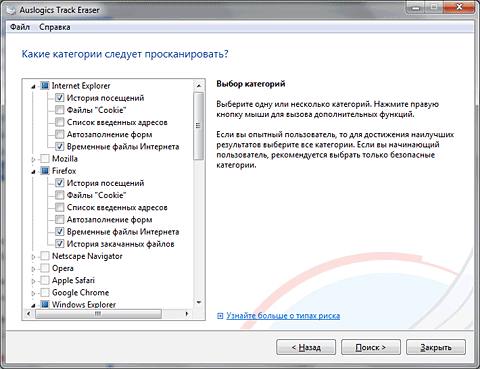 | | Auslogics Track Eraser |
Третья утилита в разделе "Защита и безопасность" - Auslogics File Shredder. Как видно из названия, она предназначена для уничтожения файлов. Естественно, речь идет о так называемом гарантированном удалении, после которого будет невозможно восстановить объекты с помощью специального программного обеспечения. Выбор папок и файлов для уничтожения осуществляется вручную с помощью стандартных диалогов Windows. Помимо этого в программе предусмотрена возможность гарантированного уничтожения информации из "Корзины".
Последний инструмент из рассматриваемого раздела носит название Auslogics Disk Wiper. Это еще одна утилита для удаления данных без возможности их восстановления в будущем. Только она предназначена не для уничтожения отделанных файлов и папок, а для очистки целых разделов винчестеров. Использовать ее очень просто. Достаточно отметить галочками нужные разделы, запустить процесс и дождаться его завершения.
Настройка системы
Данный раздел предназначен для настройки компьютера. С помощью перечисленных в нем инструментов можно не только увеличить производительность и стабильность работы компьютера, но и изменить параметры интерфейса операционной системы.
Первой и самой, пожалуй, интересной утилитой данного раздела является Auslogics Tweak Manager. Суть ее очень проста. Она позволяет изменять обычно скрытые параметры операционной системы и различного программного обеспечения, добиваясь их тонкой настройки. Естественно, все операции, выполняемые Auslogics Tweak Manager, можно сделать и вручную путем копания в параметрах и ручного изменения системного реестра. Однако для этого нужно быть не просто опытным пользователем, а настоящим профессионалом. И, кроме того, обладать подробнейшим справочником, в котором были бы перечислены все необходимые настройки.
 | | Auslogics Tweak Manager |
Ну а с Auslogics Tweak Manager процесс настройки прост как никогда. Все параметры разбиты на три категории: визуальные эффекты (анимация, интерфейс, шрифты Windows, свойства папок), системные (ядро и сервисы, старт и выключение, защита) и приложения (офисные приложения, браузеры, мультимедиа). Их включение и выключение осуществляется с помощью чекбоксов с понятными русскими названиями. Так что справиться с настройкой и оптимизировать производительность компьютера сможет даже начинающий пользователь ПК.
Следующий инструмент в нашем обзоре - Auslogics Service Manager. Как видно из названия, это программа для управления системными сервисами Windows. Казалось бы, зачем нужна эта утилита, если в составе операционной системы есть собственный менеджер? Однако после ее запуска все вопросы сразу исчезают. Во-первых, для каждой службы отображается подробное описание. Во-вторых, показываются советы по тому, в каких ситуациях можно отключать их и к каким последствиям (в том числе и в плане безопасности системы) это может привезти. В-третьих, для многих служб отображена их ресурсоемкость. То есть благодаря данному инструменту пользователь может самостоятельно решить, какие сервисы он может отключить, повысив тем самым производительность компьютера.
Третий инструмент в рассматриваемой категории - Auslogics Uninstall Manager. Это опять же аналог уже существующей в Windows утилите. Однако аналог гораздо более удобный. Во-первых, программы и обновления операционной системы в нем разбиты по двум разным спискам. Во-вторых, по каждому приложению отображается подробная информация, включая не только объем и частоту использования, но и описание, номер версии, дату инсталляции, папку, ссылку на страницу техподдержки продукта и т. п. Естественно, из этого списка можно изменять и удалять ПО, добавлять и деинсталлировать компоненты Windows.
Ну и, наконец, последняя программа, входящая в раздел "Настройка системы", называется Auslogics Startup Manager. С ее помощью можно изменить список программ, запускающихся при старте операционной системы. Пользоваться ею очень просто. После запуска на экране появляется список программ автозапуска. Для запрета любой из них достаточно отключить расположенный рядом чекбокс. Кстати, с помощью данной утилиты можно добавлять в список автозагрузки любые нужные пользователю программы или документы.
Информация о системе
Этот раздел можно использовать для получения подробных данных о работе компьютера и установленных на нем приложений. В него входит всего два инструмента. Первый из них - Auslogics System Information. Он представляет собой окно, разбитое на целый ряд вкладок, в каждой из которых отображается тот или иной набор информации. Все вкладки разбиты на три большие группы: "Система", "Оборудование" и "Прочее". Таким образом, с ее помощью можно получить практически весь спектр информации о компьютере, на котором установлена программа Auslogics BootSpeed.
 | | Auslogics System Information |
Следующая утилита - Auslogics Task Manager. Она предназначена для просмотра информации о запущенных и работающих в данный момент приложениях и сервисах, открытых файлах. Кроме того, в окне данного инструмента есть системный монитор, отображающий текущую загрузку процессора и оперативной памяти, активность жесткого диска и потребляемый интернет-трафик.
Инструменты Windows
В данном разделе просто приведены ссылки на ряд инструментов Windows, предназначенных для диагностики, мониторинга и управления компьютером.
Подводим итоги
Итак, мы с вами, уважаемые читатели, достаточно подробно рассмотрели функциональные возможности Auslogics BootSpeed. И убедились в том, что данная программа действительно является своеобразной палочкой-выручалочкой в области обслуживания компьютера. С помощью входящих в нее инструментов можно ускорить работу компьютера и сделать ее более стабильной, настроить операционную систему, очистить место на жестком диске, защитить приватную информацию, проконтролировать использование системных ресурсов и многое, многое другое. Ну а удобный русскоязычный интерфейс со множеством советов и подсказок, а также возможность отмены произведенных изменений делают его пригодным для использования не только опытными, но и начинающими изучение ПК пользователями.
|


