В какой сети ты работаешь?Автор: Михаил Брод
Опубликовано: 13.05.2010
Источник: SoftKey.info 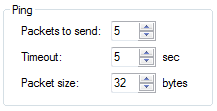 Совершенно независимых компьютеров, не подключенных ни к одной из возможных сетей, будь то локальные сети или глобальные, не так-то и много. Как правило, это компьютеры, связанные с выполнением задач, где либо не требуется подключение к другим источникам информации, либо такое подключение не допустимо. Все остальные компьютеры входят в какую-либо сеть. Совершенно независимых компьютеров, не подключенных ни к одной из возможных сетей, будь то локальные сети или глобальные, не так-то и много. Как правило, это компьютеры, связанные с выполнением задач, где либо не требуется подключение к другим источникам информации, либо такое подключение не допустимо. Все остальные компьютеры входят в какую-либо сеть.
А что представляет собой эта сеть? Как она работает, кто еще в ней есть, кроме вас? Возникает и еще множество вопросов, которые требуют своего разрешения. Особенно часто такие вопросы возникают у сетевых администраторов, которым чаще других приходится выполнять сетевые настройки и проверять ее работоспособность.
Для того, чтобы ответить на многочисленные вопросы, существует множество полезных утилит, многие из которых входят в состав операционной системы, например, Windows. Но по большей части эти утилиты разрозненны и далеко не всегда бывает удобно ими пользоваться (впрочем, это дело вкуса и навыков). Но все же удобнее, когда нужные утилиты собраны в одно целое и можно из одного интерфейса выполнять самые разные запросы и получать необходимую информацию. К таким программам относится программа NetInfo, разработанная компанией Tsarfin Computing.
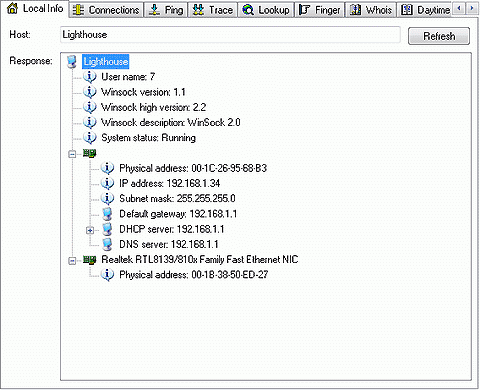
В состав программы - очень небольшой по размеру, да и по цене - тоже, - включено пятнадцать утилит, чаще всего используемых системными администраторами. Эти утилиты образуют единый интерфейс с закладками для каждой утилиты. Интерфейс позволяет запускать параллельно на выполнение различные утилиты, каждая из которых будет работать независимо друг от друга и выводить информацию каждая на свою закладку. Что это за утилиты - мы сейчас рассмотрим.
Первая утилита предназначена для получения информации о локальном компьютере - Local Info. Утилита обеспечивает получение информации об используемой версии соккетов, а также о сетевых адаптерах, имеющихся на компьютере, включая виртуальные, например, используемые для работы VMWare. Вот только адаптер для подключения по WiFi в списке имеющихся адаптеров в этой утилите никак не называется. Просто - есть. Используется эта утилита для идентификации компьютера в локальной сети.
Connection - это следующая утилита из состава программы. Предназначена для получения информация обо всех текущих соединениях TCP/IP. С ее помощью можно получить детальный перечень всех TCP и UDP портов, включая локальные и внешние адреса и состояние соединений. Количество отображений возможных состояний ограничено двенадцатью. Кроме того, отображается наименование процесса, связанного с каждым сокетом. Результаты, получаемые с помощью утилиты, можно настроить - выбрать, какие протоколы будут проверяться, будет ли отображаться имя хоста, как часто будет обновляться информация и будут ли новые соединения выделяться цветом. Результатом работы утилиты будет список текущих соединений.
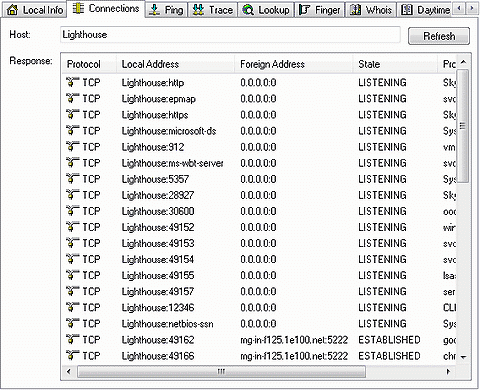
Перечень соединений можно использовать и для того, чтобы разорвать любое из них. Для этого достаточно выбрать нужное и в контекстном меню выбрать опцию Terminate. Надо помнить, что получение символьного наименования хоста в существенной степени повысит время, необходимое для получения результата.
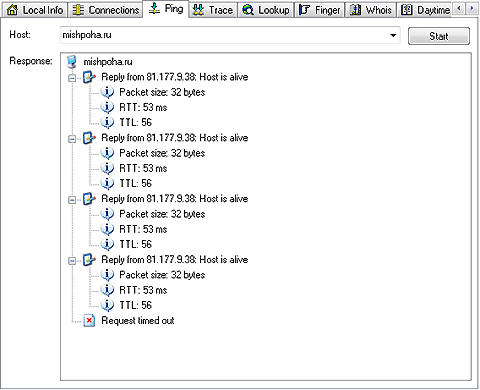
Утилита Ping наверняка знакома если не всем, то очень многим - и пользовались ею многие, наверняка, не один раз. Эта сетевая утилита обеспечивает проверку соединения с отдельным сетевым устройством, проверяя, доступно оно или нет. Области ее использования - проверка сетевых соединений, проверка удаленного хоста и одновременно - определение скорости сетевого соединения, проверка ("пингование") доступности удаленного хоста для определения сбоя в работе "железа" или программы - начиная от локального компьютера, затем - шлюза и далее до самого проверяемого хоста.
В настройках утилиты можно установить количество пакетов, которые будут направлены для проверки доступности хоста, размер этих пакетов (по умолчанию - 32 байта), время ожидания ответа. Утилита не будет работать через файрвол, в котором не разрешен пропуск пакетов ICMP.
Утилита Traceroute крайне полезна для исследования прохождения трафика в сети. С ее помощью можно узнать, по каким каналам ваша информация или запрос доходит до того или иного хоста. Для этого нужно лишь задать доменное имя или IP-адрес. В результате получите последовательный список хостов, через которые перенаправлялся ваш запрос. Для каждого из этих хостов будет указано его доменное имя и сетевой адрес, а также время отклика. Результаты исследования зачастую могут поразить вас - из разных мест доступ к одному и тому же сайту будет идти совершенно различными путями, например, из сети провайдера Корбина доступ к сайтам, расположенным на площадках компании "еСервер.ру", происходит через несколько стран Европы, а из сети провайдера Мегатон - только через несколько московских хабов. Эта же утилита покажет, нет ли разрыва связи между вами и исследуемым хостом, а если есть - то на каком участке. Максимальное количество "прыжков" ограничено тридцатью, но это значение можно настроить под свои нужды.
Получить информацию о доменном имени по IP-адресу или наоборот, узнать имя почтового шлюза для сервера почты искомого домена можно с помощью еще одной утилиты - Lookup. Для выполнения задачи в строке поиска требуется ввести доменное имя, IP-адрес или почтовый адрес. В последнем случае можно ограничиться и почтовым доменом, но с добавлением перед ним символа "@".
Если предыдущие утилиты работали с индивидуальными адресами, то утилита Scanner выполняет множественный поиск хостов в определенном диапазоне адресов. Это позволяет связать IP-адреса с физическими адресам, определить активные хосты в сети, найти скрытые сетевые сервисы, такие как Web или FTP-сервера.
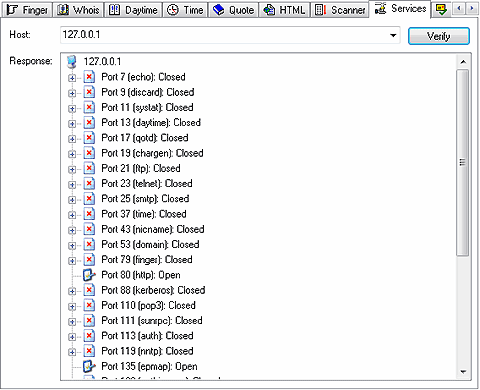
Очень близка к предыдущей утилите по выполняемым задачам утилита Services. Разница заключается в том, что поиск ведется не по диапазону адресов, а по конкретному хосту. По результатам работы утилиты будет отображен список активных портов исследуемого хоста и сервисы, связанные с ними. В том числе, находит и скрытые сервисы.
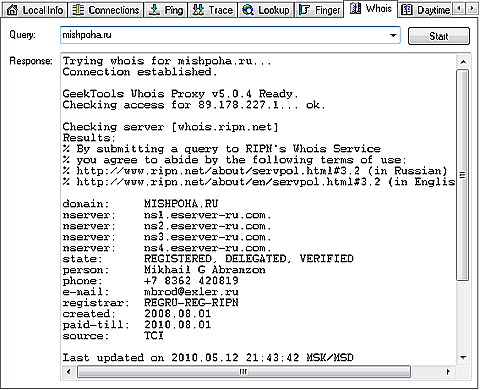
Есть в программе и утилита для получения информации о регистрации домена - Whois. Эта утилита получает информацию о владельце домена, его электронном адресе, телефоне, регистраторе, словом, всю информацию, которая есть в официальной базе доменных имен. Особенностью программы является то, что она автоматически определяет сервер Whois, на который будет направлен запрос. Основывается это на данных о стране, полученных из данных запроса. Автоматическое определение сервера можно отключить, но в этом случае потребуется указать сервер Whois для направления запросов вручную.
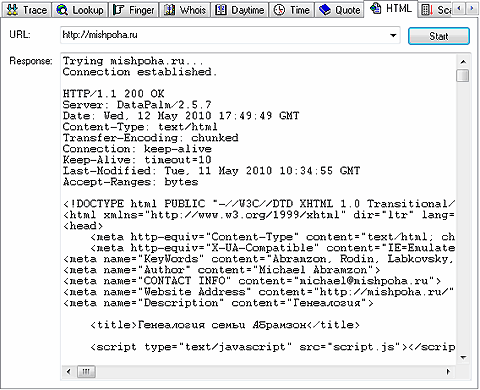
Две следующие утилиты связаны с определением и настройкой даты и времени. Утилита Daytime предназначена для получения локальной даты и времени с внешнего хоста. Утилита может использоваться для получения текущего времени в любой точке мира, где расположен запрашиваемый хост. А утилита Time запрашивает точное время с удаленного сервера и синхронизирует с ним часы локального компьютера.
Бывает ли у вас так, что письма, направленные на почтовые адреса ваших старых знакомых или друзей вдруг возвращались недоставленными? Почему это происходит? Временное ли это явление или "хроническое"? Чтобы выяснить, правильный ли адрес вы указали, существует ли он на текущий момент, можно воспользоваться утилитой "E-mail". Она предназначена для проверки адресов электронной почты. Вам не придется отправлять на его адрес новые и новые письма, не будучи уверенным, что адрес верен. Утилита выполнит эту работу за вас, обращаясь к серверу SMTP и выполняя проверку без отправки респонденту каких-либо уведомлений. Вы можете использовать утилиту для запроса почтового шлюза, для проверки валидности почтового адреса и домена, получения дополнительной информации о владельце этого почтового адреса.
И как заключение. Небольшая, удобная, простая в использовании программа. "Всё в одном" - и в данном случае это большой плюс. Ну а второй плюс - весьма незначительная цена, даже по сравнению с ее конкурентами.
|


