В помощь фотолюбителюАвтор: Сергей Бобылев
Опубликовано: 04.05.2010
Источник: SoftKey.info 
Огромное многообразие цифровых фотоаппаратов, представленных на современном рынке, сделало их доступными практически для всех людей вне зависимости от уровня достатка. Для некоторых это стало первым шагом в мир фотоискусства. Они с удовольствием запечатлевают явления природы, поведение животных, а также наиболее яркие события, происходящие в их жизни. Но иногда качество снимков оставляет желать лучшего. Исправить некоторые дефекты изображения можно с помощью фоторедакторов. Сегодня рынок ПО предоставляет широкий выбор программ, способных быстро привести в порядок сделанный снимок. Для людей, не требовательных к качеству фотографий, вполне подойдет ПО, которое идет в комплекте с фотоаппаратом. Правда, зачастую у него отсутствует русскоязычный интерфейс. Кроме того, обычно они обладают минимумом функций. Если же вас интересуют более глубокие возможности обработки изображений, то стоит присмотреться к программному продукту Artensoft Photo Editor.
В верхней части главного окна осуществляется переключение на нужный для работы режим. В программе их несколько: "Просмотр", "Каталог", "Редактирование", "Слайд-шоу", "Экспорт". Каждый из перечисленных режимов имеет ряд особенностей, поэтому будет разумно рассмотреть их более подробно.
Итак, работа с программой начинается с пункта "Добавить папку". Загрузка снимков возможна как с локального жесткого диска, так и с других носителей информации. Необходимо отметить, что загрузка отдельного изображения невозможна. Поэтому остается довольствоваться тем, что имеется, то есть добавлением целого каталога. Причем, работая в различных режимах, пользователь взаимодействует с виртуально созданными папками. С одной стороны, это неудобно, так как для процедуры импорта снимков требуется некоторое время, которое зависит от аппаратной части ПК. Но если посмотреть с обратной стороны, то наличие виртуальных папок имеет положительные моменты и позволяет группировать все импортированные изображения. Благодаря этому, во-первых, вы сможете навести порядок в огромной коллекции изображений. Во-вторых, выполняя различные действия со снимком, вам не нужно будет опасаться за его оригинал, так как сделанные изменения его не затронут. И, в-третьих, упорядоченная структура облегчит процедуру поиска нужной вам фотографии.
По окончании процесса загрузки следует перейти на следующий этап знакомства с функциональными возможностями рабочих режимов. И первый из них – это "Просмотр". Если в качестве программы для просмотра изображений будет использоваться Artensoft Photo Editor, то открытие графического файла происходит именно в этом режиме. Его работа заключается в том, чтобы отобразить выбранные снимки на весь экран.
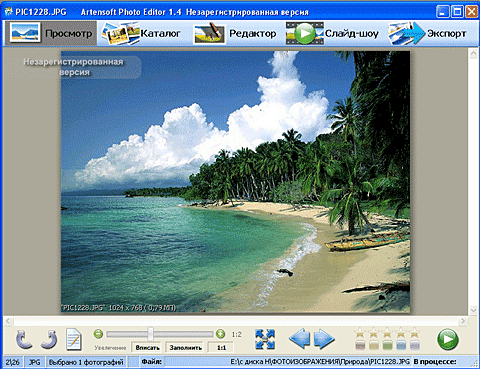 | | Главное окно (режим просмотра) |
Следующий режим имеет название "Каталог". Немного выше уже упоминалось о том, что снимки хранятся в базе программы. Найти их не составляет труда, так как левая часть рабочего пространства снабжена необходимыми для этого разделами. Начинает цепочку раздел "Навигатор", с помощью которого можно выделить в кадре нужный объект, используя при этом способ перемещения и приближения навигационной рамки. Осуществляется выбор нужного объекта удержанием левой кнопки мыши и перемещением рамки в нужный участок на кадре. Ну а приближение объекта реализуется посредством прокрутки колесика мыши.
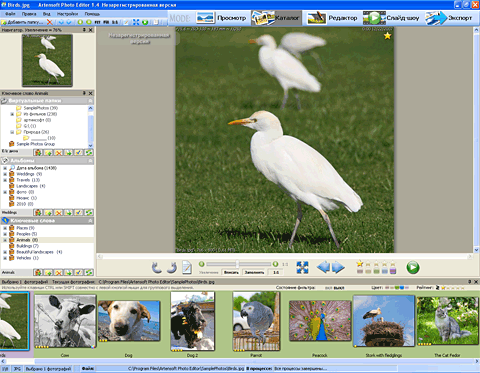 | | Режим организации фотографиий |
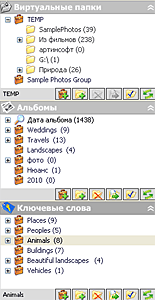
Под окном навигатора удобно разместились сразу несколько разделов: "Виртуальные папки", "Альбомы", "Ключевые слова". Без них сортировка изображений была бы невозможна. Давайте рассмотрим поэтапно механизм работы в режиме "Каталог". Первый шаг подразумевает процесс создания виртуальных папок. Он довольно прост, нужно лишь добавить физически существующие каталоги с изображениями. Сразу стоит отметить, что на добавление может уйти немало времени и зависит оно от количества файлов в папке, а также мощности компьютера. При этом обнаружился небольшой недостаток, который связан с отсутствием возможности прекратить процесс загрузки. И здесь пользователь вынужден либо смириться с временем ожидания, либо предварительно провести сортировку и выбрать нужные снимки.
На втором этапе раскроем предназначение разделов "Альбомы" и "Ключевые слова". Наверное, у каждого были случаи, когда попытки найти необходимые снимки оказывались безуспешными. Средства программы Artensoft Photo Editor позволяют выполнить сортировку, которая к тому же существенно упростит управление вашими фотографиями. Для того чтобы разложить снимки по полочкам, рекомендуется их распределить на тематические группы. Удобным является представление папок в иерархичном виде. Возможность организации фотографий по ключевым словам делает поиск более оперативным. Но есть еще одна функция, которая сделает работу по сортировке снимков комфортнее. Речь идет об использовании цветовых пометок. Применяя этот вариант, можно ранжировать снимки по разным критериям, основываясь на личных предпочтениях. В дополнение к этому здесь есть возможность оценивать изображение по пятибалльной системе в виде звездочек, а потом сортировать снимки по этим баллам. Эти визуальные "примочки" помогут мгновенно определить "любимчиков" среди ваших фотопроизведений. И что немаловажно, в этом режиме вы можете дать название и описание своим фотографиям, которые будут исполнять роль гида при показе альбомов вашим друзьям.
Режим "Редактирование" содержит набор фильтров, способных превратить неудачный снимок в настоящее произведение искусства. Причем утруждать себя поиском подходящих опций особо не придется, так как все инструменты для обработки находятся в одном месте.
В набор вкладки "Эффекты" входят наиболее распространенные фильтры: "Четкость", "Размытие", Добавление шума" и так далее. Для просмотра изменений в программе предусмотрено два окна. Первое из них отображает картинку в оригинальном исполнении, а второе выводит результат обработки. После выбора наиболее понравившегося фильтра нужно установить подходящее значение эффекта. Найти его просто – достаточно передвигать ползунок в сторону усиления или уменьшения.
На второй вкладке с названием "Корректировка цвета" есть шанс подобрать объектам кадра оптимальный цвет. Необходимость в цветовой коррекции возникает тогда, когда при съемке пейзажей не удается достичь натуральных цветов. Одной из причин этого может быть неправильная работа автоматической системы фотоаппарата. Впрочем, ручная настройка параметров устройства тоже не всегда дает желаемый результат. Для того чтобы снимок выглядел естественно, необходимо воспользоваться соответствующими функциями: "Насыщенность", "Цветовой баланс и гамма", "Яркость и контрастность" и так далее. Это позволит сделать фотографии гораздо симпатичнее.
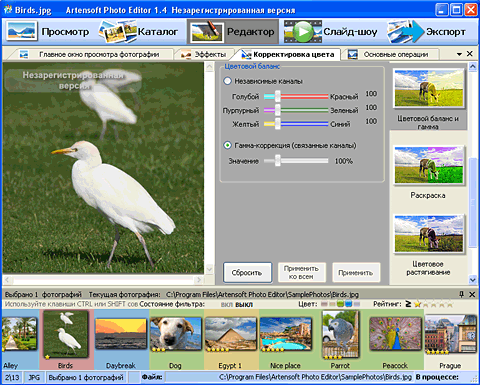 | | Настройка гамма-коррекции снимка |
Осуществляя просмотр фотографий, приходится перелистывать их с помощью мыши или клавиатуры. Когда снимков мало, эти действия практически не замечаются. Однако если их количество превышает несколько сотен, то вряд ли кому-то понравится ручной способ переключения снимков. Спасет в этом случае режим "Слайд-шоу". К сожалению, его работа возможна только в рамках программы, и выполнить экспорт не удастся. Не радует и то, что переход, который можно применить к слайдам, всего один. Хорошо хоть его длительность можно менять от 0,1 до 9 секунд. Остальные же параметры относятся к числу дополнительных настроек. В частности, они позволяют во время показа слайд-шоу отображать свойства демонстрируемого снимка.
В заключение остановимся на режиме с названием "Экспорт". Любой продукт, имеющий статус редактора изображений, должен обладать хорошей системой экспорта результатов обработки. Продукт Artensoft Photo Editor предлагает широкий ассортимент инструментов, благодаря которым можно изменить формат и размер графических файлов в пакетной форме. Ко всему прочему здесь существует множество вариантов фильтрации при сохранении файлов. Другими словами, это набор сценариев, по которым будет производиться обработка изображений. В списке готовых шаблонов можно выбрать сценарий Nearest Neighbour, при выполнении которого снимки будут обрабатываться быстро, но при этом пострадает их качество. А можно остановить свой выбор на фильтре Lancros. Тогда процесс сохранения будет медленнее, но зато качество снимка останется на превосходном уровне.
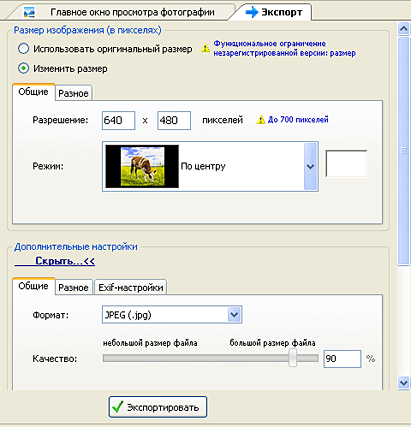 | | Экспорт фотографий |
Подводим итоги
Общее впечатление при работе с программой Artensoft Photo Editor сложилось довольно хорошее. Внешняя привлекательность делает работу с ней комфортной и удобной. Комплект инструментов собран из самых необходимых функций, нужных не только для качественной обработки снимка, но и для обеспечения быстрого поиска, сортировки и многого другого. К тому же разобраться в этой программе не составит труда даже начинающему пользователю. |


