И снова - про фотографииАвтор: Михаил Брод
Опубликовано: 22.04.2010
Источник: SoftKey.info  Сколько бы ни было выпущено фоторедакторов, постоянно появляются новые и новые программы. Одни из них обеспечивают выполнение узкоцелевых задач (например, ретушь фотографий). Другие пытаются "объять необъятное". Третьи пытаются внести какую-либо изюминку в список предлагаемых возможностей. К этой группе, пожалуй, можно отнести и программу, о которой пойдет речь в статье. Сколько бы ни было выпущено фоторедакторов, постоянно появляются новые и новые программы. Одни из них обеспечивают выполнение узкоцелевых задач (например, ретушь фотографий). Другие пытаются "объять необъятное". Третьи пытаются внести какую-либо изюминку в список предлагаемых возможностей. К этой группе, пожалуй, можно отнести и программу, о которой пойдет речь в статье.
Программу Artensoft Photo Editor представляет компания "Артенсофт". Разработчики считают, что с ее помощью может существенно упроститься работа с цифровыми фотографиями, которые накапливаются на жестких дисках ваших компьютеров. Эта программа позволит загружать новые снимки, просматривать, конвертировать, пакетно обрабатывать и редактировать цифровые изображения, а также создавать приятные слайд-шоу из выбранных фотографий.
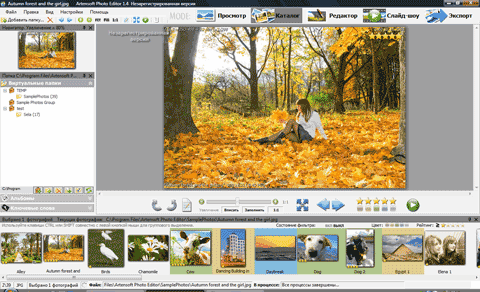
Уникальность редактора заключается в том, что редактирование фотографий производится виртуально. Все изменения сохраняются в базе программы, оставляя файлы оригиналов неизменными. Вы всегда сможете откатить все изменения к первоначальному виду (к оригиналу фотографии) и снова выполнить цветовую коррекцию фотографии, применить эффект или другие действия со снимком, не волнуясь за сохранность оригинала.
Итак, что же действительно может эта программа и чем она отличается от своих собратьев. У нее пять основных режимов. Первый - работа с каталогом изображений. Второй - режим просмотра. Третий - редактирования. В четвертом режиме представлена возможность создания слайд-шоу, а в пятом - сохранение изображения в каком-либо графическом формате.
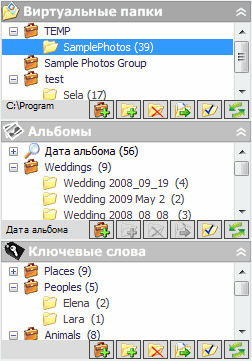 Режимы реализованы в виде закладок основного рабочего поля. В том случае, если в выбранной виртуальной папке фотографии отсутствуют, будет доступен лишь один режим - режим каталога. Изначально в дереве папок есть только основная, почему-то названная "TEMP". Видимо, чтобы более соответствовала заявленной особенности программы - работе с виртуальными изображениями. Имеются две разновидности папок. Одни могут добавляться в корне дерева и предназначенные для размещения папок с фотографиями. Самих фотографий в этих папках нет. Другие - папки с фотографиями, которые соответствуют папкам на диске. Эти виртуальные папки можно переносить между корневыми, можно делать их вложенными. Непонятно почему, но добавить отдельную фотографию не получилось. Только через добавление папок. Режимы реализованы в виде закладок основного рабочего поля. В том случае, если в выбранной виртуальной папке фотографии отсутствуют, будет доступен лишь один режим - режим каталога. Изначально в дереве папок есть только основная, почему-то названная "TEMP". Видимо, чтобы более соответствовала заявленной особенности программы - работе с виртуальными изображениями. Имеются две разновидности папок. Одни могут добавляться в корне дерева и предназначенные для размещения папок с фотографиями. Самих фотографий в этих папках нет. Другие - папки с фотографиями, которые соответствуют папкам на диске. Эти виртуальные папки можно переносить между корневыми, можно делать их вложенными. Непонятно почему, но добавить отдельную фотографию не получилось. Только через добавление папок.
Папка с фотографиями добавляется в виртуальное дерево под своим названием, но после добавления название можно изменить (на названии физической папки это не отразится). Но кроме виртуальных папок можно создать сколько угодно виртуальных альбомов. Для них подготовлено отдельное дерево. Структура альбомов так же, как и у виртуальных папок, может быть многоуровневой. И теперь можно заполнить эти альбомы путем перетаскивания в них фотографий из любых виртуальных папок. Любую фотографию можно перетащить в любое количество альбомов - фактически фотография остается всегда одна, добавляются лишь ссылки на нее. А вот второй тип альбомов, который создается автоматически, формируется из дат фотографий (анализируется либо информация, записанная в свойствах, либо дата файла). Эти два типа альбомов позволяют быстро и удобно как сортировать фотографии, так и проводить их поиск.
Но есть еще один способ сортировки - по ключевым словам. В программе он также реализован в виде дерева папок, в которых название каждой папки является ключевым словом. После их создания фотографии можно разместить в них (одну и ту же можно добавить в различные папки). А в дальнейшем выполняется не поиск по ключевым словам, как это обычно делается в иных программах, а открывается папка ключевого слова, и в ней можно будет увидеть все фотографии, которые вы к этому ключевому слову отнесли. Чего нельзя сделать, так это выполнить выборку фотографий по нескольким ключевым словам.
Для выполнения отбора по иным критериям есть еще две возможности. Одна предназначена для установки оценки (фотографии можно "присвоить" от одной до пяти звезд). А вторая возможность - назначить цвет подложки для миниатюры. Для чего использовать такое обозначение? Например, вы хотите выбрать фотографии, которые собираетесь напечатать. Назначили для них определенный цвет, а когда потребуется, установите значение фильтра для этого цвета. В результате останутся видимыми только те фотографии, которые вы отобрали для печати.
Но вернемся к изучению режима "Каталог". Окно программы в этом режиме разделено на три части. В левой находятся деревья папок. Нижняя часть выделена для показа миниатюр фотографий, находящихся в выбранной папке. Здесь же находятся кнопки включения фильтра и задания условий фильтрации. Основная же часть окна отдана изображению и ряду функциональных кнопок. С их помощью можно разворачивать изображение, изменять его отображаемый размер, назначать оценку или цвет подложки, запускать слайд-шоу, а также выводить изображение на полный экран.
Режим "Просмотр" фактически является частью режима "Каталог" - той его частью, в которой отображаются фотография и кнопки управления. Отличие состоит лишь в том, что размер изображения, за счет отсутствия боковой и нижней панелей, оказывается несколько больше, чем в режиме работы с каталогами.
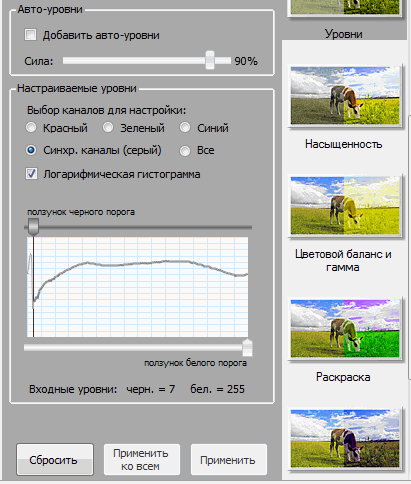
Редактирование фотографий выделено в отдельный режим. Здесь внизу остается панель миниатюр, с правой стороны - панель типов корректировок с настройками их параметров. Основное окно показывает либо текущую фотографию, изменяющуюся при изменении параметров выбранного процесса, либо две фотографии - текущую и возможную. В этой части - четыре закладки. Одна предназначена для обычного просмотра фотографий. Остальные являются сборными по видам редактирования. Это закладка основных операций (к ним относятся кадрирование и выравнивание), закладка корректировки цвета и закладка различных эффектов. Но можно воспользоваться основным меню, в котором в раздел "Правка" включены наиболее часто используемые виды редактирования.
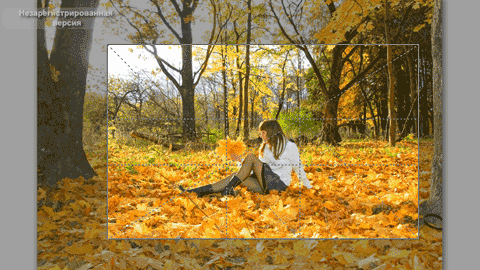
Кадрирование. Здесь есть около полутора десятков предустановленных пропорций, к которым можно добавить условие использования золотого сечения, "золотых треугольников", "правила третей". Выбрав нужный вариант, накладывайте на фотографию "маску", устанавливайте ее размеры, а соотношение сторон будет обеспечиваться автоматически. Не хотите - можно выбрать режим ручного кадрирования. Выравнивание позволяет исправить сфотографированные под углом кадры, но нельзя выправить дефект "бочки".
Корректировка цвета предоставляет такие возможности, как настройка резкости, использование эффектов типа "мягкий фокус", "контур", "добавление шума", "дрожание" и ряд иных. Выбрав желаемый эффект, используйте возможности его настроек - например, при добавлении шума можно менять его уровень, для выполнения фотографии в режиме сепии - ее оттенок и так далее.

Интересная возможность у режима редактирования. Можно выделить несколько фотографий, выбрать нужную операцию, настроить ее параметры и применить эти настройки для обработки всех выделенных фотографий одновременно. Понятно, что в этом случае время выполнения операции будет дольше, и важно не прерывать в это время идущий процесс обработки.
После того как вы выполните над фотографией какую-либо операцию, на соответствующей миниатюре будет поставлен признак изменения. После обработки имеется возможность выполнить откат одной (последовательно - всех предыдущих операций) либо сразу вернуть изображение к первоначальному виду. Не нашел лишь одного - каким образом можно завершить обработку и показать, что надо сохранить фотографию в том виде, какой получился. Похоже, что в программе этого не требуется, поскольку измененные фотографии записываются не в виде файла, а в базу данных программы.
Следующий режим - слайд-шоу. Увы, его можно использовать лишь в пределах работы программы, создать внешнее слайд-шоу, которое можно было бы просматривать отдельно, нельзя. Существенно ограничены и эффекты. Здесь есть возможность лишь настроить время показа слайда (для всех слайдов время будет одинаково), время перехода от одного слайда к другому, а также надписи, которые будут отображаться во время показа, - например, название фотографии, дата съемки, рейтинг ("звезды"). Запустить показ слайдов можно не только в этом режиме (здесь в первую очередь выполняются настройки), но и в режиме каталога, просмотра и редактирования.
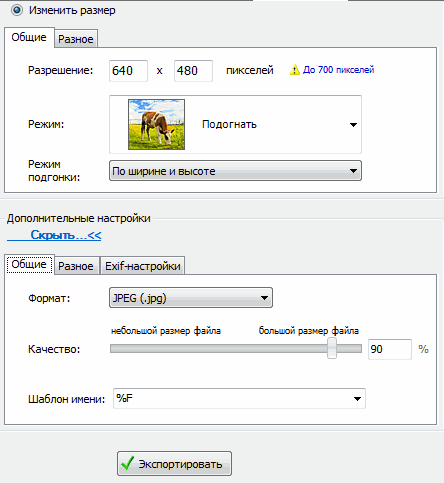
В режиме экспорта можно выполнять сохранение изображения в одном из наиболее часто используемых форматах - JPG, TIFF, Bitmap, PNG, GIF. В процессе выгрузки можно обеспечить изменение размера с подгонкой исходного изображения (размещение по центру, растянуть, обрезать), изменить резкость, выполнить еще пару различных настроек. Здесь же можно назначить папку, в которую будут сохраняться выгружаемые изображения, и установить правило формирования их названий.
Из дополнительных возможностей. Программа локализована под русский и английский языки, но документация почему-то приводится только на английском. Имеется возможность выполнить настройку использования колесика мышки - либо для перехода от одного изображения к другому, либо для изменения размера просматриваемого изображения. При установке программы можно было выбрать опцию включения ее испльзования в контекстное меню проводника Windows. Но у меня в меню ничего не добавилось.
|


