Сетевой агентАвтор: Сергей Бобылев
Опубликовано: 16.04.2010
Источник: SoftKey.info  Жизнь современного офиса немыслима без компьютерной техники и доступа в Интернет. Не секрет, что многие работники используют их не только для работы, но и для развлечения и общения. И это все происходит в рабочей обстановке. Отнюдь не все придерживаются известной пословицы "Делу время, потехе час" и расходуют часы, отведенные на работу на личные нужды. А именно, на общение по телефону, на социальные сети, такие как "Одноклассники", "В контакте" и прочие. А еще женская половина человечества, как и мужская, в последнее время все чаще стала посещать сайты знакомств. Но стоит задуматься, к чему может привести такое бесполезное времяпровождение и причем за счет компании. Ведь прибыль и успешность ведения дел зависят от каждого сотрудника. И все чаще руководители крупных организаций стали принимать меры, предотвращающие неэффективное использование рабочего времени. Некоторые даже умудряются нанимать людей, в задачи которых входит выявление таких "хитрых" сотрудников. Однако этот способ не всегда приносит желаемые плоды. Оптимально в этом случае довериться специальной программе, позволяющей отслеживать действия пользователей. Например, программе LanAgent 3.1 Standard от компании NetworkProfi. Однако для организации такого "подглядывания" за работой пользователей нужно, чтобы все ПК были объединены в локальную сеть. Жизнь современного офиса немыслима без компьютерной техники и доступа в Интернет. Не секрет, что многие работники используют их не только для работы, но и для развлечения и общения. И это все происходит в рабочей обстановке. Отнюдь не все придерживаются известной пословицы "Делу время, потехе час" и расходуют часы, отведенные на работу на личные нужды. А именно, на общение по телефону, на социальные сети, такие как "Одноклассники", "В контакте" и прочие. А еще женская половина человечества, как и мужская, в последнее время все чаще стала посещать сайты знакомств. Но стоит задуматься, к чему может привести такое бесполезное времяпровождение и причем за счет компании. Ведь прибыль и успешность ведения дел зависят от каждого сотрудника. И все чаще руководители крупных организаций стали принимать меры, предотвращающие неэффективное использование рабочего времени. Некоторые даже умудряются нанимать людей, в задачи которых входит выявление таких "хитрых" сотрудников. Однако этот способ не всегда приносит желаемые плоды. Оптимально в этом случае довериться специальной программе, позволяющей отслеживать действия пользователей. Например, программе LanAgent 3.1 Standard от компании NetworkProfi. Однако для организации такого "подглядывания" за работой пользователей нужно, чтобы все ПК были объединены в локальную сеть.
Комплект утилиты LanAgent 3.1 Standard состоит из двух модулей. Один из них является агентом, который отслеживает действия, совершаемые на компьютере, а другой исполняет роль "собирателя", который опрашивает агентов и выдает администратору сети подробный отчет в виде логов. Обмен данными выполняется через порт 47658. При наличии на компьютерах файрвола может понадобиться открытие этого порта.
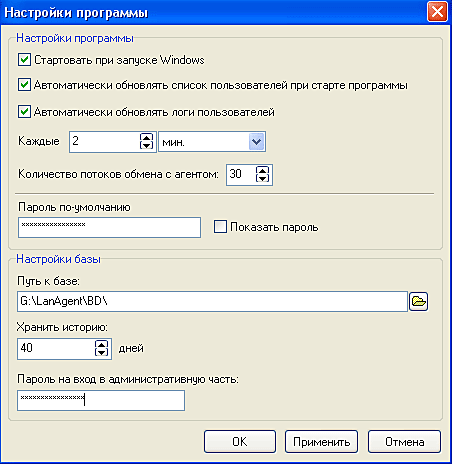
Итак, рассмотрим работу этого программного продукта более подробно. Вначале потребуется выполнить несложную установку агентской части на компьютеры пользователей. Однако, для того чтобы получать нужные сведения, необходимо в модуле администратора изменить настройки продукта. Так как утилита преследует цель проконтролировать действия сотрудников, то, естественно, и доступ к ней должны иметь лишь специалисты по информационной безопасности. Обеспечить защиту от несанкционированного доступа можно, если задать пароль в строке "Пароль в административную часть". Но, для того чтобы обеспечить достаточный уровень безопасности, пароль должен быть надежным. Специалисты по защите данных советуют использовать для создания ключевых слов случайные наборы букв разного регистра, смешивая их с цифрами.
 | | Настройка программы |
Еще здесь необходимо указать путь к базе данных. По умолчанию база находится в папке с установленной программой. Но такой путь оставлять нежелательно, так как это чревато потерей данных в случае сбоя операционной системы. Поэтому лучше выбрать для хранения базы более надежное место на вашем жестком диске. Здесь также можно задать необходимое значение, которое будет регулировать количество потоков обмена с агентом. Во время работы продукту LanAgent приходится получать огромное количество логов, которые впоследствии накапливаются и затем превращаются в историю. Именно это может стать причиной снижения производительности вашего ПК. Поэтому нужно периодически удалять ненужные события. Выполнять процедуру очистки можно и вручную. Но есть более надежный способ – автоматический режим очистки истории. Через указанное время программа будет избавляться от "залежавшихся" лог-файлов.
Добавление пользователей
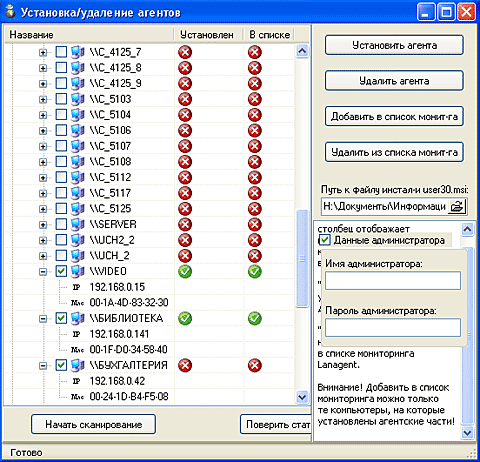
Для того чтобы осуществить мониторинг действий, которые совершают пользователи, необходимо добавить компьютеры, за которыми они работают. Они будут отображаться в левой части главного окна программы в виде списка. Добавить пользователей можно несколькими способами. Первый из них предлагает внести компьютеры, применяя метод сканирования локальной сети. После выбора этого варианта откроется диалоговое окно "Установка/удаление агентов". Здесь программе потребуется немного времени на поиск компьютеров. Найденные машины будут содержать данные: имя, IP-адрес, MAC-адрес. Примечательно, что в этом окне можно просмотреть те компьютеры, на которых отсутствуют агентские части. При этом доступна функция удаленной установки агента, но подробнее ознакомиться с ней можно, воспользовавшись справочной системой. Принцип работы другого способа добавления основан на сканировании сети в заданном диапазоне. Необходимо лишь задать значение начального и конечного IP-адреса. Есть и еще один вариант – "Добавление вручную". Он используется тогда, когда адрес компьютера известен и нужно лишь внести его в список программы. Импорт пользователей пройдет успешно, если на их ПК выполнена установка агентов.
 | | Добавление компьютеров |
Настройка агентов
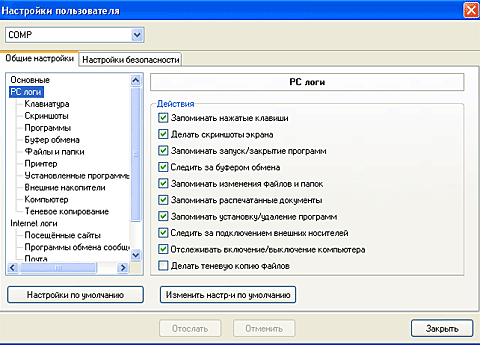
Итак, перед нами список пользователей. Как показывает практика, значений, установленных по умолчанию, бывает недостаточно. Поэтому, прежде чем просматривать логи, рекомендуется уделить внимание пункту "Настройка пользователя", расположенному на панели инструментов. Параметры, которые необходимо отредактировать, распределены на два раздела: "Общие настройки" и "Настройки безопасности". Рассмотрим их подробнее. Вкладка "Общие настройки" снабжена большим ассортиментом параметров, которые позволяют получать сведения почти о всех действиях, совершаемых на компьютере. Для удобства ориентирования в настройках разработчики распределили все параметры на несколько групп.
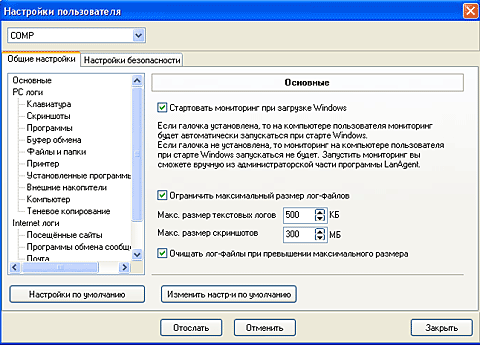
Если вы хотите, чтобы мониторинг действий запускался автоматически при старте Windows, то в окне группы "Основные" необходимо отметить галочкой соответствующий пункт. В этом же окне можно установить лимит на входящие события. В этом случае логи, превышающие допустимые размеры, подвергнутся автоматической очистке.
Следующая группа параметров называется "PC логи". В свою очередь, она включает несколько категорий источников, которые фиксируют действия пользователя. Настройка выполняется в привычной для администратора форме. А именно, нужно отметить флажками те пункты категорий, работа которых будет иметь весомое значение при подготовке отчетов.
 | | Группа параметров "PC логи" |
С помощью следующей группы "Internet логи" можно выстроить систему получения сведений о посещенных сайтах, а также об использовании распространенных программ для обмена сообщений (MSN, MailAgent, ICQ и т. д.). В дополнение к этому здесь есть параметр, который позволяет сохранять e-mail почтовых клиентов (Outlook, Bat и прочее), а также при необходимости настраивать порты, контролирующие исходящую и входящую почту.
В окне "Активное оповещение" можно активировать опции, которые будут предупреждать вас об опасных действиях, совершаемых пользователем, а точнее, контролировать процесс подключения и извлечения съемных носителей, а также установку и удаления программных продуктов. Другими словами, если пользователь ПК выполнит хотя бы одно из этих действий, агент тут же сообщит об этом "правонарушении" администратору.
И последний раздел называется "Учет активности компьютера". Этот режим подразумевает под собой отслеживание состояния компьютера. Включенная опция позволяет фиксировать время событий начала и завершения работы ПК. Не секрет, что некоторые сотрудники любят отлучаться со своих рабочих мест. Причин такого поведения может быть великое множество, но зачастую они не относятся к рабочим моментам. Избежать этого поможет дополнительная опция, в задачи которой входит мониторинг активности. Для этого необходимо лишь установить значение, по истечении которого агент определит, что на компьютере отсутствуют какие-либо действия, и зафиксирует простой в журнале событий.
И, наконец, приступим к изучению возможностей инструментов вкладки "Настройка безопасности", которая, в свою очередь, разделена на категории: "Приложения", Ссылки", "Текст", Файлы". С их помощью можно задавать правила безопасности. Агент будет выявлять нарушения этих правил и запускать соответствующее действие. Давайте рассмотрим настройки безопасности на примере категории "Приложения". Итак, будем считать, что нам нужно внести программу Qip в список опасных действий. Для этого выбираем категорию "Приложения", далее выполняем процедуру добавления пункта безопасности. В строке "Название" указываем файл c расширением exe (qip.exe), которое мы хотим подвергнуть контролю. Далее следует определиться с уровнем безопасности. Их всего два, и чем важнее правило, тем выше должен быть уровень безопасности. Такое разделение является удобным при просмотре событий. В завершение можно указать действие, которое будет выполняться при запуске этого приложения. Если пользователь начинает работать с программой, которая входит в список запрещенных приложений, то вступают в силу действия правила: "Блокировать запуск", "Только оповещение", "Блокировать и сообщать пользователю". Далее нажимаем на кнопку "Добавить" и проводим соответствующую процедуру для других приложений. После чего нажимаем на кнопку "Отослать", тем самым отправляем агенту измененную конфигурацию настроек. Отредактированные параметры можно применить не только к одному пользователю, но и к группе в целом.
 | | Создание правила безопасности для приложения Qip |
В главном окне программы можно просмотреть логи действий. Страница "Просмотр логов" включает закладки, распределенные по источникам событий. Здесь представлен весь перечень, указанный в настройках пользователя на вкладке "Общие". Также имеется возможность установить фильтр по времени возникновения событий. Тогда будут отображаться только те записи, которые соответствуют указанному условию. Здесь возможны два варианта: ввести период в днях от текущего или задать период конкретными датами.
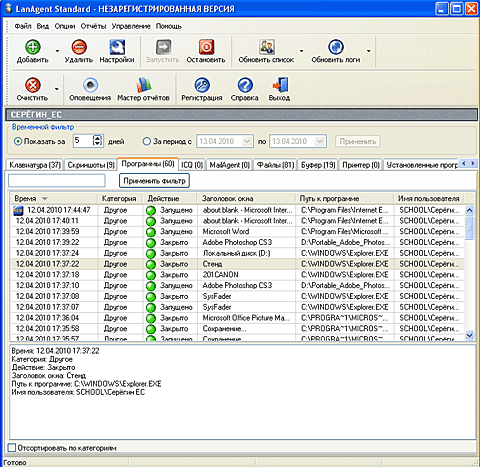 | | Просмотр логов |
Ко всему прочему, есть еще одна полезная возможность программы – "Мастер отчетов", предоставляющий широкий набор выборок, по которым формируются отчеты. Можно представить наглядный отчет двумя способами. Первый из них подразумевает формирование отчета на основе выборки событий из категорий, указанных администратором. Второй же вариант представляет собой групповые и статические данные по событиям.
Подводим итоги
В заключение хочется отметить, что рассматриваемый продукт LanAgent 3.1 Standard успешно справился с поставленными задачами. Многообразие настроек агента делает возможным получение сведений, достаточных для выявления деятельности сотрудников, не имеющих отношения к работе. Еще одной приятной мелочью программы являются удобное расположение инструментов и русскоязычный интерфейс программы, что делает работу еще более комфортной.
Оценить все возможности можно, если воспользоваться тестовым вариантом утилиты LanAgent 3.1 Standard, для которого, естественно, существуют ограничения. А точнее, осуществление наблюдения за работой всего лишь трех сотрудников в течение пятнадцати дней.
|


