Создание PDF-файловАвтор: Михаил Брод
Опубликовано: 31.03.2010
Источник: SoftKey.info 
Формат PDF давно уже стал стандартом де-факто для представления электронных документов и получил статус международного стандарта ISO. Для создания документов в этом формате и дальнейшей их обработки используются различные программы как разработчика этого формата (компании Adobe), так и множества иных компаний, выпускающих свои разработки. Они обладают различными функциональными возможностями и используются для решения разных задач.
В одной из статей мы уже рассказывали о программе компании Tracker Software, предназначенной для просмотра и редактирования PDF-файлов. Но у этой компании есть и программы, с помощью которых можно создавать файлы этого формата. Программы для просмотра, редактирования и создания файлов поставляются разработчиками в различной комплектации. Для обзора их возможностей выбран наиболее полный комплект - PDF-XChange PRO, в который входят программы PDF-Tools, PDF-XChange Viewer PRO, MSToolbar Addin, OFFice2PDF. О возможностях программы PDF-XChange Viewer PRO мы уже рассказывали, поэтому теперь остановимся на остальных программах, входящих в этот пакет.
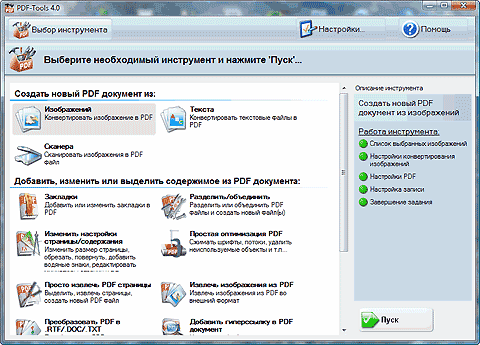
Начнем разбор возможностей с программы PDF-Tools. В ней заложен обширный набор возможностей по формированию PDF-файлов и работе с ними. С помощью программы можно сформировать документ из изображений, текстовых файлов или путем сканирования. Рассмотрим, как сформировать документ из изображений (создание документа путем сканирования отличается лишь самим этапом сканирования, все остальное аналогично созданию документов из файлов изображений).
Создание документа выполняется с помощью специального мастера. Весь процесс разбит на несколько этапов:
- формирование списка изображений;
- настройка конвертирования изображений;
- настройка PDF;
- настройка записи документа.
В список можно добавлять как отдельные файлы, так и целые папки. Кроме того, окно формирования списка поддерживает технологию drag-n-drop, поэтому добавление изображений может выполняться путем простого перетаскивания в это окно нужных файлов. Программа поддерживает также многостраничные изображения.
После формирования первоначального списка вы можете его "перетасовать" - разместить изображения в том порядке, в каком они должны быть в документе. Справа от списка находится окно, в котором показана миниатюра выбранного изображения. Но не только для этой цели можно его использовать - здесь же есть инструменты, которые помогут вам развернуть изображение или отобразить зеркально. Для многостраничных изображений имеется возможность указать диапазон выделяемых для него страниц.
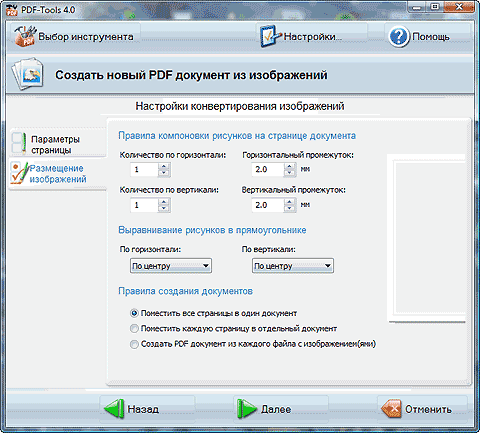
Следующий шаг - настройка конвертирования изображений. На этой странице мастера есть две вкладки - "Параметры страницы" и "Размещение изображений". На вкладке параметров можно выбрать формат страницы, ее расположение (вертикальное или горизонтальное), размеры полей. На вкладке размещений определяется компоновка рисунков - сколько их будет на странице, сколько будет размещаться в ряду и по вертикали, расстояния между блоками. Здесь же - правила размещения изображений внутри блоков, к которым относится выравнивание изображений по горизонтали и вертикали. Здесь же задаются правила создания документа: будут ли все изображения помещаться в один документ либо каждое - в отдельный PDF-файл.
После настройки параметров конвертирования - переход к настройкам PDF. Здесь параметров настроек много больше, и они распределены по шести вкладкам. На первой выбирается спецификация PDF (программа поддерживает все существующие спецификации). Определяются действия при открытии документа: как будут выводиться страницы в режиме просмотра, что помимо страниц будет показано в программе просмотра (закладки, миниатюры и так далее), аналогично - для полноэкранного режима. Еще один элемент настройки определяет параметры программы просмотра: будут ли отображаться меню, панель инструментов, элементы интерфейса.
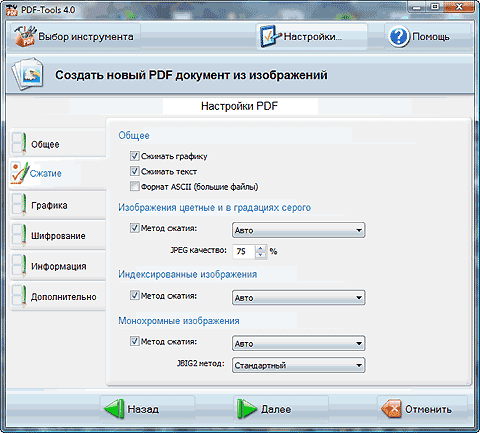
Вкладка "Сжатие" определяет параметры обработки изображений и текста. Здесь устанавливается, будет ли вообще применяться сжатие. Если оно выбрано, то можно настроить его параметры - метод сжатия для цветных изображений и изображений в градациях серого, для индексированных и монохромных изображений.
"Графика". На этой вкладке можно назначить параметры интерполяции изображений и, если требуется, параметры конвертирования изображений из полноцветных и индексированных в изображения иных типов.
На этапе подготовки документа можно назначить и параметры его защиты. Настройка выполняется на вкладке "Шифрование". Можно либо выбрать вариант подписи документа с помощью ЭЦП (обеспечивает аутентификацию автора и контроль неизменности файла), либо использовать PDF-шифрование. А можно применять и оба варианта совместно. Для формирования подписи требуется выбрать сертификат и определить место в документе, где будет отображаться информация о подписи.
При использовании шифрования можно назначить пароль доступа при открытии файла и пароль для изменения прав доступа. Назначить права - возможность редактирования, копирования, распечатки. Есть и дополнительные настройки. Вы можете разместить в свойствах документа информацию об авторе, ключевые слова. Можете добавить водяные знаки, выбрав для этого либо текст, либо графическое изображение, а также страницы, на которых они будут размещены, и их расположение.
Создание PDF-файлов из текстовых файлов отличается лишь способом обработки исходных материалов. Среди параметров, которые придется назначать, особое внимание обратить следует на конвертирование текста - какие символы использовать для определения нового абзаца, требуется ли автоматическое обнаружение URL, параметры настройки абзаца (отступы, разделители) и так далее. Остальные моменты, связанные с созданием PDF-файла, практически ничем не отличаются от создания документов из изображений.
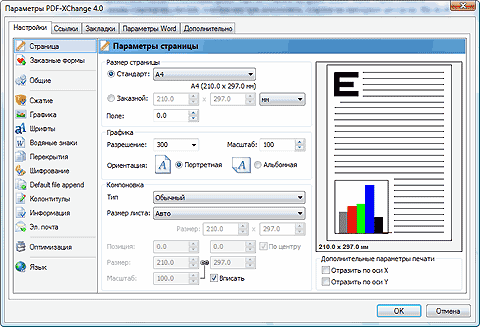
Иначе обстоит дело с формированием PDF-файлов из документов, подготовленных в MS Office. В составе PDF-XChange PRO есть плагин, который встраивается в офисные приложения и позволяет конвертировать документы в формат PDF. Этот плагин обеспечивает две возможности - простую конвертацию, а также конвертацию с последующей отправкой полученного файла по электронной почте. Вроде бы небольшие варианты, но вот настроек у этого плагина даже больше, чем у рассмотренной выше программы PDF-Tools.
Остановимся на различиях. В настройках конвертирования можно выбрать формат представления документа - в виде обычных листов либо буклета или книги. Кроме того, помимо стандартных форматов листов, определенных в офисных приложениях, можно задать собственные форматы листов (для этого служит вкладка "Заказные формы").
Программы компании Tracker Software позволяют создавать относительно небольшие по объему файлы. В связи с этим интересна вкладка в настройках, посвященная проблемам сжатия данных. Здесь можно определить, должна ли сжиматься графика (и для каждого типа графического изображения выбрать тот или иной алгоритм), а также имеется возможность сжатия и текстовой информации. Для графики есть дополнительные настройки - возможность изменения (уменьшения) качества изображения, преобразования из одного формата в другой.
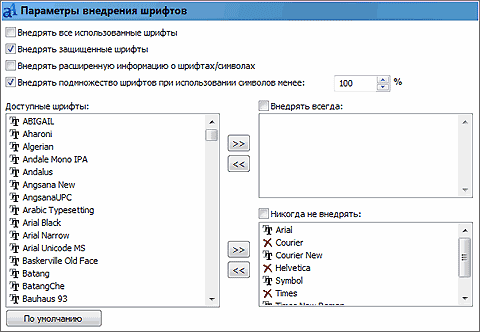
Отдельным блоком выделены настройки по использованию шрифтов. Как известно, размер PDF-файла во многом зависит от того, будут ли внедрены в него используемые шрифты или нет. Если используются только системные, общеупотребительные шрифты, внедрять их нецелесообразно. Но редкие шрифты могут быть востребованы, иначе вид документа на разных компьютерах будет разным. На вкладке настроек шрифтов и можно определить, какие шрифты и в каких ситуациях должны быть внедрены в документ, а какие не будут внедряться.
В процессе конвертирования исходных документов имеется возможность дополнить их верхним или нижним колонтитулом. Для этого можно использовать как уже готовые шаблоны, так и собственные. Возможности по формированию колонтитулов даже более высоки, чем в редакторе Word. И весьма удобны для работы.
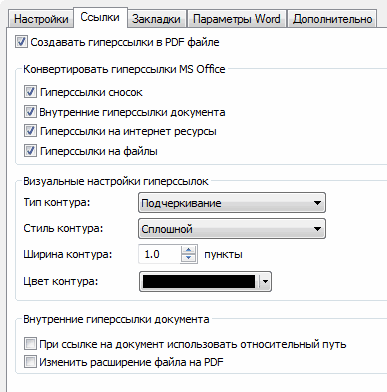
В документах, которые подготавливаются в офисных программах, зачастую встречаются ссылки на интернет-ресурсы. Понятно, что их было бы желательно видеть и в PDF-файлах. Как это сделать? Выполнить настройки на вкладке "Ссылки". Следует помнить, что программа корректно преобразует строковые, но не встроенные ссылки и также адреса электронной почты. Программа позволяет преобразовать ссылки на файлы, расположенные на локальном или сетевом диске. При этом до начала преобразования проверяется наличие такого файла. При клике по такой ссылке будет открываться соответствующий файл. Кроме ссылок на файл могут быть обработаны и преобразованы ссылки на сноски, ссылки внутри документа, ссылки на интернет-ресурсы. На этой вкладке также настраивается вид ссылок.
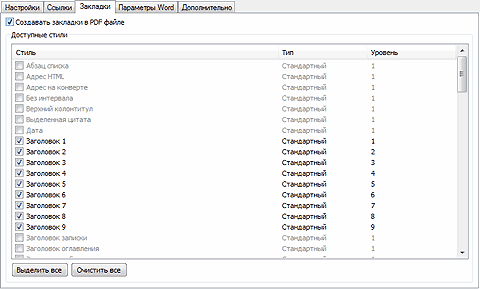
Уникальная возможность - создание закладок на основе обработок текста различного формата. На странице настроек вы можете указать, какой тип текста (например, "Заголовок 1", "Название" и так далее) будет использоваться для формирования закладок создаваемого документа. По умолчанию берутся лишь форматы заголовков, но можно выбрать любой из имеющихся форматов текста.
В процессе конвертирования возможно выполнение оптимизации формируемого документа. К этим настройкам относятся такие понятия, как смешивание и антимозаичность. Как правило, они применяются при распечатке документов с целью получения более качественной копии. В ряде случаев, опять же связанных с печатью документа, могут возникнуть проблемы, поэтому предусмотрена возможность отключения масок и иных параметров при печати изображений.
Остальные настройки мало чем отличаются от используемых в программе преобразования в формат PDF графических или текстовых файлов - шифрование и ЭЦП, свойства и отправка по электронной почте, локализация программы. Работать с этой программой несложно - достаточно разок пройтись по всем настройкам и разобраться, что и когда целесообразно использовать. | 


