Дизайн календарейАвтор: Эрик Аракелов
Опубликовано: 19.03.2010
Источник: SoftKey.info 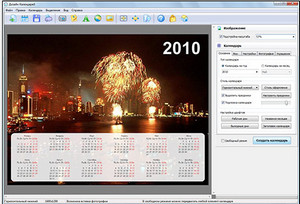
Дизайн календарей - это простая в обращении, но при этом имеющая ряд интересных и полезных функций программа. Вы сможете составить календари с использованием своих самых любимых фотографий: семья, дети, друзья - все они могут быть на обложке. Меняйте обстановку, импровизируйте, добавляйте фото, помещайте календарь на рабочий стол. С помощью функции памяток вы можете всегда оставаться в курсе событий. Программа полезна как в офисе, так и в домашних условиях. Благодаря простому интерфейсу она доступна практически любому пользователю. Красивые, живописные картинки плюс ваше фото - и вот у вас получился оригинальный календарь. Благодаря этому небольшому графическому редактору легко сочетается приятное с полезным.
И к тому же они могут быть весьма полезны для создания корпоративных идей, ведь календарь - неотъемлемая часть нашей жизни, и будет приятно, если мы будем видеть на них фото наших близких.
Множество вариантов стилей оформления, огромное количество рамок, возможность добавления надписей, клипарты и многие другие функциональные возможности откроются вам в графическом редакторе "Дизайн календарей". Программа разработана компанией AMS Software и полностью русифицирована.
Работа с программой
Естественно, как и в любом другом графическом редакторе, существует панель инструментов. Панель инструментов включает в себя следующие функции:
- создание нового проекта;
- календарь по шаблону;
- сохранение проекта;
- печать;
- установка основной фотографии;
- изменение стилей оформления;
- добавление надписи;
- настройка праздников;
- рамка календаря;
- уместить в окне;
- масштабирование;
- полноэкранный просмотр;
- раздел справки.
Итак, мы вошли в программу. Для начала нажимаем кнопку "Новый" на панели инструментов. Данная функция позволит определить параметры страницы: ширину, высоту. Также предлагается выбрать ориентацию страницы - книжная или альбомная. А для более комфортного использования можно использовать функцию выбора разрешения картинки с соотношением "точка на дюйм".
После выбора параметров страницы нажимаем кнопку "Создать проект", тем самым принимая установленные настройки. Здесь же следует установить формат страницы (А4, В5 и т. д.), это необходимо для печати.
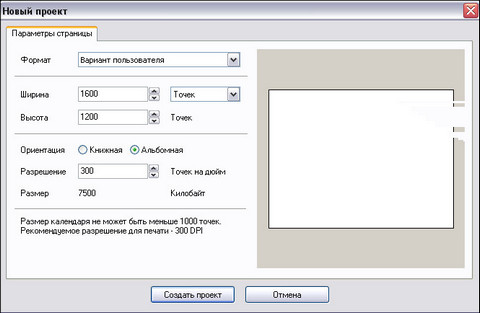 | | Начало работы |
И вот ваша страница готова к работе. Наслаждайтесь!
Обратим внимание на правую панель. Сверху производится выбор масштаба, а ниже находится несколько вкладок. После выполнения работы в каждой из них по отдельности следует нажать кнопку "Создать календарь", дабы принять изменения - иначе установки не будут использоваться. Еще ниже устанавливается расположение страницы – вертикально или горизонтально. Ниже приведены примеры работы по этим вкладкам.
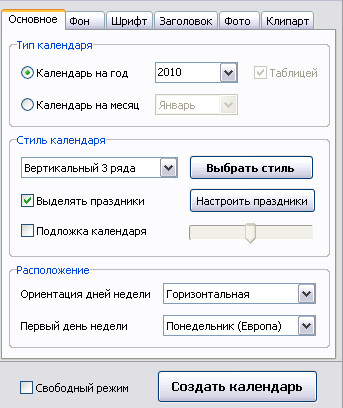
Основное
Выбираем желаемый год календаря, стиль, ориентацию дней недели, устанавливаем дни праздников. Ставим галочку на кнопке "Выделять праздники", и выбранное вами событие будет особо отображено.
Фон
Вы можете выбрать картинку из своего файла (то есть загрузить свое фото) либо воспользоваться стандартными шаблонами. Также вы можете сделать свое изображение матовым, рельефным или растянуть его. Имеется возможность выбора цвета фона, установки градиента и отступа от края листа, отдаленности элементов. Загруженная картинка будет отображаться в нижней части календаря.
Шрифт
В данном пункте существуют выбор стилей шрифта и установка его на рабочие дни, название месяцев, выходные и праздники, а также заголовок календаря. Все это значительно облегчает пользователю поиск в той или иной сфере. То есть если нужно найти какое-нибудь специально отмеченное событие, вам без труда удастся это, так как оно будет выделяться среди прочих дней календаря. Также существует выбор языка дней недели или месяцев, что просто незаменимо в иностранной сфере. Ну а если вы хотите, чтобы все надписи календаря были под одним шрифтом, в этом же разделе имеется общая установка подписей.
Заголовок
При расположении заголовка программой предлагается выводить только год, но при желании можно написать собственный заголовок. Его можно разместить по центру, в левой или правой стороне. Если вы хотите отменить действия, нажмите кнопку "Не показывать", и заголовок не будет отображаться.
Фото
В этом пункте загружаемое фото устанавливается на верхнюю часть календаря. Существует возможность создания коллажа, а также обрезка фото: двигая курсором мыши рамку, выбираем нужный участок фото, затем нажимаем левую кнопку мыши, и выбранный отрезок отобразится на календаре. А также можно закруглить края, наложить рамку или использовать маску.
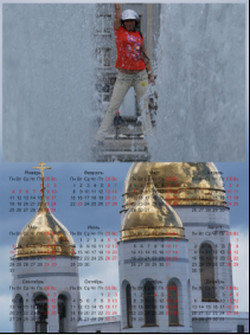 | | Размещение фотографии |
Клипарты
Пункт предусматривает наложение на календарь клипартов, маленьких картинок, добавленных в программу. После того как клипарт будет выбран, он отобразится на календаре. Далее, чтобы переместить его, наведите на клипарт курсор и перетаскивайте на желаемую часть календаря. Также можно добавить клипарту прозрачности, нажав кнопку "Параметры слоя", или удалить его с календаря.
 | | Наложение клипарта |
К завершению работы
Итак, вы создали календарь, и теперь можно смело его печатать. Функция "Печать" на верхней панели инструментов предназначена именно для этого. На ней же пункт "Сохранить", где вы также легко сохраняете свое творение.
Платформы: Windows XP, Vista Home Basic, Vista Home Premium, Vista Business, Vista Ultimate, 7 Home Premium, 7 Home Basic, 7 Professional, 7 Ultimate. | 


