Виртуальный макияжАвтор: Софья Перовская
Опубликовано: 10.03.2010
Источник: SoftKey.info 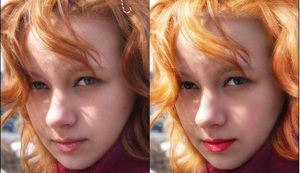
Фотография вышла неплохая. Ваш любимый ракурс, выгодно подчеркнута фигура, вы в компании горячих испанских мачо. Вот только вчера ночью вы переборщили с шампанским, отчего на утро под глазами ужасные мешки. И цвет волос как-то поблек от солнца, да и вообще, животик немного выпирает. "Все - в корзину", - скажете вы. Но постойте! Все это подлежит коррекции! Виртуальной коррекции. Тут вам поможет программа "Виртуальный макияж". Несколько движений мышью - и вы прекрасны как никогда!
А завтра вы идете на вечеринку и не знаете, как правильно наложить макияж
, какие цвета выбирать и как их комбинировать. "Виртуальный макияж" с легкостью поможет вам определиться в выборе. С помощью этой незамысловатой программы вы можете примерять разные варианты макияжа на свое лицо. По большей части, редактор, конечно же, является программой для дома, нежели офисной.
С "Виртуальным макияжем" вовсе не обязательно тратить деньги на стилистов и косметику. Программа может использоваться для улучшения портретных фотографий в любой области - при оформлении художественного портрета, для ретуши фотографий на документы, для создания аватаров.
С этим виртуальным советчиком вы сможете не только сделать фотографию красивее, но и изменить свой стиль. Программа включает для этого более десяти отличных инструментов для преображения внешности на фото. От традиционных средств макияжа до изменения цвета волос, пластики лица и даже фигуры.
Предположим, вам необходимо сделать старую фотографию с тусклыми волосами и уставшими глазами яркой. Возможно ли? Легко! Можно даже уменьшить и носик, и ушки. Любой каприз! С "Виртуальным макияжем" это совсем не сложно. Напротив - легко и увлекательно. Подбирать разные цвета волос к своему лицу, выбирать цвет губной помады, тон лица и все в таком духе - излюбленное занятие множества женщин. Но это доставляет женщинам некоторые неудобства, связанные, к примеру, со снятием макияжа. Здесь же, с виртуальным помощником, это делать гораздо приятнее.
Понравился цвет, хотите окрасить волосы таким образом? Печатайте фотографию, используя функцию печати, вложенную в программу, и смело отправляйтесь в салон, зная, что на этот раз точно не ошибетесь с оттенком.
А как же работать с программой?
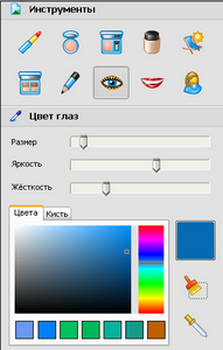 Возможно, вы сейчас подумали: "Все это здорово, но как я все это буду делать? Я ведь не умею!" Поверьте, здесь нет абсолютно ничего сложного! Справится и любая блондинка. Для тех, кто ближе знаком с графическими редакторами, надо сказать, что программа может быть использована как плагин для Photoshop. Возможно, вы сейчас подумали: "Все это здорово, но как я все это буду делать? Я ведь не умею!" Поверьте, здесь нет абсолютно ничего сложного! Справится и любая блондинка. Для тех, кто ближе знаком с графическими редакторами, надо сказать, что программа может быть использована как плагин для Photoshop.
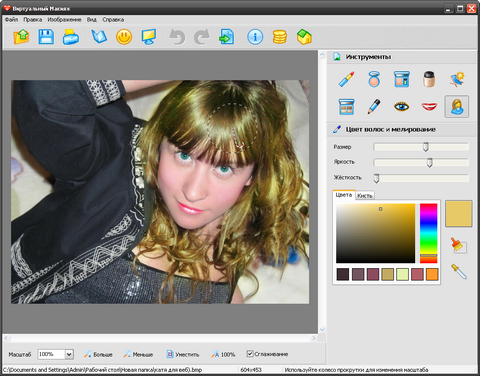
Интерфейс программы представляет собой окно, разделенное на несколько частей: рабочую область, масштабную строку, панель инструментов, параметры инструмента, панель задач и основную панель. Панель задач и панель инструментов состоят из иконок, под которыми, при наведении на них мыши, возникает всплывающая подсказка, что значительно облегчает работу.
Кстати, что очень неплохо, в этом графическом редакторе, разработанном компанией AMS Software, есть не только специальные инструменты для нанесения общего макияжа и коррекции форм (тени для век, отбеливатель и т. д.), но и ряд стандартных функций графического редактора.
Что еще хорошо, программа поддерживает многоступенчатую отмену действий. Кроме того, вы всегда можете вернуться к исходному изображению, выбрав пункт "Правка", затем - "Вернуться к исходному". А если захочется сравнить измененное изображение с исходным, следует нажать и удерживать кнопку "Просмотр исходного" на панели инструментов. Держите эту кнопку до тех пор, пока не насмотритесь на исходное изображение.
Каждый инструмент, будь это тональный крем, карандаш для глаз или румяна, имеет три настройки:
Размер - позволяет обозначить диаметр кисти.
Яркость - это интенсивность обработки. То есть вы можете менять яркость помады, румян, подводки и т. п.
Жесткость - используется для установления уровня четкости краев кисти. Чем меньше жесткость, тем более мягкие, растушенные, края у кисти.
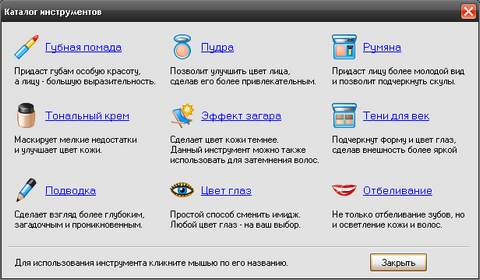
Основные инструменты
- Губная помада. Придает лицу яркий, выразительный вид, делая губы сочными.
- Тональный крем. Маскирует дефекты кожи (прыщики, ранки, шрамы).
- Подводка для глаз. Делает глаза более выразительными.
- Пудра. Улучшает цвет лица.
- Эффект загара. Делает цвет кожи темнее. Можно использовать этот инструмент также для затемнения волос.
- Цвет глаз. Виртуальные линзы на любой вкус.
- Румяна. Выгодно подчеркивают скулы. Делают ваше лицо несколько моложе.
- Тени для век. Подчеркнут цвет глаз, делают взгляд более глубоким.
- Отбеливание. Сделает зубы белее. А также отбеливает белки глаз, что делает их более яркими.
Ваша фотография
Фотография в принципе может быть любой, главное, чтобы на ней было лицо, иначе попытка использовать программу для обработки фотографии не имеет смысла. Если вы хотите изменить конкретную фотографию, то, само собой, ее вы и открываете, впоследствии работая над ней. Но если вы хотите экспериментировать со своей внешностью, то желательно, чтобы ваша фотография имела нижеописанный вид: макияж сведен к минимуму, лицо держится прямо, если повернуто, то не сильно, волосы распущены, но не попадают на лицо, улыбка не обязательна - с ней вы можете проэкспериментировать уже в процессе работы, освещение нормальное.
Начало работы
Итак, мы запустили программу. В правой части окна появилось пять кнопок с командами: "Открыть файл", "Открыть недавние файлы", "Открыть справку" и "Перейти на сайт программы". Вы можете поближе познакомиться с программой, выбрав команду "Открыть справку". Если вы уже работали с программой, хотите обработать другим образом прежнюю фотографию, выберите команду "Открыть недавние файлы". Ну а если впервые открыли программу, то нажимаем "Открыть новый файл".
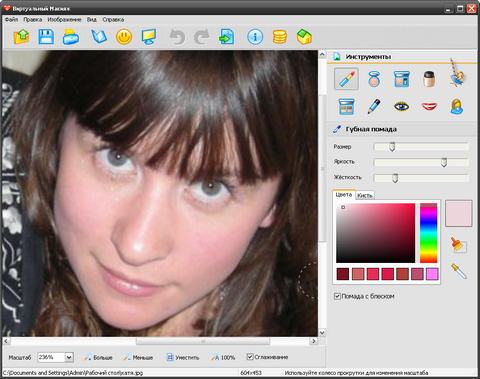
Открыли свою, заранее заготовленную, фотографию, она разместилась в самой большой области - рабочей. По правой стороне расположены панель инструментов и панель настройки инструментов, о которых мы уже говорили. Снизу вдоль рабочей области протянута масштабная полоса. Изменять масштаб вы также можете посредством прокрутки колесика мыши.
 | | Начинам накладывать макияж |
Изменять яркость, контрастность и уровни лучше сразу после открытия фотографии, для чего, вызвав меню "Изображение" на основной панели, выберите пункт "Повысить яркость" или "Понизить яркость", аналогично с контрастом. Далее займемся пластикой. Щелкаем иконку на панели задач, изображающую смайл (пластика лица и фигуры). Получаем две области: рабочую и область настройки инструмента (пластика всех частей тела происходит с помощью одного инструмента). Выбираем размер кисти и уровень эффекта. Низкий уровень эффекта чаще используется для коррекции носа, высокий - для глаз. Если вас не устраивает результат ваших действий, нажмите "Сброс" и начните коррекцию заново. Когда все устроит, нажмите "ОК". Вернулись к прежним областям с откорректированной фотографией. Просмотреть исходное фото и сравнить его с настоящим вы можете, нажав и удерживая соответствующую кнопку на панели задач.
Накладываем макияж
В правой части экрана представлены все имеющиеся виды инструментов. Выбираем инструмент, устанавливаем размер кисти, выбираем цвет, увеличиваем масштаб изображения в рабочей области и аккуратно наносим макияж. Аналогично изменяем цвет волос, если это необходимо. Цвет глаз меняется также с помощью кисти. Выбираем цвет, яркость цвета, жесткость лучше свести к минимуму. После устанавливаем размер кисти, равный размеру радужной оболочки глаза со зрачком, и окрашиваем щелчком в нужном месте рабочей области. После окончания работы вы можете распечатать фотографию (если у вас имеется принтер), щелкнув иконку "Печать" на панели задач.
 | | Вот пример результата работы |
Как вы могли заметить, все просто и доступно даже ребенку. Теперь, если ваш образ столь удачен, что хочется воплотить его в жизнь, можно смело отправляться в салон красоты с новой фотографией, не беспокоясь о том, что образ может вам не подойти. Да, и есть что отправить своему заграничному другу по почте. Удачи!
Программа имеет удобный интерфейс на русском языке, проста в освоении и включает подробную справочную систему. Демоверсия допускает 30 запусков.
Приобрести программу можно на "Софткее".
Системных ограничений нет.
Платформы: Windows XP/XP MediaCenter Edition 2002/XP MediaCenter Edition 2005/Vista Home Basic/Vista Home Premium/Vista Business/Vista Ultimate/NT/2000/2003
|


