"Липучка" для паролейАвтор: Марат Давлетханов
Опубликовано: 01.03.2010
Источник: SoftKey.info 
Так уж повелось, что многие программы одного класса обладают схожим интерфейсом. Причина этого понятна. Большинство разработчиков, не мудрствуя лукаво, заимствуют сами принципы взаимодействия с пользователями у других наиболее старых или успешных продуктов со схожей функциональностью. С одной стороны, это хорошо. Умея работать с какой-то программой, можно быстро и без особых усилий освоить и другую. Однако у подобного однообразия есть и другая сторона. Вполне возможно, что существуют другие, более удобные для конечного пользователя модели интерфейса. Просто никто из создателей программ их не разрабатывает и не ищет новых путей, обходясь общепринятыми. Впрочем, из каждого правила есть исключения. Некоторые разработчики ПО все-таки придумывают оригинальные способы взаимодействия программы с пользователем, которые могут оказаться очень и очень удобными. Ярким примером этого является продукт Sticky Password. Это менеджер паролей, созданный компанией Lamantine Software. Именно об этой программе мы с вами, уважаемые читатели, и будем сегодня говорить.
Итак, Sticky Password. Данный продукт представляет собой полнофункциональный менеджер паролей, предназначенный для безопасного хранения и удобного использования ключевых слов. На сегодняшний день программы данного класса являются единственным общедоступным средством существенного повышения безопасности парольной защиты. Для того, чтобы рассмотреть все ее возможности и особенности их использования давайте разберем, как в Sticky Password реализовано выполнение различных операций.
При первом запуске рассматриваемой программы на экране появляется мастер создания новой базы данных. На первом его шаге необходимо придумать и ввести мастер-пароль. Это очень важный этап. Дело в том, что это - самое "тонкое" место всей системы защиты. Если выбрать "слабый" пароль, то, подобрав его, злоумышленник сможет получить полный доступ ко всем аккаунтам пользователя. Об этом программа предупреждает человека, а также оценивает надежность введенного ключевого слова. Следующий шаг - выбор способа аутентификации. Дело в том, что в Sticky Password их несколько: простой пароль, USB-устройство (например, обычная "флешка"), Bluetooth-устройство (мобильный телефон). Понятно, что последние два способа надежнее первого. Кроме того, можно выбрать вариант без авторизации. В этом случае база с паролями будет доступна любому, кто запустит программу.
Третий этап - выбор времени бездействия компьютера, по истечению которого база будет требовать повторной авторизации пользователя. Это очень важный момент. Если установить очень маленький временной интервал, то придется постоянно вводить мастер-пароль. Если же его сделать слишком большим, то возникает риск утечки паролей в те моменты, когда пользователь отлучается от компьютера. Поэтому каждый человек сам должен определять для себя данный параметр. Благо Sticky Password предоставляет для этого все возможности: время простоя компьютера можно установить в пределах от одной минуты до одного часа, активировать отключение базы данных при запуске скринсейвера или вообще выключить эту возможность. В последнем случае ключевые слова будут доступны после ввода мастер-пароля в течение всего сеанса работы.
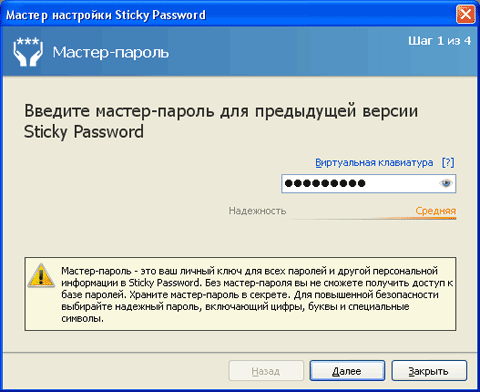 | | Ввод мастер-пароля |
Последний шаг создания базы данных - выбор расширений для установки. Они необходимы для интеграции Sticky Password с некоторыми продуктами. Так, например, расширение понадобится для работы рассматриваемой программы вместе с браузером Mozilla Firefox. После завершения этого этапа программа генерирует базу данных, которая представляет собой файл специального формата.
Однако первичная настройка на этом не закончена. В завершение этого процесса пользователь может импортировать в базу данных уже существующие пароли из других программ: Internet Explorer, Mozilla Firefox, AI RoboForm, KeePass. Эта очень простая и удобная операция может существенно облегчить жизнь пользователя. После нее можно переходить к регулярной работе с программой Sticky Password.
Принцип работы рассматриваемого продукта очень прост. После запуска пользователю необходимо разблокировать базу данных программы, введя мастер-пароль. После этого ему будут доступны все размещенные в ней ключевые слова. Но только до тех пор, пока база данных снова не заблокируется. Это может произойти автоматически при наступлении определенного в настройках события. Кроме того, заблокировать базу можно и вручную путем двойного клика на иконку в системном трее или при нажатии на "горячее" сочетание клавиш.
 | | Выбор способа авторизации |
Главной особенностью Sticky Password, которая, собственно, и дала название этому продукту, является крайне удобное и весьма оригинальное интерфейсное решение. Суть его заключается в том, что программа добавляет к окнам всех поддерживаемых браузеров (Internet Explorer, Mozilla Firefox, Flock, SeaMonkey и пр.) собственную "кнопочку". С ее помощью можно очень быстро получить доступ ко всем основным возможностям менеджера. В частности, можно развернуть список всех существующих в базе адресов и открыть сайт, соответствующий любому из них. Также в меню, вызывающемся при нажатии на эту "кнопку", отображается список часто используемых учетных записей. Но даже это не главное. Главное, что программа Sticky Password отслеживает все открываемые пользователем сайты и автоматически проверяет, есть ли соответствующие им записи в базе данных. И если они есть, то она выводит в меню быстрого доступа соответствующие пункты. Таким образом, для авторизации на сайте пользователю достаточно два раза кликнуть мышкой. Подобный подход на практике оказывается очень и очень удобным.
Со временем пользователю может потребоваться добавить в базу данных новые учетные записи или же изменить уже существующие. Осуществляются эти операции с помощью специального менеджера. Он представляет собой специальное окно, в котором выводится список всех существующих в базе данных программы учетных записей. Здесь же осуществляется все спектр работ по управлению ими. Во-первых, менеджер позволяет упорядочивать базу путем создания групп и разнесению адресов по ним. Во-вторых, с его помощью можно добавлять новые учетные записи. В-третьих, в данном окне у пользователя есть возможность добавить к уже существующим пунктам новые логины. Это весьма интересная возможность Sticky Password. Данный менеджер умеет хранить для каждого сайта несколько пар "логин/пароль". А пользователь, при открытии веб-проекта, может выбрать, под каким именем он хочет авторизоваться.
Помимо этого менеджер паролей может использоваться для создания визиток. Они необходимы для использования еще одной дополнительной возможности программы Sticky Password. Речь идет, конечно же, о заполнении форм. Это еще один способ облегчить жизнь пользователю компьютера. Принцип данной функции заключается в следующем. Пользователь создает одну или несколько визиток, вводя в каждую набор необходимой информации: фамилию, имя и отчество, адрес электронной почты, почтовый адрес и т.п. А в будущем, при необходимости, например, при регистрации на новом сайте, он может сделать всего несколько кликов мыши, чтобы вся, ну или почти вся форма была заполнена автоматически. Кроме того, именно в менеджере паролей осуществляются все операции, связанные с импортом и экспортом, а также резервным копированием и восстановлением содержимого базы данных Sticky Password.
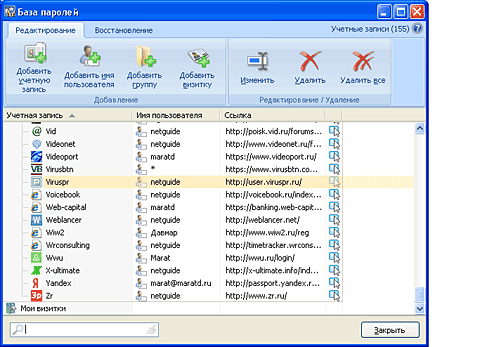 | | Менеджер паролей |
Говоря о программе Sticky Password, нельзя не отметить целый ряд дополнительных возможностей, реализованных в ней. В первую очередь это генератор паролей. Данный инструмент очень важен для создания действительно надежных ключевых слов. В рассматриваемом продукте он весьма прост, но эффективен: позволяет генерировать пароли с длиной от 4 до 99 знаков, включать в них прописные и строчные буквы, цифры и специальные символы.
Вторая дополнительная возможность - так называемое окно быстрого запуска. Оно представляет собой небольшое окошко, вызываемое из контекстного меню или с помощью "горячего" сочетания клавиш. В нем есть всего одна строка. В нее можно ввести название нужной учетной записи, причем даже не целиком, а только первые несколько символов и нажать на одну кнопку. При этом Sticky Password откроет ассоциированную с этим пунктом программу и заполнит необходимые поля.
Ну и, наконец, последняя дополнительная возможность рассматриваемого продукта - наличие у него переносной версии. С ее помощью можно организовать хранение паролей и их использование непосредственно с мобильного накопителя, например, с обычной "флешки". Причем применять их можно будет на любом компьютере, а не только на том, где установлена основная версия Sticky Password. Такой вариант особенно удобен для тех людей, которым приходится работать в Интернете с нескольких разных ПК.
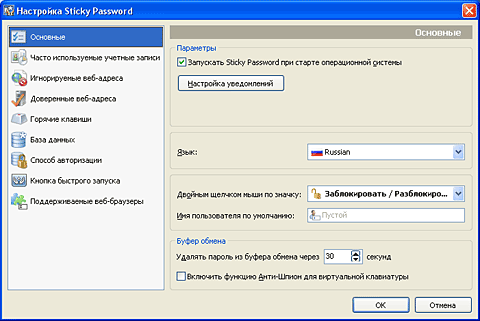 | | Настройка программы |
Ну и в заключение можно подвести небольшой итог. Программа Sticky Password - полнофункциональный менеджер паролей, который отличается от своих конкурентов интересными интерфейсными решениями. Его использование интуитивно понятно и не вызовет сложностей даже у начинающих пользователей компьютера. Тем более, что интерфейс рассматриваемого продукта многоязычный, а в списке доступных вариантов есть русский язык. |


