Изменяем в два кликаАвтор: Михаил Брод
Опубликовано: 24.02.2010
Источник: SoftKey.info  С фотографиями сейчас стало очень просто. Мало того, что фотоаппараты доступны практически каждому, так еще и мобильные телефоны позволяют делать фотографии. В результате - у каждого на компьютере накапливается значительное количество фотографий, многие из которых требуют небольшой обработки - где-то изменить размер, где-то развернуть, третьи перевести в другой формат. Устанавливать для таких целей программы типа Photoshop - решение не очень удачное. Желательно для таких целей иметь небольшую программу, которая максимально просто решала бы ваши задачи. С фотографиями сейчас стало очень просто. Мало того, что фотоаппараты доступны практически каждому, так еще и мобильные телефоны позволяют делать фотографии. В результате - у каждого на компьютере накапливается значительное количество фотографий, многие из которых требуют небольшой обработки - где-то изменить размер, где-то развернуть, третьи перевести в другой формат. Устанавливать для таких целей программы типа Photoshop - решение не очень удачное. Желательно для таких целей иметь небольшую программу, которая максимально просто решала бы ваши задачи.
Одним из варинатов такого решения является программа Photo Gadget Pro, разработанная компанией XemiComputers. Первое ее отличие от иных приложений такого же типа заключается в том, что здесь отсутствует исполняемый файл - программа выполнена как расширение к стандартному Windows Explorer и вызывается по правой клавише мышки при выборе файла изображения. Программа поддерживает работу с различными типами файлов - BMP, TIFF, PNG, PCX, TGA и JPG (странно, но формат GIF программой не поддерживается). Для выполнения любой из поддерживаемых в программе функций достаточно выбрать нужный файл, кликнуть правой кнопкой мышки и выбрать в контекстном меню требуемое действие. А действий, которые может выполнять программа, немало - это и разворот изображения, и изменение размера, и добавление надписей, обрезка и переименование, преобразование в другие графические форматы и выкладывание на имеющийся аккаунт системы Flickr. Разберемся, как выполняются эти действия.
Поворот изображения
При выборе любого из действий открывается окно, в котором можно выставить требуемые параметры для текущего действия. Для вращения можно выбрать одну из четырех доступных опций. Три из них позволяют выполнить разворот на четверть или половину окружности (вправо и влево). А вот четвертая опция выполняет разворот изображения в соответствии с тем, что считывается из данных EXIF. С помощью этой опции можно за один раз развернуть все изображения из выбранной папки, снятые вертикально ("портреты"), не трогая остальных изображений ("ландшафты"). Возможность поворота на произвольный угол в программе не предусмотрена.
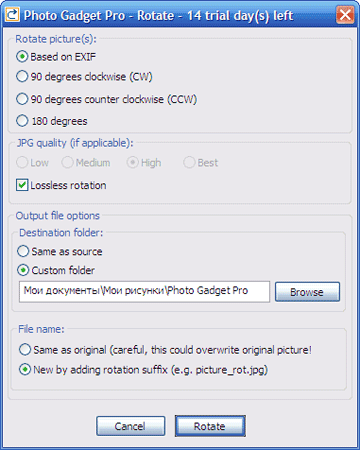
Кроме опции, определяющей опцию поворота, в окне настроек есть опции, с помощью которых можно задать параметры сохраняемых изображений. Так, для фотографий в формате JPEG можно назначить один из четырех уровней качества изображения, либо использовать опцию, когда при развороте будет сохраняться исходное качество. Здесь же можно задать папку, в которую будут записываться обработанные изображения. Так же, здесь можно выбрать, под каким именем будет сохранен обработанный файл. Вариантов два - либо под исходным названием (есть вероятность, что он перепишет исходный файл, если для сохранения выбрана исходная папка), либо с добавлением к названию специального суффикса (_rot).
Изменение размеров изображения
Самое простое - использовать один из предустановленных размеров, которые наиболее удобно использовать для отправки по электронной почте, размещении на сайте или на рабочем столе. Четвертый предустановленный размер предназначен для использования на наладонниках. Кроме того, можно установить собственные размеры будущего изображения (размеры устанавливаются только в пикселях). Есть одно занятное свойство при изменении размеров изображений для наладонников: если вы выбрали для преобразования группу файлов, то портретные снимки будут преобразованы в размер 240х320, а ландшафтные - в размер 320х240. Такую избирательность программа обеспечивает самостоятельно.
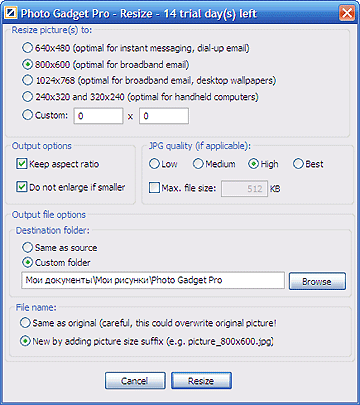
Не всегда можно исходное изображение подогнать под предустановленные размеры (например, исходное изображение имеет пропорции 4:3, а конечное - 3:2). Для предотвращения искажений можно выбрать опцию, которая позволит сохранить в итоговом рисунке те же пропорции, какие были в исходном. В процессе изменения размеров, особенно, если ведется групповая обработка, возможны ситуации, когда размеры исходного изображения меньше конечных. В этом случае можно использовать опцию, не позволяющую увеличивать исходное изображение до выбранных размеров.
Недостаток. Если изображение вертикальное, а вы выбрали в качестве конечного размера 1024х768, то в результате получите не ожидаемое изображение 768х1024 (программа могла бы и "сообразить", поменять размеры), а изображение с высотой 768 пикселей, а ширина будет соответствовать исходным пропорциям.
Обрезка изображений
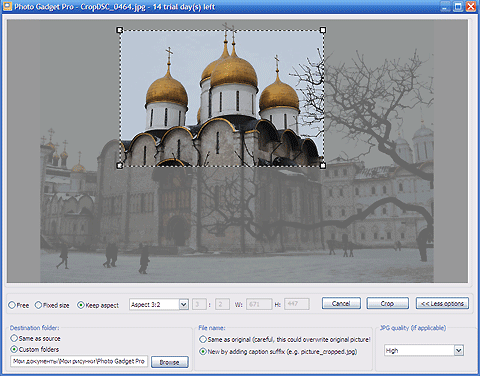
Допускает три варианта выполнения этой задачи. Первый, и самый обычный - выделение желаемого участка с помощью мышки. Чаще всего именно такой способ используется в программах обработки изображений. Но помимо этого можно задавать конкретные размеры конечного изображения, под которые и будет выполнена обрезка. Эти размеры определяют размер прямоугольника, который можно перемещать по изображению для выборки участка, которое требуется вырезать. Третий вариант немного похож на первый, но отличие заключается в том, что изменение сторон прямоугольника при его растягивании или сжатии происходит автоматически в заданных вами пропорциях. Это позволяет получить конечный участок со сторонами в заданных пропорциях.
Подписи на изображении
Иногда бывает удобно нанести на фотографию надпись, например, поясняющую, где и когда был сделан это снимок. В других случаях - подобная надпись может быть использована как водяной знак. Либо таким "водяным знаком" может служить другое графическое изображение, добавленное на исходное.
Итак, мы можем добавить на наше изображение текст или другое изображение. Размещение текста или изображения выбирается из нескольких предопределенных установок - либо по верхнему обрезу изображения, либо по нижнему. В каждом случае возможно размещение слева, по центру и справа. Единственное, что вам будет доступно для изменения расположения наносимого текста - расстояние от угла изображения. Эти расстояния можно изменять. Сам же текст будет характеризоваться несколькими параметрами - собственно текстом, который вы разместите на фотографии, типом, размером, цветом и стилем выбранного шрифта. При добавлении графического изображения в качестве дополнительного параметра используется параметр прозрачности.

Прежде, чем выполнить окончательное слияние наносимого текста или рисунка с исходным, имеется возможность предпросмотра. Удобно - не придется много раз переделывать, чтобы получить желаемый результат.
Эффекты
Чего-чего, а доступных эффектов в программе кот наплакал. Мало. Но что-то все-таки есть. Есть возможность преобразовать исходное изображение из цветного в черно-белое. Либо из позитива сделать негатив. В демонстрационной версии почему-то не было дополнительных возможностей, описанных в документации. Так, судя по описанию, при инвертировании изображения должна быть возможность отключения преобразования для одного или двух RGB-каналов. (Если отключить все три канала, преобразования никакого не будет.) Еще один доступный вариант - эффект сепии.
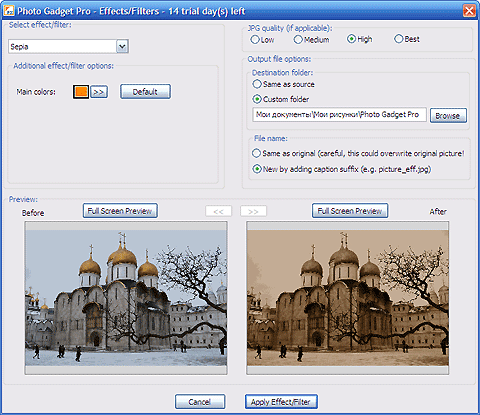
Кроме цветовых эффектов, имеется возможность выполнить зеркальное отражение изображения относительно вертикальной или горизонтальной оси. И перед окончательным принятием выполненных изменений - просмотреть результат в полноэкранном режиме. Кстати, в окне этого действия есть два окна для предварительного просмотра - в одном показано исходное изображение, в другом то, что может быть получено после преобразования.
Переименование файлов
Следующая операция не выполняет с содержимым изображений никаких действий, но часто оказывается необходимой. Это - переименование файлов. Перед выполнением операции можно выделить один или группу файлов, после чего выполнить настройку правила, по которому будет выполнено переименование.
Новое наименование файла может содержать текущее его название (но его можно и заменить на новое), к нему можно добавить текущую дату, время. В качестве дополнительных опций - возможно преобразование в нижний или верхний регистр, либо преобразовать в верхний регистр только первую букву названия файла. Если необходимо изменить наименования группы файлов, приведя их к единому виду, можно использовать опцию счетчика. Например, правило может выглядеть так: "Прага [C]". В этом случае наименования файлов будут выглядеть следующим образом: "Прага 001", "Прага 002" и так далее.
Размещение файлов на Flickr
Если у вас есть аккаунт на сервисе Flickr, вы можете непосредственно из приложения загружать туда свои фотографии. При первом подключении к сервису от вас потребуют подтверждения, что вы действительно желаете размещать фотографии с помощью приложения Photo Gadget Pro. После размещения фотографий, желательно зайти на свой аккаунт для добавления описания тэгов к размещенным файлам.
У программы Photo Gadget Pro есть одна особенность. После выполнения любой из операций программа не завершает свою работу, а выводит специальное окно, через которое можно перейти в папку, куда программа поместит измененный файл, либо можно выбрать следующую операцию, которую вы хотели бы выполнить над тем же самым файлом. Такой подход упрощает работу, если требуется, к примеру, изменить размер файла, наименование или добавить текст.
Программа очень проста в использовании и освоении, не смотря на отсутствие описания на русском языке. Для простой обработки фотографий подходит очень неплохо.
|


