Paragon Partition Manager 9.0 ProfessionalАвтор: Сергей Бобылев
Опубликовано: 12.01.2010
Источник: SoftKey.info  В настоящее время жесткие диски имеют довольно большую емкость, позволяющую вместить все необходимое - музыку, фильмы, фотографии и т.д. Причем многие домашние пользователи хранят все файлы на одном разделе. Такой подход имеет несколько недостатков. В частности, для того, чтобы найти нужную информацию необходимо потратить кучу времени. Поэтому лучше разбивать жесткий диск компьютера на несколько разделов. Хорошо, если вы сразу купите компьютер с уже подготовленным винчестером. Еще лучше, если вся информация у вас будет четко структурирована: системные файлы находятся на одном разделе, а личные данные на другом. В этом случае вам не придется долго переживать по поводу краха операционной системы или переустановки. Тем более данные останутся в целости и сохранности. Процесс
переустановки неприятный и, конечно, отнимает время и нервы. Но этого можно избежать, если продумать систему
хранения данных на жестком диске, а также для наиболее важных документов создавать резервные копии. И в этом
нелегком деле может помочь программный продукт Paragon Partition Manager 9.0 Professional. В настоящее время жесткие диски имеют довольно большую емкость, позволяющую вместить все необходимое - музыку, фильмы, фотографии и т.д. Причем многие домашние пользователи хранят все файлы на одном разделе. Такой подход имеет несколько недостатков. В частности, для того, чтобы найти нужную информацию необходимо потратить кучу времени. Поэтому лучше разбивать жесткий диск компьютера на несколько разделов. Хорошо, если вы сразу купите компьютер с уже подготовленным винчестером. Еще лучше, если вся информация у вас будет четко структурирована: системные файлы находятся на одном разделе, а личные данные на другом. В этом случае вам не придется долго переживать по поводу краха операционной системы или переустановки. Тем более данные останутся в целости и сохранности. Процесс
переустановки неприятный и, конечно, отнимает время и нервы. Но этого можно избежать, если продумать систему
хранения данных на жестком диске, а также для наиболее важных документов создавать резервные копии. И в этом
нелегком деле может помочь программный продукт Paragon Partition Manager 9.0 Professional.
Paragon Partition Manager 9.0 Professional обладает широкими возможностями, которые существенно облегчают работу с жестким диском. Над физическим накопителем могут проводиться различные операции: создание логических разделов, клонирование, создание резервных копий, образов и т.д. Эта программа имеет статус редактора разделов физического диска. Причем она очень проста и удобна, что делает ее привлекательной для домашнего использования.
Продукт имеет в своем распоряжении несколько полнофункциональных инструментов для работы с жесткими дисками, которые мы сегодня и рассмотрим. После установки и запуска программы открывается стартовое окно, которое состоит из меню быстрого доступа к наиболее необходимым задачам. Все операции, за исключением менеджера разбивки физического диска на разделы, сопровождаются подсказками мастера. Инструменты для работы распределены по группам: Partitioning, Copying and Migration, Backup and Rescue, Boot Management.
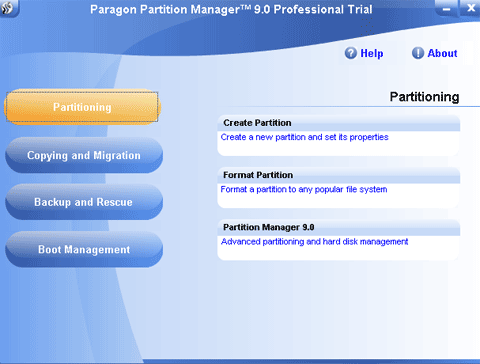 | | Стартовое окно программы |
За минувшее десятилетие потребности пользователей ПК существенно выросли. Если раньше их удовлетворяла работа
всего лишь с несколькими приложениями, то сейчас, даже у обычного человека помимо установленных программ есть еще и
игры, для которых стало требоваться все больше свободного места на системном диске. Поэтому для многих становится
острой проблема увеличения разделов, а также создания новых логических дисков.
Первая группа Partitioning включает в себя инструменты, с помощью которых можно буквально за несколько шагов
осуществить процедуру разделение диска на несколько томов. Для того, чтобы создать новый раздел и задать необходимые
параметры нужно выбрать вкладку Create partition. Здесь предстоит в пошаговой форме выполнить несколько этапов
создания раздела. На первом шаге следует выбрать жесткий диск, на котором будет создаваться новый раздел. Второй
этап предлагает пользователю задать размер нового тома. Если разделы на жестком диске уже существуют, то необходимо
выбрать тот из них, от которого будет взято свободное пространство. Установка необходимого размера возможна
посредством регулировки ползунка. В завершение процесса создания необходимо выбрать файловую систему раздела (NTFS,
FAT32, HPFS и т.д), а также задать для него буквенное обозначение. Затем необходимо согласиться с установленными
параметрами. Если вдруг вас терзают сомнения по поводу заданных настроек, то лучше всего вернуться назад и еще раз
внимательно их просмотреть.
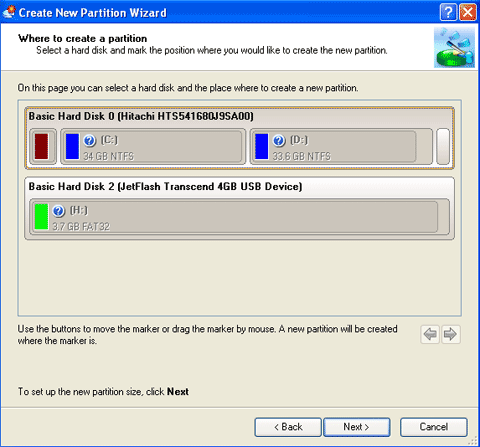 | | Выбор жесткого диска для создания нового раздела |
Обычно при покупке компьютера жесткий диск разбит на несколько разделов. Но, к сожалению, не так как хотелось бы. К примеру, раздел на котором установлена ОС и приложения, превосходит по объему том, который отводится под хранение данных. Поэтому, когда раздел с информацией уже не вмещает любимую музыку, фильмы, происходит самое распространенное явление – копирование всех нужных и ненужных файлов и папок на рабочий стол. В один "прекрасный" момент любимая ОС может отказаться загружаться. Причин для этого существует множество: от сбоев в аппаратной части самого диска до проблем в программном обеспечении и атак вирусов. Поэтому, если в процессе работы вам не стало хватать свободного
пространства на разделе, отведенном под конкретные задачи, например, для хранения домашнего фото и видеоархива, то
лучше всего выполнить процедуру увеличения раздела. При помощи инструмента Move/Resize поменять объемы томов можно,
не применяя особых усилий. В диалоговом окне Move/Resize изменить размеры можно, если задать нужное значение в
полях: "свободное пространство после раздела" или "свободное пространство перед разделом". Также доступен способ, где "регулировка" размера осуществляется нажатием левой кнопки мыши и перемещением позиции курсора до нужного
значения.
 | | Окно "Изменить размер раздела" |
Особенностью рассматриваемого программного продукта является встроенный дефрагментатор разделов. Но, к сожалению, работать он способен лишь в своей среде и только после перезагрузки системы. При этом работа за компьютером невозможна, что не совсем удобно для пользователя, так как процедура дефрагментации может продлиться не один час.
Вторая вкладка, Copying and Migration, окажет необходимую помощь в копировании жесткого диска. Требования пользователей к объему винчестера постоянно растут, ввиду того, что на старом перестает хватать места для данных.
Приобретая новый жесткий диск большего размера, можно, конечно, использовать его только для хранения данных. Но если он по характеристикам превосходит старый винчестер, то лучше можно его применить и в качестве основного. И в этом
случае, чтобы ничего не упустить рекомендуется довериться возможностям программы, которая автоматически перенесет
всю файловую структуру на другой жесткий диск. Копировать разделы необходимо и в целях безопасности.
Создание резервных копий данных и системного раздела перед обновлением установленной ОС являются важными
элементами сохранения и спасения важной информации в случае непредвиденных обстоятельств. Процедура копирования
состоит из нескольких шагов. На первом этапе следует выбрать диск, копию которого вы хотите сделать. На втором шаге необходимо выбрать место копирования. При этом программа сопоставляет размеры жестких дисков. И если свободное место диска позволяет сделать копию, то в следующем появившемся окне нужно задать настройки копирования из доступных опций: выполнение всей копии, разделение на части, а также проверка качества созданной копии методами поверхностного теста и чтения данных. Сейчас, когда поток информации постоянно увеличивается, а важных документов становится все больше с каждым днем, актуальной задачей является сохранение этих данных в виде резервных архивов. Частые перебои в электропитании, действие вирусов, человеческий фактор - все это может стать угрозой для драгоценной информации. Избежать этого можно, если воспользоваться возможностями опции Backup and Rescue, которая содержит инструменты, для создания резервных копий ваших данных.
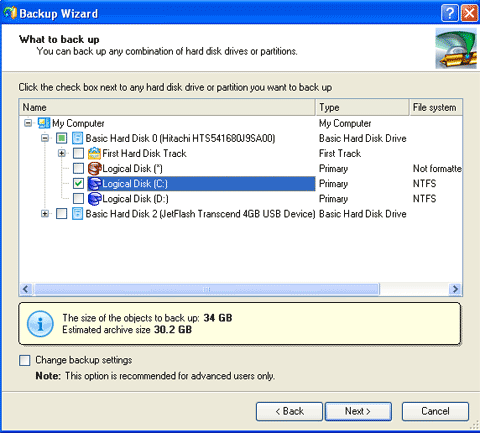 | | Создание резервной копии раздела |
Работа модуля Backup построена на основе создания образа нужного раздела в виде архива. Резервный архив можно
создать как на локальном жестком диске, так и на CD/DVD носителе. Восстановление данных из резервной копии
осуществляется при помощи инструмента Restore. Но бывает так, что происходит самое "ужасное" - падение самой
операционной системы. И выходом в этой непростой ситуации может стать создание Recovery CD/DVD, целью которого
является быстрое и безопасное "разворачивание" не только файловой структуры данных, но и восстановление загрузочной
области из созданного резервного архива.
Казалось бы, все функции программы уже перечислены. Однако, в запасе у продукта Paragon Partition Manager 9.0 Professional есть еще дополнительная возможность, которая способна пригодится в работе. Если вам приходится иметь дело с
несколькими операционными системами на одном компьютере, то может возникнуть проблема в их загрузке. Для того, чтобы
их подружить, можно воспользоваться менеджером загрузки. Необходимо отметить, что в состав программы входит
инструмент, в обязанности которого входит управление несколькими ОС.
В заключение хотелось бы коротко рассказать об общем впечатлении работоспособности рассмотренного сегодня
программного комплекса по обслуживанию жесткого диска и его разделов. Удобное стартовое окно, которое появляется при
запуске программы, несомненно, облегчает работу и делает инструментальные средства более доступными. Примечательно и
то, что все операции с разделами сопровождаются подсказками мастера. Таким образом, освоить программу Paragon Partition Manager 9.0 Professional не составит особого труда.
|


